 InSnap
InSnap Screenshot-Verlauf: Filter, Suche und Kürzel
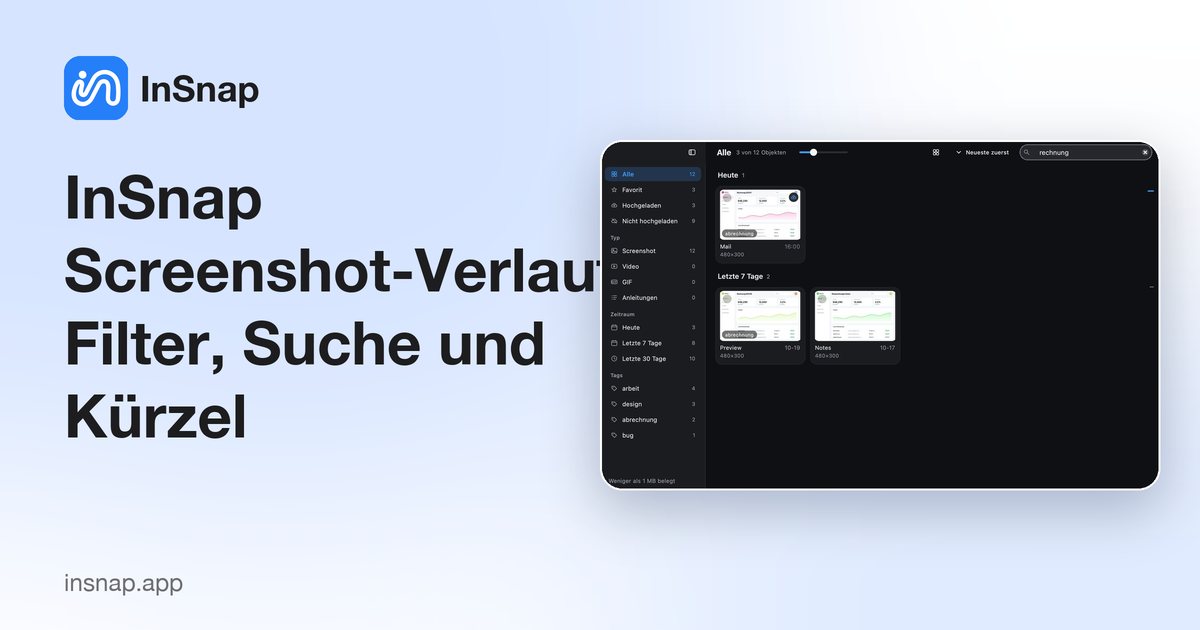
Eine Referenz zum Screenshot-Verlauf: jeder Filter der Seitenleiste, die Suchsyntax, Layouts, Stapelaktionen und die Tastenkürzel, mit denen du schneller ans Ziel kommst.
Der Screenshot-Verlauf von InSnap ist eine lokale Bibliothek aller Aufnahmen, mit ihren Anmerkungen, der Quell-App, Tags und dem Text im Bild. Diese Seite ist die Referenz: was jedes Bedienelement tut, wie du suchst und welche Tastenkürzel sich zu merken lohnen.
Den Verlauf öffnen
- Tastenkürzel: Lege eines unter Einstellungen › Tastenkürzel fest (Screenshot-Verlauf). Standardmäßig ist keines gesetzt.
- Menü: Wähle Screenshot-Verlauf … aus dem InSnap-Menü.
- Während einer Aufnahme: Drücke
,oder., um durch die letzten Aufnahmen zu blättern, ohne die Überlagerung zu verlassen.
Das Verlaufsfenster ist ein Einzelstück: Ein erneutes Drücken des Tastenkürzels holt es nach vorn.
Die Filter der Seitenleiste
| Gruppe | Optionen | Hinweise |
|---|---|---|
| Alle | Alle Aufnahmen | Die Standardansicht |
| Favoriten | Markierte Aufnahmen | Favoriten werden nie bereinigt |
| Uploads | Hochgeladen / Nicht hochgeladen | Cloud-Status, wenn angemeldet |
| Typ | Screenshot, Video, GIF, Schritte | Medien-Einträge haben keine ursprüngliche Screenshot-Datei |
| Zeit | Heute, Letzte 7 Tage, Letzte 30 Tage | Basierend auf der Aufnahmezeit, bei bearbeiteten Einträgen auf der Bearbeitungszeit |
| Tags | Deine Tags mit Anzahl | Zum Filtern klicken; Rechtsklick zum Umbenennen oder Löschen |
Filter lassen sich kombinieren: Favoriten + Letzte 7 Tage + ein Tag zeigt zum Beispiel nur markierte, aktuelle Aufnahmen mit diesem Tag.
Die Suchsyntax
Tippe in das Suchfeld oben:
| Abfrage | Findet |
|---|---|
payment declined | Aufnahmen, deren OCR-Text, Notiz, Tags, App, Fenstertitel oder Dateiname die Wörter enthalten |
#invoice | Aufnahmen mit dem Tag invoice |
app:Safari | Aufnahmen aus Safari |
is:fav | Favoriten |
is:uploaded / is:local | In die Cloud hochgeladen / nicht hochgeladen |
is:image / is:video / is:gif / is:steps | Nach Medientyp |
Wörter werden mit AND kombiniert: app:Terminal #bug findet Aufnahmen aus dem Terminal mit dem Tag bug. Die Textsuche stützt sich auf den lokalen OCR-Index; wenn er in den Einstellungen aus ist, ist nur die Metadaten-Suche möglich.
Layouts und Vorschaubilder
Die Werkzeugleiste über dem Raster wechselt zwischen drei Layouts:
- Raster – Karten, am besten zum visuellen Überfliegen.
- Zeilenbündig – bündige Zeilen, die die Breite füllen, am besten für gemischte Seitenverhältnisse.
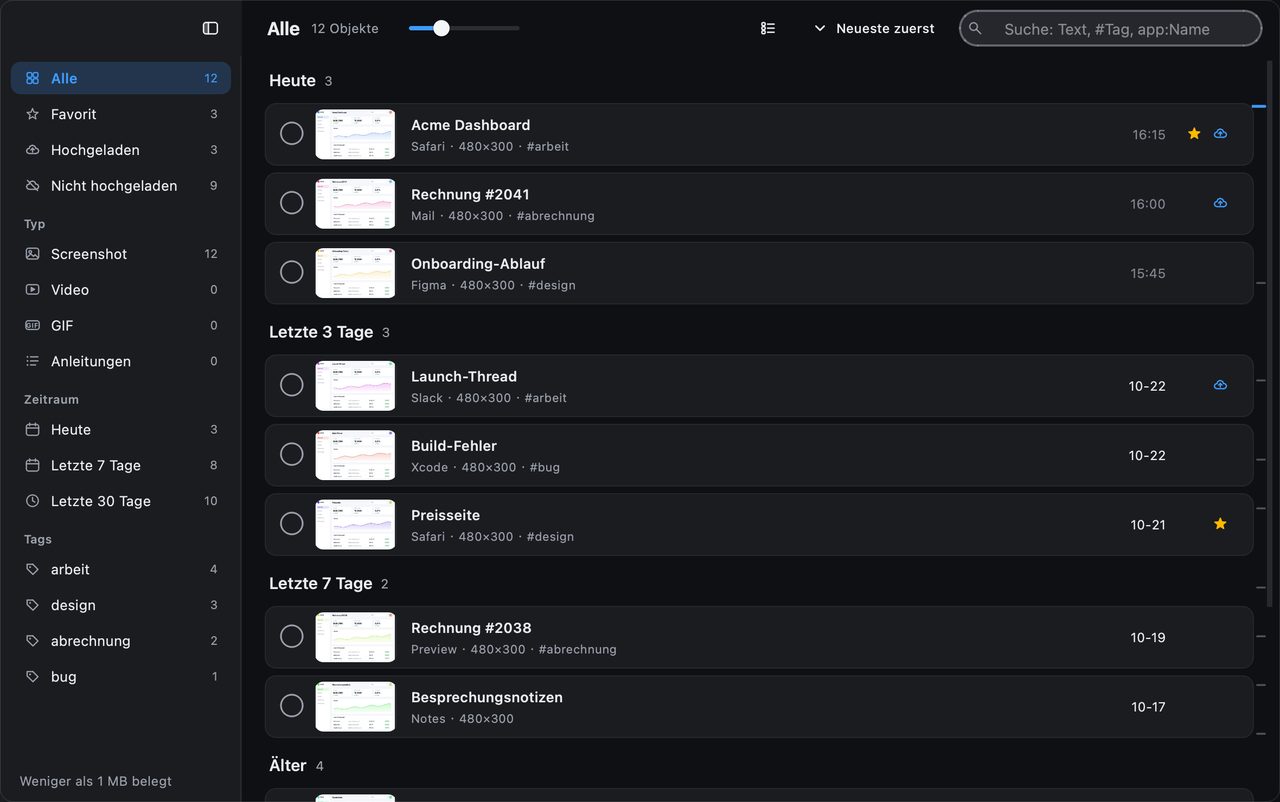
- Liste – eine Zeile pro Aufnahme mit Titel, App, Größe und Zeit.
Der Regler für die Vorschaugröße ändert die Kachelgröße in Raster und Zeilenbündig. Die Wahl wird pro Fenstergröße gemerkt; eine Einstellung pro Ordner gibt es nicht.
Auswählen und Stapelaktionen
- Klicke auf den Kreis einer Karte, um sie auszuwählen.
- ⌘-Klick / Strg-Klick fügt eine Aufnahme hinzu oder entfernt sie; Shift-Klick wählt einen Bereich aus.
- ⌘A / Strg+A wählt alles im aktuellen Filter aus.
- Sobald eine oder mehrere ausgewählt sind, erscheint eine schwebende Leiste: Alles auswählen, Tag hinzufügen, Favorit, Teilen, Löschen, Auswahl aufheben.
Stapel-Teilen lädt jeweils eine Aufnahme hoch und stoppt beim ersten Fehler oder Abbruch.
Die Detailansicht
Klicke eine Aufnahme an, um sie zu öffnen. Links ist das Bild mit Zoom und Verschieben; rechts ist der Infobereich:
- App-Symbol, App-Name und Zeit; Favoriten-Stern.
- Quell-URL, wenn aufgezeichnet und aktiviert.
- Notiz und Tags.
- Details: App, Fenster, Größe, Freigabestatus, gespeicherter Ort.
- Text im Bild, mit einer Kopierschaltfläche.
- Upload-Verlauf, wenn die Aufnahme geteilt wurde.
- Löschen, unten im Infobereich.
Pfeiltasten wechseln zur vorherigen oder nächsten Aufnahme; Esc führt zurück zum Raster.
Speicher, Aufbewahrung und Datenschutz
- Alles wird lokal im Datenordner der App gespeichert; nichts wird hochgeladen, solange du nicht ausdrücklich teilst.
- Screenshot-Verlauf führen muss aktiviert sein, damit Aufnahmen aufgezeichnet werden.
- Die Aufbewahrung kann alte Aufnahmen nach Alter oder Gesamtgröße entfernen; Favoriten und getaggte Aufnahmen bleiben erhalten.
- Beim Löschen einer Aufnahme werden ihr Verlaufseintrag, das Vorschaubild und die Originaldatei entfernt; Medien-Einträge behalten vom Nutzer gesicherte Videodateien außerhalb des Verlaufsordners.
Häufige Fragen
Warum fehlt eine Aufnahme im Verlauf?
Prüfe, ob Screenshot-Verlauf führen aktiv ist. Kopieren, Sichern, Anheften und Hochladen werden aufgezeichnet; war die Einstellung damals aus, wurde die Aufnahme nie gespeichert. Gelöschte Aufnahmen sind ebenfalls endgültig weg.
Kann ich Text in Screenshots durchsuchen?
Ja, wenn die Textindizierung in den Einstellungen aktiviert ist. Die OCR läuft lokal und deckt Chinesisch, Englisch und Sprachen mit lateinischer Schrift gut ab; japanische Kana, Koreanisch und Russisch werden nicht zuverlässig erkannt.
Löscht das Leeren des Verlaufs Dateien, die ich anderswo gesichert habe?
Nein. Es entfernt den Verlaufseintrag, das Vorschaubild und die von InSnap gespeicherte Originalaufnahme. Dateien, die du mit „Sichern“ gesichert hast, sowie exportierte Videos oder GIFs bleiben unberührt.
Mehr aus dem Blog

Text in Screenshots einfügen – und wirklich lesbar machen
Beschriftungen, Titel und Hinweise in Screenshots einfügen: lesbarer Kontrast, richtige Größe, saubere Platzierung – und später bearbeiten auf Mac und Windows.
25. Oktober 2026
Automatischer Zoom in Bildschirmaufnahmen: Was er kann
So folgt der automatische Zoom in einer Bildschirmaufnahme deinen Klicks, wie die Stärke das Ergebnis verändert und wann eine statische Aufnahme besser ist.
25. Oktober 2026
So erstellst du ein Vorher-Nachher-Vergleichsbild
Ein Bild statt zwei Anhängen: Nimm beide Zustände in gleicher Größe auf, füge sie nebeneinander, beschrifte sie – und verschicke einen Vergleich, den man schnell erfasst.
25. Oktober 2026