 InSnap
Histórico de capturas do InSnap: filtros, pesquisa e atalhos
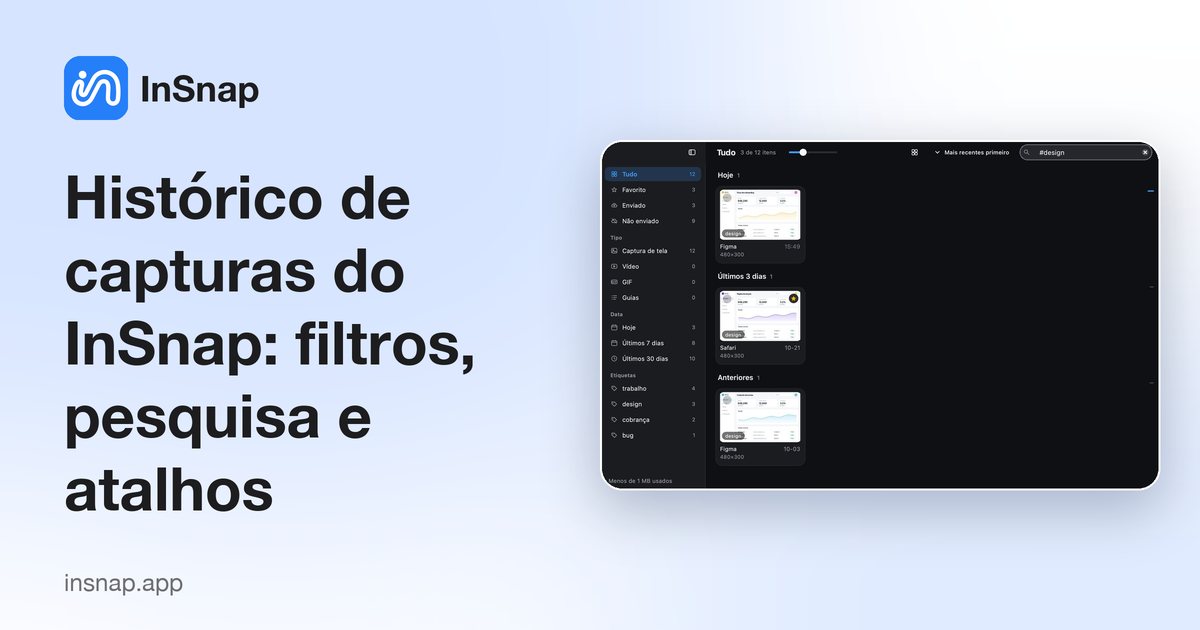
Uma referência do histórico de capturas: cada filtro da barra lateral, a sintaxe de pesquisa, os layouts, as ações em lote e os atalhos que agilizam a navegação.
O histórico de capturas do InSnap é uma biblioteca local de todas as capturas, com as anotações, o app de origem, as etiquetas e o texto dentro da imagem. Esta página é a referência: o que cada controle faz, como pesquisar e quais atalhos valem a pena memorizar.
Abrindo o histórico
- Atalho: atribua um em Ajustes › Atalhos (Histórico de capturas). Ele fica vazio por padrão.
- Menu: escolha Histórico de capturas… no menu do InSnap.
- Durante uma captura: pressione
,ou.para percorrer as capturas recentes sem sair da sobreposição.
A janela do histórico é uma instância única: pressionar o atalho de novo a traz para a frente.
Os filtros da barra lateral
| Grupo | Opções | Observações |
|---|---|---|
| Tudo | Todas as capturas | A exibição padrão |
| Favoritos | Capturas favoritas | Favoritos nunca são limpos |
| Envios | Enviadas / Não enviadas | Estado da Cloud, quando conectado |
| Tipo | Captura de tela, Vídeo, GIF, Passos | Registros de mídia não têm arquivo de captura original |
| Data | Hoje, Últimos 7 dias, Últimos 30 dias | Com base na hora da captura ou na hora da edição, para registros editados |
| Etiquetas | Suas etiquetas com contagens | Clique para filtrar; clique com o botão direito para renomear ou excluir |
Os filtros se combinam: por exemplo, Favoritos + Últimos 7 dias + uma etiqueta mostra apenas capturas favoritas, recentes e com aquela etiqueta.
Sintaxe de pesquisa
Digite no campo de pesquisa no topo:
| Consulta | Encontra |
|---|---|
payment declined | Capturas cujo texto de OCR, nota, etiquetas, app, título da janela ou nome de arquivo contêm as palavras |
#invoice | Capturas com a etiqueta invoice |
app:Safari | Capturas feitas no Safari |
is:fav | Favoritos |
is:uploaded / is:local | Enviadas para a Cloud / não enviadas |
is:image / is:video / is:gif / is:steps | Por tipo de mídia |
As palavras são combinadas com E: app:Terminal #bug encontra capturas do Terminal com a etiqueta bug. A pesquisa por texto depende do índice de OCR local; se ele estiver desligado nos Ajustes, só os metadados são pesquisáveis.
Layouts e miniaturas
A barra de ferramentas acima da grade alterna entre três layouts:
- Grade — cartões, melhor para varredura visual.
- Linhas justificadas — linhas que preenchem a largura, melhor para proporções variadas.
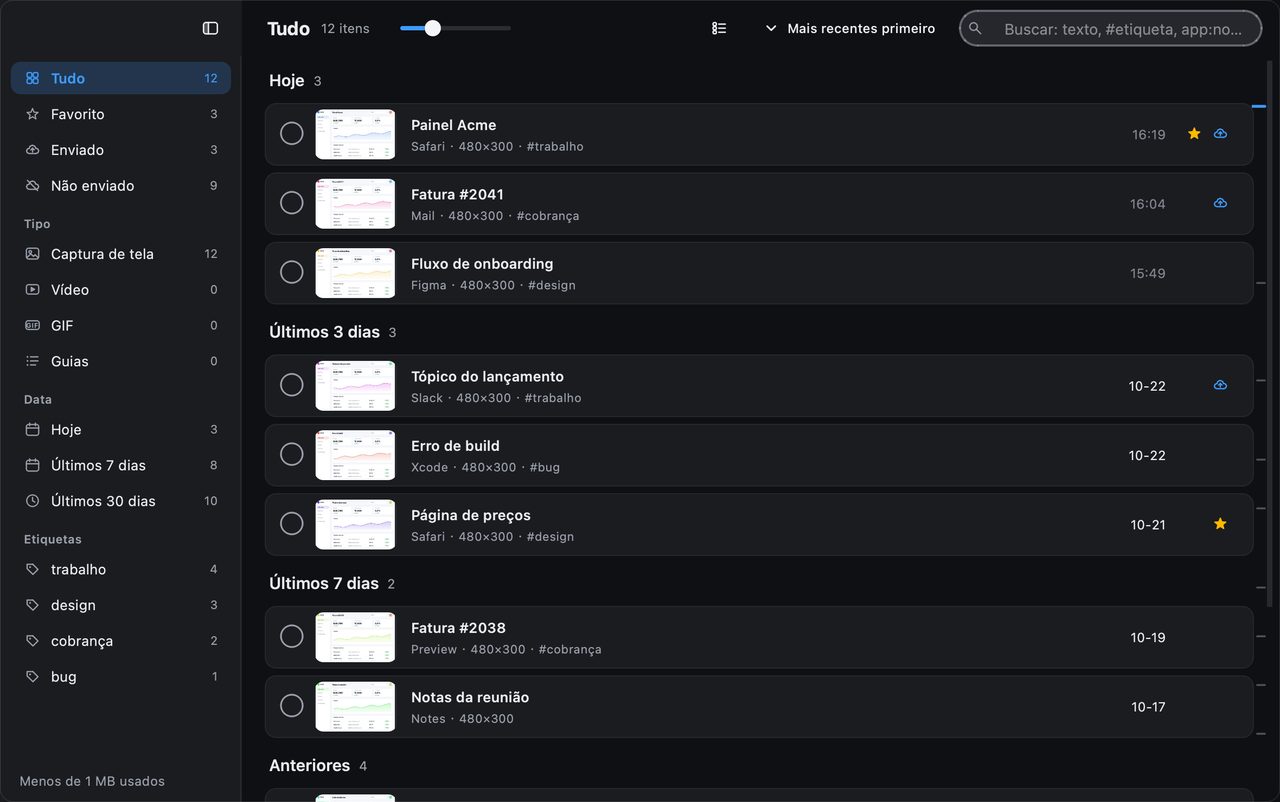
- Lista — uma linha por captura, com título, app, tamanho e hora.
O controle de miniaturas muda o tamanho dos blocos na grade e nas linhas. A escolha é lembrada por tamanho de janela; não há configuração por pasta.
Selecionando e ações em lote
- Clique no círculo de um cartão para selecioná-lo.
- ⌘-clique / Ctrl-clique adiciona ou remove uma captura; Shift-clique seleciona um intervalo.
- ⌘A / Ctrl+A seleciona tudo no filtro atual.
- Com uma ou mais selecionadas, aparece uma barra flutuante: Selecionar tudo, Adicionar etiqueta, Favorito, Compartilhar, Excluir, Limpar seleção.
O compartilhamento em lote envia uma captura por vez e para na primeira falha ou cancelamento.
A visualização de detalhes
Clique em uma captura para abri-la. À esquerda fica a imagem com zoom e deslocamento; à direita, o painel de informações:
- Ícone do app, nome do app e hora; estrela de favorito.
- URL de origem, quando registrada e ativada.
- Nota e etiquetas.
- Informações básicas: app, janela, tamanho, status de compartilhamento, local salvo.
- Texto na imagem, com um botão de copiar.
- Histórico de envios, quando a captura foi compartilhada.
- Excluir, na parte inferior do painel.
As teclas de seta vão para a captura anterior ou seguinte; Esc volta para a grade.
Armazenamento, retenção e privacidade
- Tudo é armazenado localmente na pasta de dados do app; nada é enviado a menos que você compartilhe explicitamente.
- Manter histórico de capturas precisa estar ativado para que as capturas sejam registradas.
- A retenção pode remover capturas antigas por idade ou tamanho total; favoritos e capturas com etiquetas são mantidos.
- Excluir uma captura remove a entrada do índice, a miniatura e o arquivo original; registros de mídia mantêm os arquivos de vídeo salvos pelo usuário fora da pasta do histórico.
Perguntas frequentes
Por que uma captura está faltando no histórico?
Verifique se Manter histórico de capturas está ativado. Copiar, salvar, fixar e enviar são registrados; se a configuração estava desligada na hora, a captura nunca foi salva. Capturas excluídas também somem para sempre.
Posso pesquisar texto dentro das capturas de tela?
Sim, se a indexação de texto estiver ativada nos Ajustes. O OCR roda localmente e cobre bem chinês, inglês e idiomas de escrita latina; kana japonês, coreano e russo não são reconhecidos de forma confiável.
Limpar o histórico apaga arquivos que salvei em outro lugar?
Não. Isso remove o registro do histórico, a miniatura e a captura original armazenada pelo InSnap. Arquivos que você salvou com Salvar, e vídeos ou GIFs que exportou, não são afetados.
Mais do blog

Como adicionar texto a uma captura de tela (e deixá-lo legível)
Adicione rótulos, títulos e chamadas a uma captura de tela com contraste legível, tamanho certo e posicionamento limpo — e veja como editá-los depois no Mac e no Windows.
25 de outubro de 2026
Zoom automático em gravações de tela: o que faz e quando usar
Veja como o zoom automático do InSnap segue seus cliques em uma gravação de tela, como a intensidade muda o resultado e quando uma gravação estática é melhor.
25 de outubro de 2026
Como fazer uma imagem de comparação antes e depois
Uma imagem vale mais que dois anexos: capture os dois estados no mesmo tamanho, una lado a lado, rotule e envie uma comparação fácil de ler.
25 de outubro de 2026