 InSnap
Historique des captures InSnap : filtres, recherche et raccourcis

Tout l’historique des captures : chaque filtre latéral, la syntaxe de recherche, les dispositions, les actions par lot et les raccourcis utiles.
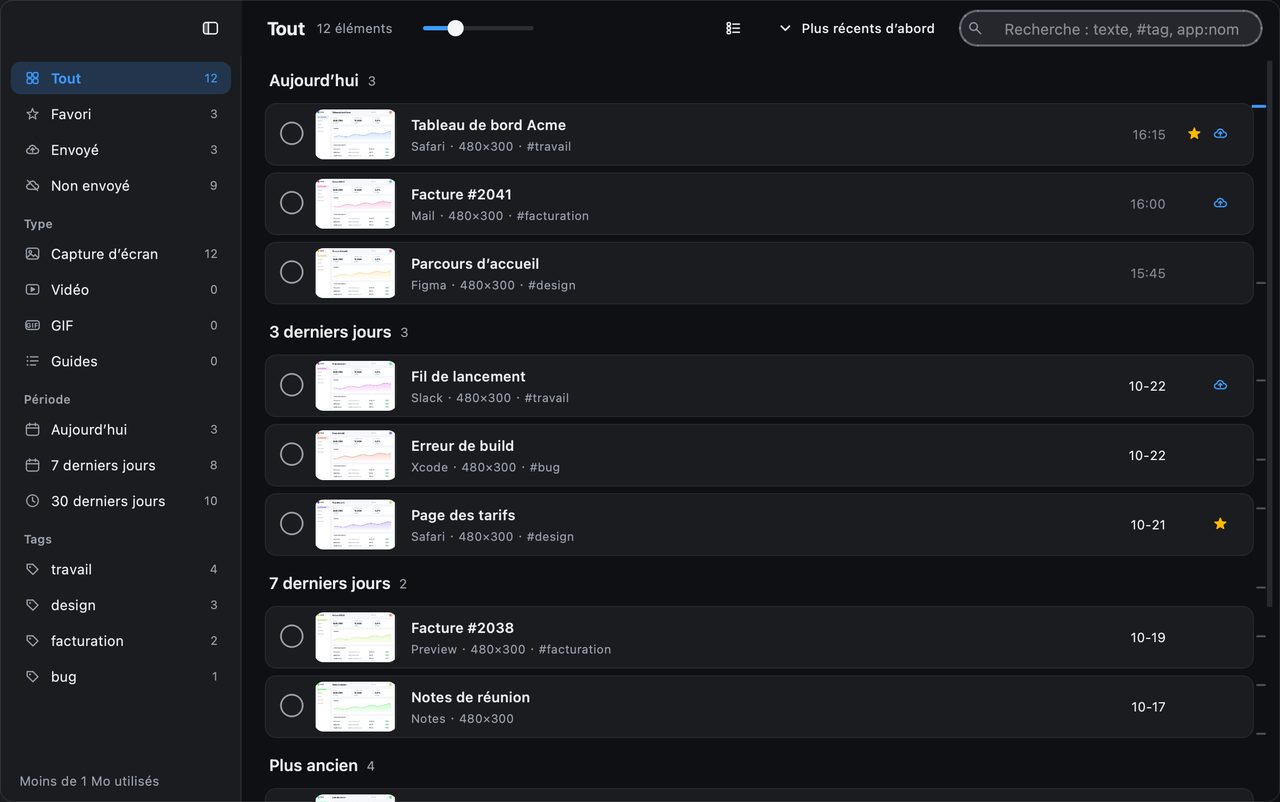
L’historique des captures d’InSnap est une bibliothèque locale de toutes les captures, avec leurs annotations, l’app source, les tags et le texte présent dans l’image. Cette page sert de référence : ce que fait chaque contrôle, comment chercher, et les raccourcis qui valent la peine d’être retenus.
Ouvrir l’historique
- Raccourci : attribuez-en un dans Réglages › Raccourcis (Historique des captures). Il est vide par défaut.
- Menu : choisissez Historique des captures… dans le menu InSnap.
- Pendant une capture : appuyez sur
,ou.pour parcourir les captures récentes sans quitter l’écran de capture.
La fenêtre d’historique est unique : appuyer de nouveau sur le raccourci la ramène au premier plan.
Les filtres de la barre latérale
| Groupe | Options | Remarques |
|---|---|---|
| Tout | Toutes les captures | La vue par défaut |
| Favoris | Captures favorites | Les favoris ne sont jamais purgés |
| Envois | Envoyé / Non envoyé | État Cloud, une fois connecté |
| Type | Capture d’écran, Vidéo, GIF, Étapes | Les enregistrements média n’ont pas de fichier de capture d’origine |
| Temps | Aujourd’hui, 7 derniers jours, 30 derniers jours | D’après l’heure de capture, ou l’heure de modification pour les enregistrements modifiés |
| Tags | Vos tags avec leur nombre | Cliquez pour filtrer ; clic droit pour renommer ou supprimer |
Les filtres se combinent : par exemple, Favoris + 7 derniers jours + un tag n’affiche que les captures favorites, récentes et taguées.
Syntaxe de recherche
Saisissez votre requête dans le champ de recherche en haut :
| Requête | Trouve |
|---|---|
payment declined | Les captures dont le texte OCR, la note, les tags, l’app, le titre de fenêtre ou le nom de fichier contient les mots |
#invoice | Les captures taguées invoice |
app:Safari | Les captures prises dans Safari |
is:fav | Les favoris |
is:uploaded / is:local | Envoyé vers Cloud / non envoyé |
is:image / is:video / is:gif / is:steps | Par type de média |
Tous les mots doivent correspondre : app:Terminal #bug trouve les captures de Terminal taguées bug. La recherche de texte repose sur l’index OCR local ; s’il est désactivé dans les Réglages, seules les métadonnées sont cherchables.
Dispositions et miniatures
La barre d’outils au-dessus de la grille propose trois dispositions :
- Grille — des cartes, idéal pour balayer visuellement.
- Lignes justifiées — des rangées qui remplissent la largeur, idéal pour des rapports d’aspect variés.
- Liste — une ligne par capture avec le titre, l’app, la taille et l’heure.
Le curseur de taille des miniatures change la taille des vignettes en grille et en lignes justifiées. Le choix est mémorisé par taille de fenêtre ; il n’y a pas de réglage par dossier.
Sélection et actions par lot
- Cliquez sur le cercle d’une carte pour la sélectionner.
- ⌘-clic / Ctrl-clic ajoute ou retire une capture ; Maj-clic sélectionne une plage.
- ⌘A / Ctrl+A sélectionne tout dans le filtre courant.
- Avec une ou plusieurs captures sélectionnées, une barre flottante apparaît : Tout sélectionner, Ajouter un tag, Favori, Partager, Supprimer, Effacer la sélection.
Le partage par lot envoie les captures une par une et s’arrête au premier échec ou à la première annulation.
La vue détaillée
Cliquez sur une capture pour l’ouvrir. À gauche se trouve l’image avec zoom et déplacement ; à droite, le panneau d’informations :
- Icône de l’app, nom de l’app et heure ; étoile de favori.
- URL source, quand elle est enregistrée et activée.
- Note et tags.
- Informations de base : app, fenêtre, taille, état de partage, emplacement enregistré.
- Texte de l’image, avec un bouton de copie.
- Historique des envois, quand la capture a été partagée.
- Supprimer, en bas du panneau.
Les flèches passent à la capture précédente ou suivante ; Échap revient à la grille.
Stockage, conservation et confidentialité
- Tout est stocké localement dans le dossier de données de l’app ; rien n’est envoyé sans un partage explicite.
- Conserver l’historique des captures doit être activé pour que les captures soient enregistrées.
- La conservation peut supprimer les anciennes captures selon l’âge ou la taille totale ; les favoris et les captures taguées sont conservés.
- Supprimer une capture retire son entrée d’index, sa miniature et son fichier d’origine ; les enregistrements média conservent les fichiers vidéo enregistrés par l’utilisateur en dehors du dossier d’historique.
Questions fréquentes
Pourquoi une capture manque-t-elle dans l’historique ?
Vérifiez que Conserver l’historique des captures est activé. La copie, l’enregistrement, l’épinglage et l’envoi sont enregistrés ; si le réglage était désactivé à ce moment-là, la capture n’a jamais été sauvegardée. Les captures supprimées disparaissent aussi définitivement.
Puis-je chercher du texte dans les captures ?
Oui, si l’indexation du texte est activée dans les Réglages. L’OCR s’exécute en local et couvre bien le chinois, l’anglais et les langues à alphabet latin ; le kana japonais, le coréen et le russe ne sont pas reconnus de façon fiable.
Vider l’historique supprime-t-il les fichiers que j’ai enregistrés ailleurs ?
Non. Cela retire l’entrée d’historique, la miniature et la capture d’origine stockée par InSnap. Les fichiers enregistrés avec Enregistrer, ainsi que les vidéos ou GIF exportés, ne sont pas touchés.
Autres articles du blog

Comment ajouter du texte à une capture d’écran et le rendre lisible
Ajoutez étiquettes, titres et légendes à une capture avec un contraste lisible, la bonne taille et un placement propre, puis modifiez-les plus tard sur Mac et Windows.
25 octobre 2026
Zoom automatique des enregistrements d’écran : à quoi il sert
Le zoom automatique d’InSnap suit vos clics pendant un enregistrement d’écran, l’intensité modifie le cadrage, et voici quand une vidéo statique est préférable.
25 octobre 2026
Comment créer une image de comparaison avant / après
Une seule image vaut mieux que deux pièces jointes : capturez les deux états à la même taille, assemblez-les côte à côte, étiquetez-les et envoyez une comparaison lisible.
25 octobre 2026