 InSnap
截图怎么给敏感信息打码?马赛克、模糊还是遮盖
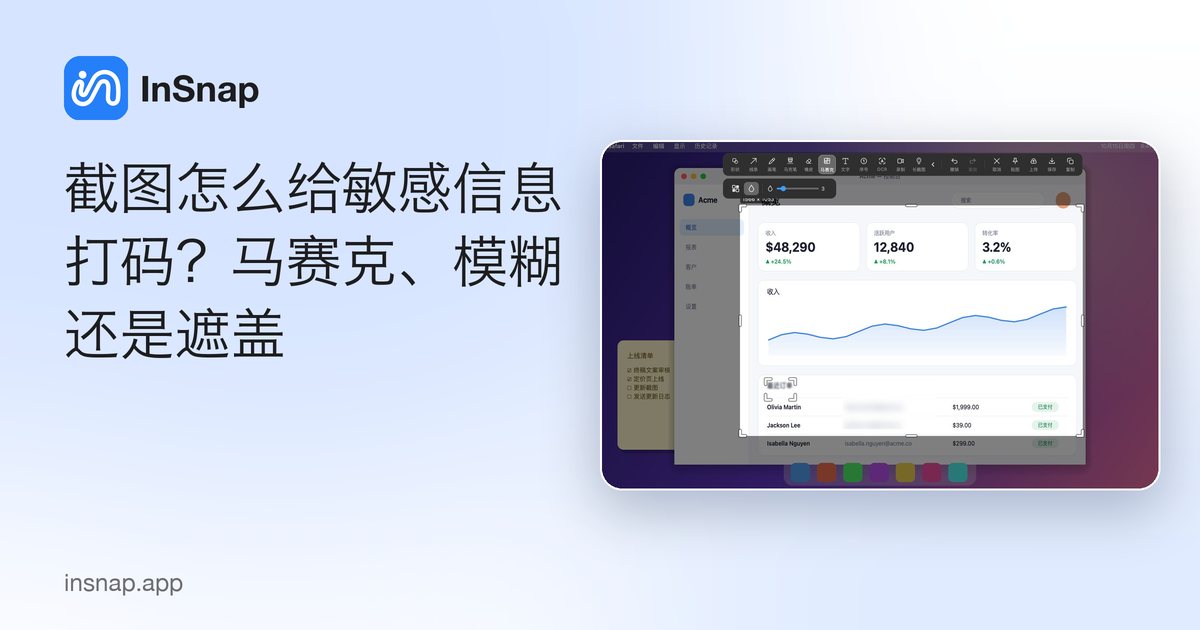
邮箱、姓名、密钥、数字该用模糊、马赛克还是直接遮盖?教你把截图里的敏感信息彻底藏起来,并用 InSnap 快速完成。
截图泄露的信息往往比你想的多:邮箱地址、API 密钥、客户姓名、订单号,甚至后台露出的标签页。分享之前,先把不该被看到的内容藏好,而且要藏得彻底。
模糊、马赛克还是纯色遮盖?
- 马赛克(像素化)把区域替换成大块色块,一眼就能看出“已打码”,适合姓名、数字。
- 模糊会把区域抹平,看起来更柔和,但保护力较弱,尤其是半径小、字又大的时候。
- 纯色遮盖(不透明的填充形状)会把信息彻底去掉。
强度较低的模糊,或者很细的马赛克盖在短文字上,有时可以被部分还原或猜出来。对于密码、API 密钥、令牌、银行卡号,以及一切泄露了会后悔的内容,请用纯色遮盖,或者直接把这块裁掉。姓名这类风险较低的细节,可以用高强度的马赛克或模糊。
用 InSnap 隐藏细节
- 按下截图快捷键(Mac 上是 Command-1,Windows 上是 Ctrl+1),拖出一个框选住需要的区域。
- 在工具条上选择马赛克,在样式选项里选“马赛克”或“模糊”,并把强度调高。
- 在每一处要隐藏的细节上拖动框选。之后还可以移动或缩放这个框,也能用常规快捷键撤销。
- 复制、保存或贴图。打码是直接作用在导出的像素上的,所以你分享的文件里不会留下原始细节。
分享前的快速检查清单
- 看整张截图,不要只看你关心的那一块:标签页、通知、书签栏和菜单栏。
- 检查角落里的文件名、网址和窗口标题。
- 一批相似的截图(比如分步骤指南)要对每一张做同样的处理。InSnap 的操作指南可以一次对所有步骤的同一区域打码(Pro)。
- 放大查看结果,确认什么都看不清了。
常见问题
截图里的密码模糊一下安全吗?
不可靠。请用纯色形状完全盖住,或者直接裁掉;如果密码曾经露出来过,请把它改掉。
马赛克和模糊有什么区别?
马赛克用看得见的色块替换区域,模糊则是把区域抹平。两者都可以调节强度,强度越高,藏得越彻底。
InSnap 保存的截图里,别人能还原马赛克吗?
马赛克已经烘焙进导出的图片里,原始像素并不会存在这个文件中。不过要注意,对又大又清晰的文字用很弱的设置,仍然可能被部分猜出来,所以涉及机密时请用高强度设置或纯色遮盖。


