 InSnap
Flouter ou masquer des infos sensibles dans une capture d’écran
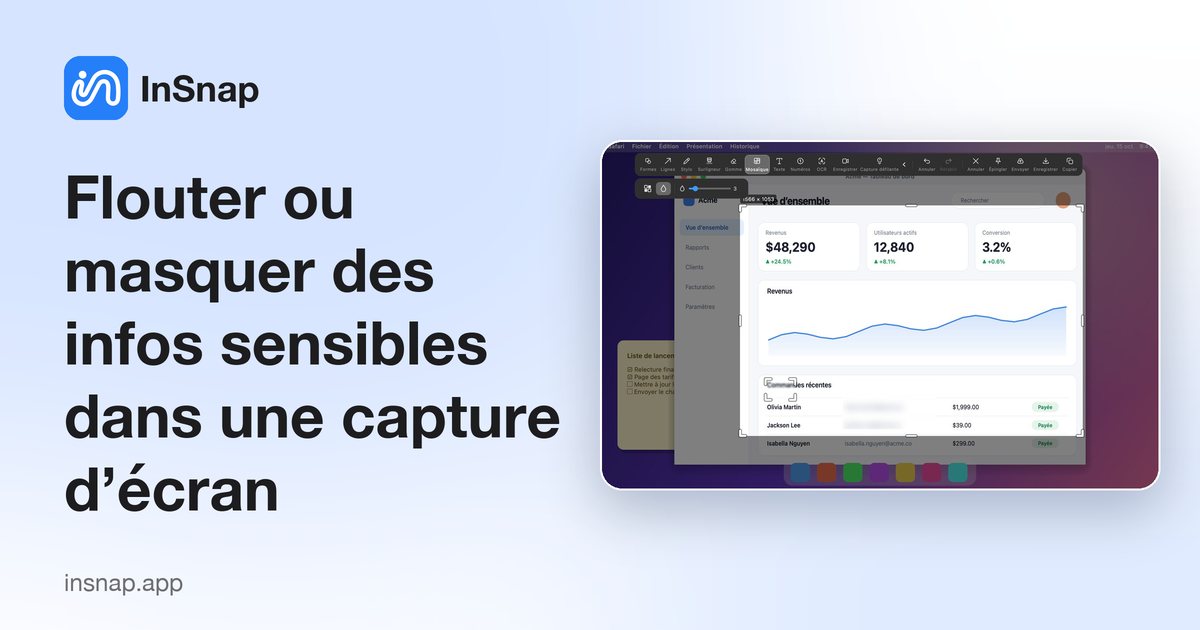
Flou, pixellisation ou masque plein ? Comment cacher e-mails, noms, clés et numéros dans une capture pour qu’ils restent illisibles, et le faire vite avec InSnap.
Les captures d’écran en révèlent plus qu’on ne le croit : adresses e-mail, clés d’API, noms de clients, numéros de commande, onglets ouverts en arrière-plan. Avant de partager une capture, masquez ce qui ne doit pas être vu, et masquez-le correctement.
Flou, mosaïque ou masque plein ?
- La mosaïque (pixellisation) remplace une zone par de gros blocs. Elle se lit tout de suite comme « censuré », ce qui convient bien aux noms et aux numéros.
- Le flou adoucit la zone. Le rendu est plus discret, mais la garantie est plus faible, surtout avec un petit rayon sur un texte de grande taille.
- Un masque plein (une forme remplie et opaque) supprime complètement l’information.
Un flou léger ou une pixellisation fine sur un texte court peut parfois être en partie inversé ou deviné. Pour les mots de passe, clés d’API, jetons, numéros de carte et tout ce dont la fuite serait fâcheuse, utilisez un masque plein ou recadrez la zone. Réservez la mosaïque ou un flou fort aux détails moins risqués, comme des noms dans une démonstration.
Masquer des détails avec InSnap
- Appuyez sur le raccourci de capture (Commande-1 sur Mac, Ctrl+1 sous Windows) et tracez un cadre autour de la zone voulue.
- Choisissez Mosaïque dans la barre d’outils, sélectionnez Mosaïque ou Flou dans les options de style, puis augmentez l’intensité.
- Passez sur chaque détail à masquer. Vous pouvez ensuite déplacer ou redimensionner le cadre, et annuler avec le raccourci habituel.
- Copiez, enregistrez ou épinglez le résultat. Le masquage est appliqué aux pixels exportés : les détails d’origine ne se trouvent donc pas dans le fichier que vous partagez.
Une liste rapide avant de partager
- Regardez la capture en entier, pas seulement la partie qui vous intéressait : onglets, notifications, favoris et barre des menus.
- Vérifiez les noms de fichiers, les URL et les titres de fenêtre dans les coins.
- Pour de nombreuses captures similaires, comme un guide pas à pas, appliquez le même masquage à chacune. Les guides d’InSnap peuvent flouter la même zone sur toutes les étapes d’un coup (Pro).
- Zoomez sur le résultat pour vérifier que plus rien n’est lisible.
Questions fréquentes
Est-il sûr de flouter un mot de passe dans une capture d’écran ?
Pas de façon fiable. Recouvrez-le entièrement avec une forme pleine ou recadrez-le, et changez le mot de passe s’il a un jour été visible.
Quelle est la différence entre la mosaïque et le flou ?
La mosaïque remplace la zone par des blocs visibles ; le flou l’adoucit. L’intensité est réglable dans les deux cas, et un réglage plus fort cache davantage.
Quelqu’un peut-il annuler la mosaïque dans une capture enregistrée avec InSnap ?
La mosaïque est intégrée à l’image exportée, donc les pixels d’origine ne sont pas stockés dans ce fichier. Gardez toutefois à l’esprit que des réglages faibles sur un texte grand et net peuvent rester en partie devinables : utilisez un réglage fort ou un masque plein pour les secrets.
Autres articles du blog

Comment ajouter du texte à une capture d’écran et le rendre lisible
Ajoutez étiquettes, titres et légendes à une capture avec un contraste lisible, la bonne taille et un placement propre, puis modifiez-les plus tard sur Mac et Windows.
25 octobre 2026
Zoom automatique des enregistrements d’écran : à quoi il sert
Le zoom automatique d’InSnap suit vos clics pendant un enregistrement d’écran, l’intensité modifie le cadrage, et voici quand une vidéo statique est préférable.
25 octobre 2026
Comment créer une image de comparaison avant / après
Une seule image vaut mieux que deux pièces jointes : capturez les deux états à la même taille, assemblez-les côte à côte, étiquetez-les et envoyez une comparaison lisible.
25 octobre 2026