 InSnap
截圖如何安全地模糊或隱藏敏感資訊
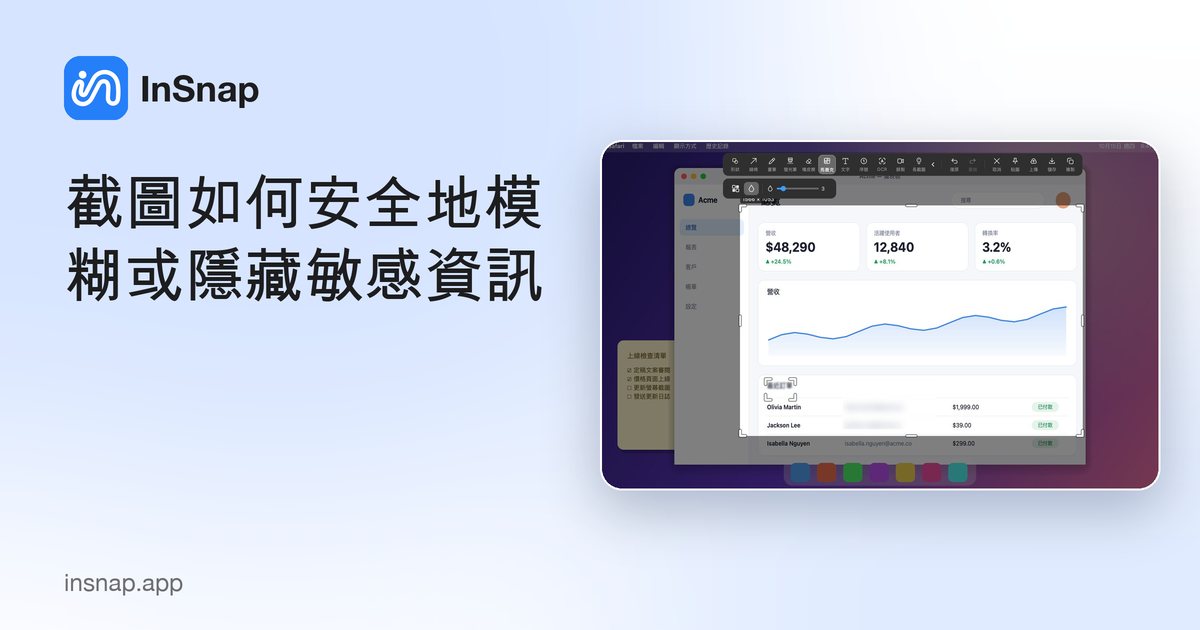
該用模糊、馬賽克還是實心遮蓋?教你把電子郵件、姓名、金鑰和數字從截圖中隱藏到無法還原,並用 InSnap 快速完成。
截圖洩漏的資訊往往比你想的多:電子郵件地址、API 金鑰、客戶姓名、訂單編號,還有背景裡的分頁。分享之前,把不該被看到的內容隱藏起來,而且要藏得確實。
模糊、馬賽克,還是實心遮蓋?
- 馬賽克(像素化)會把區域換成大色塊,一眼就能看出「已遮蔽」,很適合用在姓名和數字上。
- 模糊會讓區域變得平滑。看起來比較柔和,但保障較弱,尤其是半徑很小、文字又很大的時候。
- 實心遮蓋(不透明的填色形狀)能把資訊完全移除。
低強度的模糊,或針對短文字的細緻像素化,有時可以被部分還原或猜出來。對於密碼、API 金鑰、權杖、信用卡號,以及任何外洩了會後悔的內容,請使用實心遮蓋,或直接把該區域裁掉。至於示範畫面裡的姓名這類風險較低的細節,可以用高強度的馬賽克或模糊。
用 InSnap 隱藏細節
- 按下截圖快速鍵(Mac 為 Command-1,Windows 為 Ctrl+1),拖曳框選想要的範圍。
- 在工具列選擇馬賽克,在樣式選項中選馬賽克或模糊,並調高強度。
- 在每個想隱藏的細節上拖曳。之後還能移動或調整框的大小,也可以用一般的快速鍵復原。
- 複製、儲存或貼圖。隱藏效果會直接套用到匯出的像素上,所以你分享的檔案裡不會留有原本的細節。
分享前的快速檢查清單
- 檢查整張截圖,而不只是你在意的部分:分頁、通知、書籤和選單列。
- 檢查角落裡的檔名、網址和視窗標題。
- 如果有許多相似的截圖(例如逐步操作指南),請對每一張套用相同的隱藏處理。InSnap 的指南可以一次對所有步驟模糊同一個區域(Pro)。
- 放大檢視結果,確認沒有任何內容還能讀出來。
常見問題
把截圖裡的密碼模糊掉安全嗎?
不可靠。請用實心形狀完全遮蓋,或直接裁掉;如果密碼曾經露出,就更換密碼。
馬賽克和模糊有什麼不同?
馬賽克把區域換成看得見的色塊;模糊則是把區域變平滑。兩者都能調整強度,強度越高,隱藏得越徹底。
別人能還原 InSnap 儲存的截圖裡的馬賽克嗎?
馬賽克已經烘焙進匯出的圖片,所以該檔案裡不會保存原始像素。不過請注意,若在又大又清楚的文字上使用較弱的設定,仍可能被部分猜出來,因此機密內容請使用高強度設定或實心遮蓋。


