 InSnap
Come sfocare o nascondere dati sensibili in uno screenshot
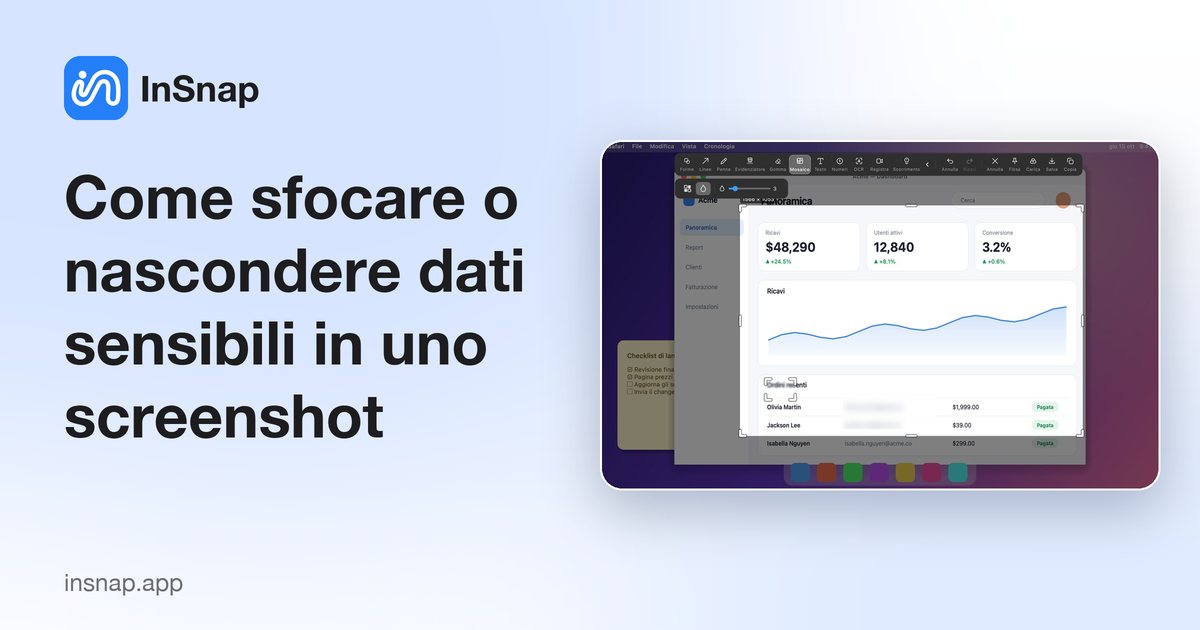
Sfocatura, mosaico o copertura piena? Come nascondere email, nomi, chiavi e numeri in uno screenshot senza che si possano recuperare, e farlo in fretta con InSnap.
Gli screenshot rivelano più di quanto si pensi: indirizzi email, chiavi API, nomi di clienti, numeri d'ordine, schede aperte sullo sfondo. Prima di condividerne uno, nascondi ciò che non deve essere visto, e fallo bene.
Sfocatura, mosaico o copertura piena?
- Mosaico (pixelatura) sostituisce un'area con grandi blocchi. A colpo d'occhio si capisce che è stata oscurata, il che è utile per nomi e numeri.
- Sfocatura ammorbidisce l'area. Ha un aspetto più discreto ma offre meno garanzie, soprattutto con un raggio piccolo su testi grandi.
- Una copertura piena (una forma opaca riempita) elimina del tutto l'informazione.
Una sfocatura leggera o una pixelatura fine su un testo breve a volte può essere in parte invertita o indovinata. Per password, chiavi API, token, numeri di carta e tutto ciò che ti dispiacerebbe far trapelare, usa una copertura piena oppure ritaglia l'area. Usa mosaico o sfocatura con un'intensità alta per i dettagli meno a rischio, come i nomi in una demo.
Nascondere i dettagli con InSnap
- Premi la scorciatoia di cattura (Command-1 su Mac, Ctrl+1 su Windows) e trascina un riquadro attorno all'area che ti interessa.
- Scegli Mosaico nella barra degli strumenti, seleziona Mosaico o Sfocatura nelle opzioni di stile e aumenta l'intensità.
- Trascina sopra ogni dettaglio da nascondere. In seguito puoi spostare o ridimensionare il riquadro e annullare con la solita scorciatoia.
- Copia, salva o fissa il risultato. L'oscuramento viene applicato ai pixel esportati, quindi i dettagli originali non sono nel file che condividi.
Una checklist rapida prima di condividere
- Guarda lo screenshot per intero, non solo la parte che ti interessava: schede, notifiche, segnalibri e barra dei menu.
- Controlla nomi dei file, URL e titoli delle finestre negli angoli.
- Per molti screenshot simili, come in una guida passo passo, applica lo stesso oscuramento a tutti. Le guide di InSnap possono sfocare la stessa area in tutti i passaggi in un colpo solo (Pro).
- Ingrandisci il risultato per verificare che non sia leggibile nulla.
Domande frequenti
È sicuro sfocare una password in uno screenshot?
Non in modo affidabile. Coprila completamente con una forma piena o ritagliala e, se è mai stata visibile, cambia la password.
Che differenza c'è tra mosaico e sfocatura?
Il mosaico sostituisce l'area con blocchi visibili; la sfocatura la ammorbidisce. Entrambi hanno un'intensità regolabile e un valore più alto nasconde di più.
Qualcuno può annullare il mosaico in uno screenshot salvato con InSnap?
Il mosaico è integrato nell'immagine esportata, quindi i pixel originali non vengono conservati in quel file. Tieni presente che impostazioni deboli su testo grande e nitido possono comunque essere in parte intuibili: per i segreti usa un'intensità alta o una copertura piena.
Altro dal blog

Come aggiungere testo a uno screenshot (e renderlo leggibile)
Aggiungi etichette, titoli e richiami a uno screenshot con contrasto leggibile, dimensione giusta e posizione pulita, e modificali anche dopo su Mac e Windows.
25 ottobre 2026
Zoom automatico nelle registrazioni schermo: cosa fa e quando usarlo
Come lo zoom automatico di InSnap segue i clic in una registrazione schermo, come cambia il risultato l'intensità e quando una registrazione statica è meglio.
25 ottobre 2026
Come creare un'immagine di confronto prima e dopo
Un'immagine batte due allegati: cattura i due stati alla stessa dimensione, uniscili affiancati, aggiungi le etichette e invia un confronto che si legge a colpo d'occhio.
25 ottobre 2026