 InSnap
Mac 和 Windows 怎么截长图(滚动截图)
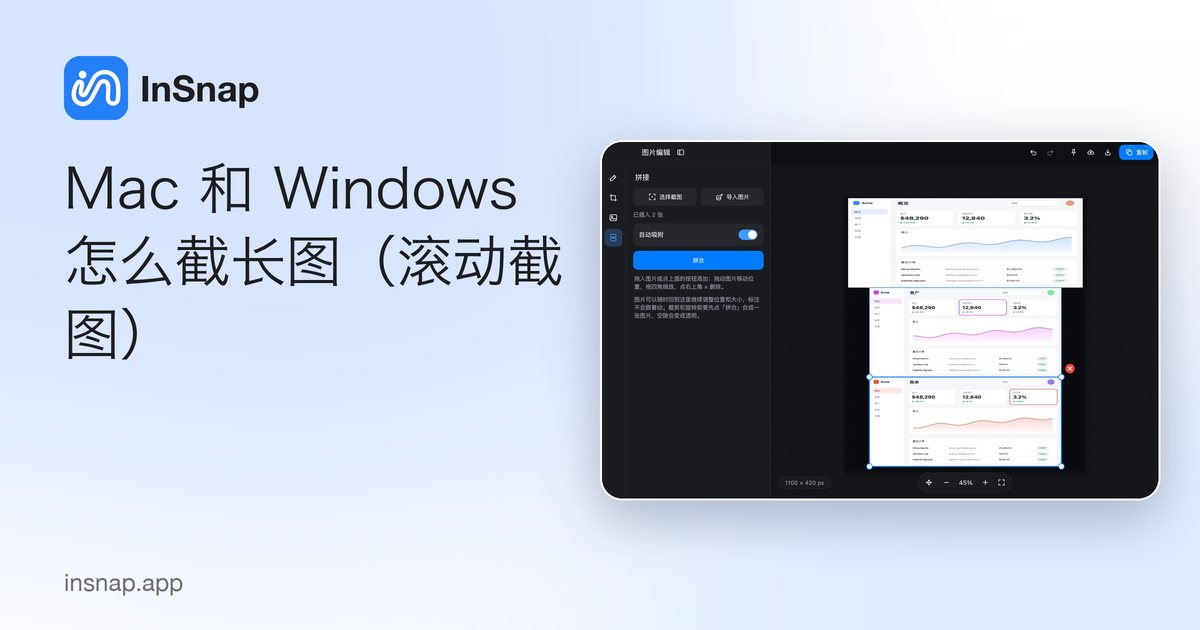
macOS 和 Windows 都没有自带的滚动截图。这里是在 Mac 和 Windows 上把长网页、聊天记录或文档截成一张图的实用办法。
滚动截图(也叫长截图或整页截图),能把比屏幕还高的内容截成一张图。它适合网页、聊天记录、设置页面和长文档。下面是目前在 Mac 和 Windows 上行得通的办法。
macOS 或 Windows 有自带的滚动截图吗?
没有。macOS 的截图工具(Shift-Command-5)和 Windows 的截图工具(Windows 键 + Shift + S)只能截取屏幕上看得到的部分。更长的内容需要借助浏览器功能或第三方应用。
方法一:在浏览器里截取整个网页
如果内容是网页,浏览器可以替你渲染整个页面。
- Chrome 和 Edge:打开开发者工具(F12,Mac 上是 Option-Command-I),按 Ctrl+Shift+P(Mac 上是 Command-Shift-P),输入“screenshot”,选择 Capture full size screenshot(截取全尺寸屏幕截图)。图片会保存在下载文件夹里。
- Firefox:按 Ctrl+Shift+S(Mac 上是 Command-Shift-S),选择保存整个页面(Save full page)。
这对普通网页很好用,但对桌面应用、聊天窗口,或者边滚动边加载更多内容的页面不适用。
方法二:使用滚动截图工具
对于任何窗口或应用,在滚动时自动拼接画面的截图工具才是可靠的办法。用 InSnap 的话:
- 按下截图快捷键(Mac 上是 Command-1,Windows 上是 Ctrl+1),拖出一个框,框住要滚动的区域。
- 点击工具条上的长截图按钮。
- 用鼠标滚轮或触控板滚动页面。随着 InSnap 逐帧拼接,侧边的实时预览会不断变长。
- 完成后,保存、复制、贴图,或在编辑器中打开结果。
长截图是 InSnap Pro 功能(一次性购买 $15)。截图工具的其他功能,包括标注、贴图和 OCR,都是免费的。
让结果更干净的小技巧
- 匀速滚动。平稳、适中的滚动能给拼接留出最多的重叠区域。
- 留意吸顶的页头。一直停留在屏幕上的固定工具栏可能会在结果里重复出现。请只选择滚动的区域,避开吸顶栏。
- 避开会动的内容。选区里的视频、动画和实时滚动的行情条,可能会留下明显的接缝。
- 事后用编辑器。分享之前,先用马赛克工具把隐私细节打码。
常见问题
Mac 上怎么截长图?
macOS 没有自带的选项。在浏览器里可以使用开发者工具的整页截图;对于任何应用或窗口,请使用 InSnap 这样的滚动截图工具。
Windows 11 怎么截长图?
截图工具不支持滚动。在 Chrome、Edge 或 Firefox 里使用整页截图命令,其他窗口则用滚动截图应用。
除了网页,聊天记录或应用也能截长图吗?
可以,用在滚动时截取屏幕区域的工具即可。浏览器的整页截图只适用于网页。
InSnap 的长截图是免费的吗?
它属于 InSnap Pro,一次性购买 $15,无需订阅。


