 InSnap
Come fare uno screenshot a scorrimento su Mac e Windows
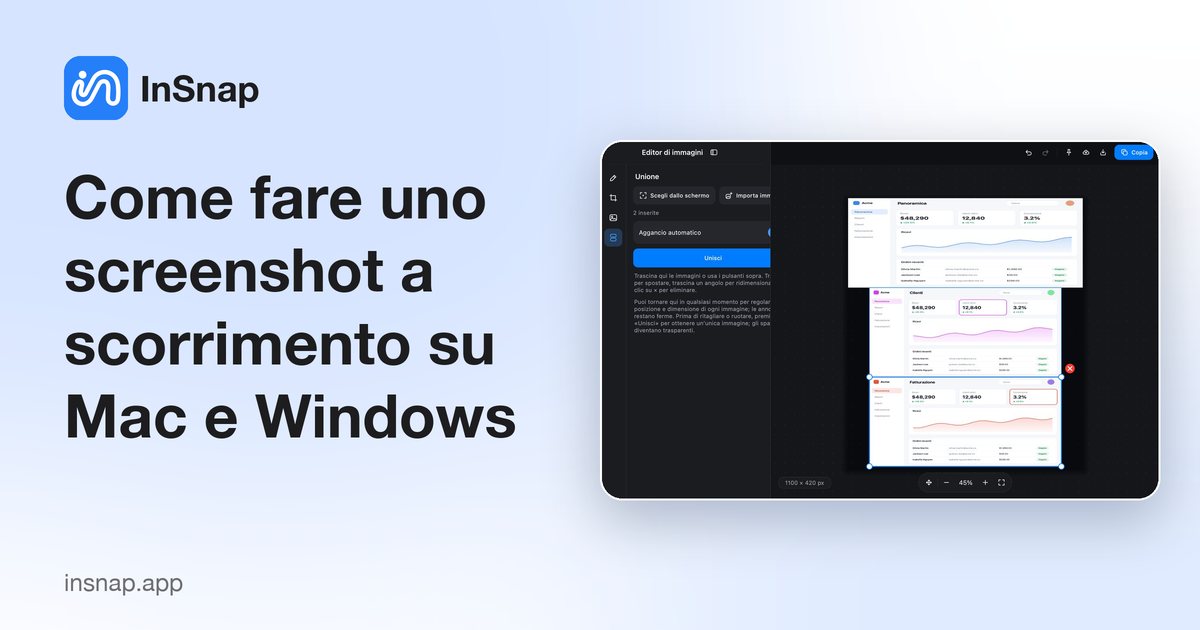
Né macOS né Windows hanno uno screenshot a scorrimento integrato. Ecco come catturare una pagina, una chat o un documento lungo come un’unica immagine su Mac e Windows.
Uno screenshot a scorrimento (detto anche screenshot lungo o a pagina intera) cattura un contenuto più alto dello schermo come un'unica immagine. È comodo per pagine web, cronologie di chat, schermate di impostazioni e documenti lunghi. Ecco cosa funziona oggi su Mac e Windows.
macOS o Windows hanno uno screenshot a scorrimento integrato?
No. Lo strumento Screenshot di macOS (Shift-Command-5) e lo Strumento di cattura di Windows (tasto Windows + Maiusc + S) catturano solo ciò che è visibile sullo schermo. Per qualsiasi contenuto più lungo serve una funzione del browser o un'app di terze parti.
Opzione 1: catturare una pagina web intera nel browser
Se il contenuto è una pagina web, il browser può renderizzare l'intera pagina al posto tuo.
- Chrome ed Edge: apri DevTools (F12, oppure Option-Command-I su Mac), premi Ctrl+Maiusc+P (Command-Shift-P su Mac), scrivi "screenshot" e scegli Capture full size screenshot. L'immagine viene salvata nella cartella Download.
- Firefox: premi Ctrl+Maiusc+S (Command-Shift-S su Mac) e scegli Salva pagina intera.
Funziona bene per le pagine normali, ma non per le app desktop, le finestre di chat o le pagine che caricano altro contenuto mentre scorri.
Opzione 2: usare uno strumento di cattura a scorrimento
Per qualsiasi finestra o app, la strada affidabile è uno strumento di screenshot che unisce i fotogrammi mentre scorri. Con InSnap:
- Premi la scorciatoia di cattura (Command-1 su Mac, Ctrl+1 su Windows) e trascina un riquadro attorno all'area da far scorrere.
- Clicca il pulsante screenshot a scorrimento nella barra degli strumenti.
- Scorri la pagina con la rotellina del mouse o con il trackpad. Un'anteprima dal vivo a lato cresce man mano che InSnap unisce ogni fotogramma.
- Termina, poi salva, copia, fissa o apri il risultato nell'editor.
Lo screenshot a scorrimento è una funzione di InSnap Pro (un acquisto una tantum di $15). Tutto il resto dello strumento di cattura, compresi annotazione, fissaggio e OCR, è gratuito.
Consigli per un risultato pulito
- Scorri in modo regolare. Uno scorrimento fluido e moderato dà all'unione dei fotogrammi la maggiore sovrapposizione possibile.
- Attenzione alle intestazioni fisse. Una barra fissa che resta sullo schermo può ripetersi nel risultato. Seleziona solo l'area che scorre, sotto la barra fissa.
- Evita i contenuti in movimento. Video, animazioni e ticker in tempo reale nell'area selezionata possono lasciare giunture visibili.
- Usa l'editor dopo. Sfoca i dettagli privati con lo strumento mosaico prima di condividere l'immagine.
Domande frequenti
Come faccio uno screenshot a scorrimento su Mac?
macOS non ha un'opzione integrata. In un browser puoi usare la cattura a pagina intera di DevTools; per qualsiasi app o finestra usa uno strumento di cattura a scorrimento come InSnap.
Come faccio uno screenshot a scorrimento su Windows 11?
Lo Strumento di cattura non scorre. In Chrome, Edge o Firefox usa il comando per lo screenshot a pagina intera, oppure usa un'app di cattura a scorrimento per le altre finestre.
Posso fare uno screenshot a scorrimento di una chat o di un'app, non solo di una pagina web?
Sì, con uno strumento che cattura un'area dello schermo mentre scorri. La cattura a pagina intera del browser funziona solo per le pagine web.
Lo screenshot a scorrimento di InSnap è gratuito?
Fa parte di InSnap Pro, un acquisto una tantum di $15 senza abbonamento.
Altro dal blog

Come aggiungere testo a uno screenshot (e renderlo leggibile)
Aggiungi etichette, titoli e richiami a uno screenshot con contrasto leggibile, dimensione giusta e posizione pulita, e modificali anche dopo su Mac e Windows.
25 ottobre 2026
Zoom automatico nelle registrazioni schermo: cosa fa e quando usarlo
Come lo zoom automatico di InSnap segue i clic in una registrazione schermo, come cambia il risultato l'intensità e quando una registrazione statica è meglio.
25 ottobre 2026
Come creare un'immagine di confronto prima e dopo
Un'immagine batte due allegati: cattura i due stati alla stessa dimensione, uniscili affiancati, aggiungi le etichette e invia un confronto che si legge a colpo d'occhio.
25 ottobre 2026