 InSnap
如何在 Mac 與 Windows 擷取捲動長截圖
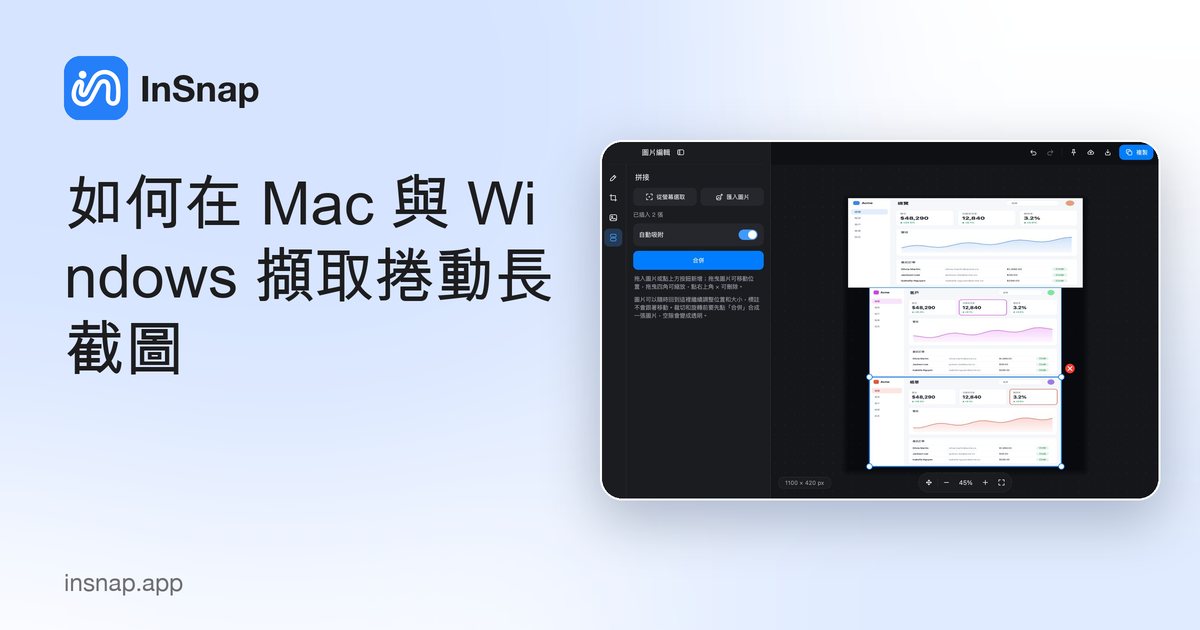
macOS 與 Windows 都沒有內建捲動截圖。以下是在 Mac 和 Windows 上把長網頁、聊天紀錄或文件擷取成一張圖的實用做法。
捲動截圖(也稱為長截圖或整頁截圖)能把比螢幕還高的內容擷取成一張圖片。它很適合用在網頁、聊天紀錄、設定畫面和長文件上。以下是目前在 Mac 和 Windows 上可行的做法。
macOS 或 Windows 有內建捲動截圖嗎?
沒有。macOS 的截圖工具(Shift-Command-5)和 Windows 的剪取工具(Windows 鍵 + Shift + S)只能擷取螢幕上看得見的部分。更長的內容就需要瀏覽器功能或第三方 App。
方法 1:用瀏覽器擷取整個網頁
如果內容是網頁,瀏覽器可以幫你把整頁渲染出來。
- Chrome 和 Edge:開啟開發人員工具(F12,Mac 上為 Option-Command-I),按 Ctrl+Shift+P(Mac 上為 Command-Shift-P),輸入「screenshot」並選擇 Capture full size screenshot。圖片會儲存到「下載」資料夾。
- Firefox:按 Ctrl+Shift+S(Mac 上為 Command-Shift-S),並選擇 Save full page。
這對一般網頁很好用,但不適用於桌面 App、聊天視窗,或是捲動時才會載入更多內容的網頁。
方法 2:使用捲動擷取工具
對於任何視窗或 App,會在你捲動時拼接畫面的截圖工具才是可靠的做法。使用 InSnap:
- 按下截圖快速鍵(Mac 為 Command-1,Windows 為 Ctrl+1),拖曳框選要捲動的區域。
- 點選工具列上的長截圖按鈕。
- 用滑鼠滾輪或觸控板捲動頁面。隨著 InSnap 拼接每一個畫面,側邊的即時預覽會越來越長。
- 完成後,可以儲存、複製、貼圖,或在編輯器中開啟結果。
長截圖是 InSnap Pro 的功能(一次性買斷 $15)。截圖工具的其他功能,包括標註、貼圖和 OCR,都是免費的。
取得乾淨成果的小技巧
- 穩定地捲動。平順、適中的捲動能讓拼接有最多重疊的內容可以比對。
- 留意固定的頁首。一直停留在畫面上的固定工具列可能會在結果中重複出現。請只選取下方會捲動的區域,避開固定列。
- 避開會移動的內容。選取區域內的影片、動畫和即時跑馬燈可能會留下明顯的接縫。
- 事後使用編輯器。分享圖片前,先用馬賽克工具模糊私人資訊。
常見問題
如何在 Mac 上擷取捲動截圖?
macOS 沒有內建選項。在瀏覽器中,你可以使用開發人員工具的整頁擷取;對於任何 App 或視窗,請使用像 InSnap 這樣的捲動擷取工具。
如何在 Windows 11 上擷取捲動截圖?
剪取工具不支援捲動。在 Chrome、Edge 或 Firefox 中可使用整頁截圖指令,其他視窗則使用捲動擷取 App。
聊天視窗或 App 也能擷取捲動截圖,而不只是網頁嗎?
可以,只要使用在你捲動時擷取螢幕區域的工具。瀏覽器的整頁擷取只適用於網頁。
InSnap 的捲動截圖是免費的嗎?
它屬於 InSnap Pro,一次性買斷 $15,沒有訂閱。


