 InSnap
Como tirar uma captura de tela com rolagem no Mac e no Windows
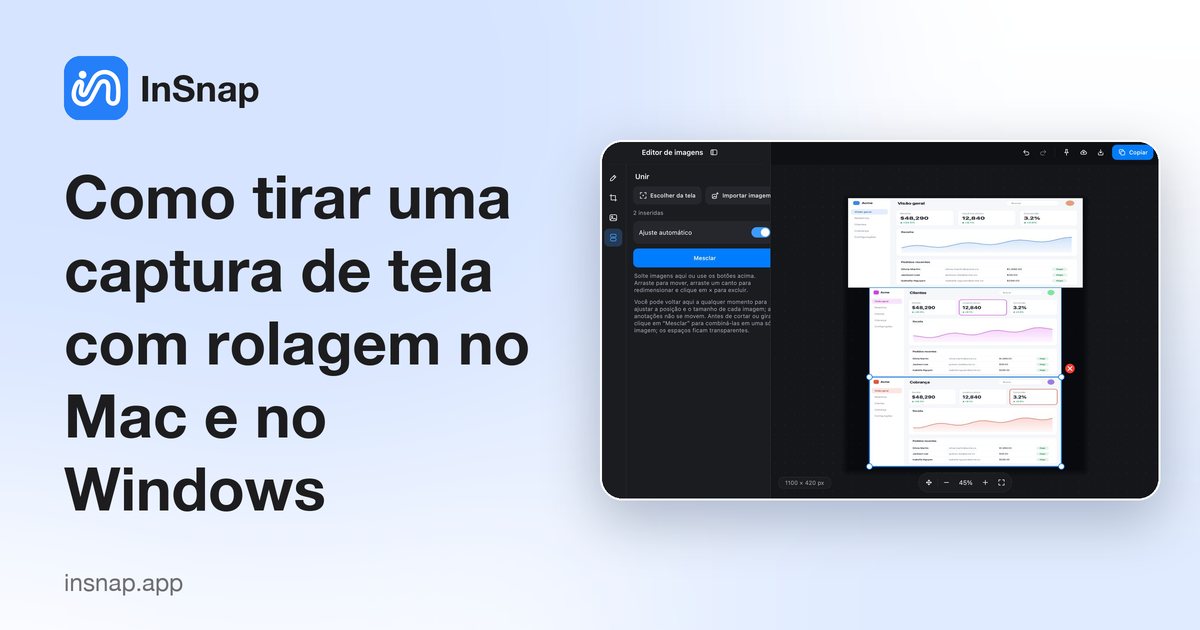
Nem o macOS nem o Windows têm captura com rolagem nativa. Veja como capturar uma página, conversa ou documento longo como uma única imagem no Mac e no Windows.
Uma captura de tela com rolagem (também chamada de captura longa ou de página inteira) registra um conteúdo mais alto que a sua tela como uma única imagem. É útil para páginas da web, históricos de conversa, telas de configurações e documentos longos. Veja o que funciona hoje no Mac e no Windows.
O macOS ou o Windows têm captura com rolagem nativa?
Não. A ferramenta de captura do macOS (Shift-Command-5) e a Ferramenta de Recorte do Windows (tecla Windows + Shift + S) capturam só o que está visível na tela. Para qualquer coisa mais longa, você precisa de um recurso do navegador ou de um app de terceiros.
Opção 1: capturar uma página da web inteira no navegador
Se o conteúdo é uma página da web, o navegador consegue renderizar a página toda para você.
- Chrome e Edge: abra as Ferramentas do Desenvolvedor (DevTools; F12, ou Option-Command-I no Mac), pressione Ctrl+Shift+P (Command-Shift-P no Mac), digite "screenshot" e escolha Capture full size screenshot. A imagem é salva na pasta Downloads.
- Firefox: pressione Ctrl+Shift+S (Command-Shift-S no Mac) e escolha Salvar página inteira.
Isso funciona bem para páginas comuns, mas não para apps de desktop, janelas de conversa ou páginas que carregam mais conteúdo conforme você rola.
Opção 2: usar uma ferramenta de captura com rolagem
Para qualquer janela ou app, uma ferramenta de captura que costura os quadros enquanto você rola é o caminho confiável. Com o InSnap:
- Pressione o atalho de captura (Command-1 no Mac, Ctrl+1 no Windows) e arraste uma caixa em volta da área que vai rolar.
- Clique no botão de captura longa na barra de ferramentas.
- Role a página com a roda do mouse ou o trackpad. Uma pré-visualização ao vivo ao lado cresce conforme o InSnap costura cada quadro.
- Finalize e depois salve, copie, fixe ou abra o resultado no editor.
A captura longa é um recurso do InSnap Pro (uma compra única de $15). Todo o resto da ferramenta de captura, incluindo anotação, fixar e OCR, é gratuito.
Dicas para um resultado limpo
- Role de forma constante. Uma rolagem suave e moderada dá à costura mais sobreposição para trabalhar.
- Cuidado com cabeçalhos fixos. Uma barra de ferramentas fixa que permanece na tela pode se repetir no resultado. Selecione só a região que rola, abaixo da barra fixa.
- Evite conteúdo em movimento. Vídeos, animações e painéis ao vivo dentro da área selecionada podem deixar emendas visíveis.
- Use o editor depois. Desfoque detalhes privados com a ferramenta de mosaico antes de compartilhar a imagem.
Perguntas frequentes
Como tiro uma captura de tela com rolagem no Mac?
O macOS não tem uma opção nativa. Em um navegador você pode usar a captura de página inteira das DevTools; para qualquer app ou janela, use uma ferramenta de captura com rolagem como o InSnap.
Como tiro uma captura de tela com rolagem no Windows 11?
A Ferramenta de Recorte não rola. No Chrome, Edge ou Firefox use o comando de captura de página inteira, ou use um app de captura com rolagem para outras janelas.
Posso fazer uma captura com rolagem de uma conversa ou de um app, e não só de uma página da web?
Sim, com uma ferramenta que captura uma região da tela enquanto você rola. A captura de página inteira do navegador só funciona para páginas da web.
A captura com rolagem do InSnap é gratuita?
Ela faz parte do InSnap Pro, uma compra única de $15, sem assinatura.
Mais do blog

Como adicionar texto a uma captura de tela (e deixá-lo legível)
Adicione rótulos, títulos e chamadas a uma captura de tela com contraste legível, tamanho certo e posicionamento limpo — e veja como editá-los depois no Mac e no Windows.
25 de outubro de 2026
Zoom automático em gravações de tela: o que faz e quando usar
Veja como o zoom automático do InSnap segue seus cliques em uma gravação de tela, como a intensidade muda o resultado e quando uma gravação estática é melhor.
25 de outubro de 2026
Como fazer uma imagem de comparação antes e depois
Uma imagem vale mais que dois anexos: capture os dois estados no mesmo tamanho, una lado a lado, rotule e envie uma comparação fácil de ler.
25 de outubro de 2026