 InSnap
Faire une capture d’écran défilante sur Mac et Windows
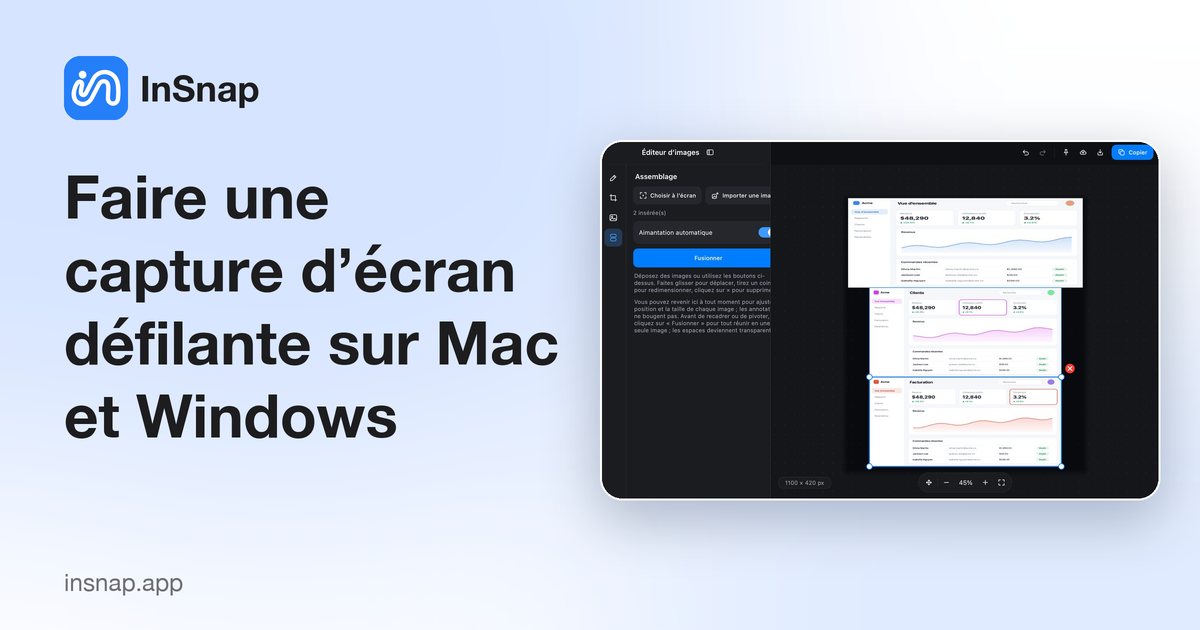
Ni macOS ni Windows n’ont de capture défilante intégrée. Voici comment capturer une longue page, une conversation ou un document en une seule image sur Mac et Windows.
Une capture défilante (ou capture longue, capture de page entière) saisit en une seule image un contenu plus haut que votre écran. C’est pratique pour les pages web, l’historique d’une conversation, les écrans de réglages et les longs documents. Voici ce qui fonctionne aujourd’hui sur Mac et Windows.
macOS ou Windows ont-ils une capture défilante intégrée ?
Non. L’outil de capture de macOS (Maj-Commande-5) et l’Outil Capture d’écran de Windows (touche Windows + Maj + S) ne capturent que ce qui est visible à l’écran. Pour tout ce qui est plus long, il faut une fonction du navigateur ou une app tierce.
Option 1 : capturer une page web entière dans votre navigateur
Si le contenu est une page web, le navigateur peut afficher toute la page pour vous.
- Chrome et Edge : ouvrez les outils de développement (F12, ou Option-Commande-I sur Mac), appuyez sur Ctrl+Maj+P (Commande-Maj-P sur Mac), tapez « screenshot » et choisissez Capture full size screenshot. L’image est enregistrée dans votre dossier Téléchargements.
- Firefox : appuyez sur Ctrl+Maj+S (Commande-Maj-S sur Mac) et choisissez Enregistrer la page entière.
Cela fonctionne bien pour les pages ordinaires, mais pas pour les apps de bureau, les fenêtres de messagerie ou les pages qui chargent du contenu au fil du défilement.
Option 2 : utiliser un outil de capture défilante
Pour n’importe quelle fenêtre ou app, un outil de capture qui assemble les images pendant que vous faites défiler est la voie fiable. Avec InSnap :
- Appuyez sur le raccourci de capture (Commande-1 sur Mac, Ctrl+1 sous Windows) et tracez un cadre autour de la zone à faire défiler.
- Cliquez sur le bouton Capture défilante de la barre d’outils.
- Faites défiler la page avec la molette ou le trackpad. Un aperçu en direct sur le côté s’allonge à mesure qu’InSnap assemble chaque image.
- Terminez, puis enregistrez, copiez, épinglez ou ouvrez le résultat dans l’éditeur.
Les captures longues sont une fonction InSnap Pro (un achat unique de $15). Tout le reste de l’outil de capture, y compris l’annotation, l’épinglage et l’OCR, est gratuit.
Conseils pour un résultat propre
- Faites défiler régulièrement. Un défilement fluide et modéré laisse à l’assemblage un maximum de recouvrement.
- Attention aux en-têtes fixes. Une barre d’outils fixe qui reste à l’écran peut se répéter dans le résultat. Sélectionnez uniquement la zone qui défile, sous la barre fixe.
- Évitez ce qui bouge. Vidéos, animations et bandeaux en direct dans la zone sélectionnée peuvent laisser des raccords visibles.
- Utilisez l’éditeur ensuite. Floutez les détails privés avec l’outil Mosaïque avant de partager l’image.
Questions fréquentes
Comment faire une capture défilante sur un Mac ?
macOS n’a pas d’option intégrée. Dans un navigateur, vous pouvez utiliser la capture de page entière des outils de développement ; pour n’importe quelle app ou fenêtre, utilisez un outil de capture défilante comme InSnap.
Comment faire une capture défilante sous Windows 11 ?
L’Outil Capture d’écran ne défile pas. Dans Chrome, Edge ou Firefox, utilisez la commande de capture de page entière, ou une app de capture défilante pour les autres fenêtres.
Puis-je faire une capture défilante d’une conversation ou d’une app, pas seulement d’une page web ?
Oui, avec un outil qui capture une région de l’écran pendant que vous faites défiler. La capture de page entière du navigateur ne fonctionne que pour les pages web.
La capture défilante d’InSnap est-elle gratuite ?
Elle fait partie d’InSnap Pro, un achat unique de $15 sans abonnement.
Autres articles du blog

Comment ajouter du texte à une capture d’écran et le rendre lisible
Ajoutez étiquettes, titres et légendes à une capture avec un contraste lisible, la bonne taille et un placement propre, puis modifiez-les plus tard sur Mac et Windows.
25 octobre 2026
Zoom automatique des enregistrements d’écran : à quoi il sert
Le zoom automatique d’InSnap suit vos clics pendant un enregistrement d’écran, l’intensité modifie le cadrage, et voici quand une vidéo statique est préférable.
25 octobre 2026
Comment créer une image de comparaison avant / après
Une seule image vaut mieux que deux pièces jointes : capturez les deux états à la même taille, assemblez-les côte à côte, étiquetez-les et envoyez une comparaison lisible.
25 octobre 2026