 InSnap
Anleitungsaufnahme verpasst einen Schritt? Das sind die Gründe
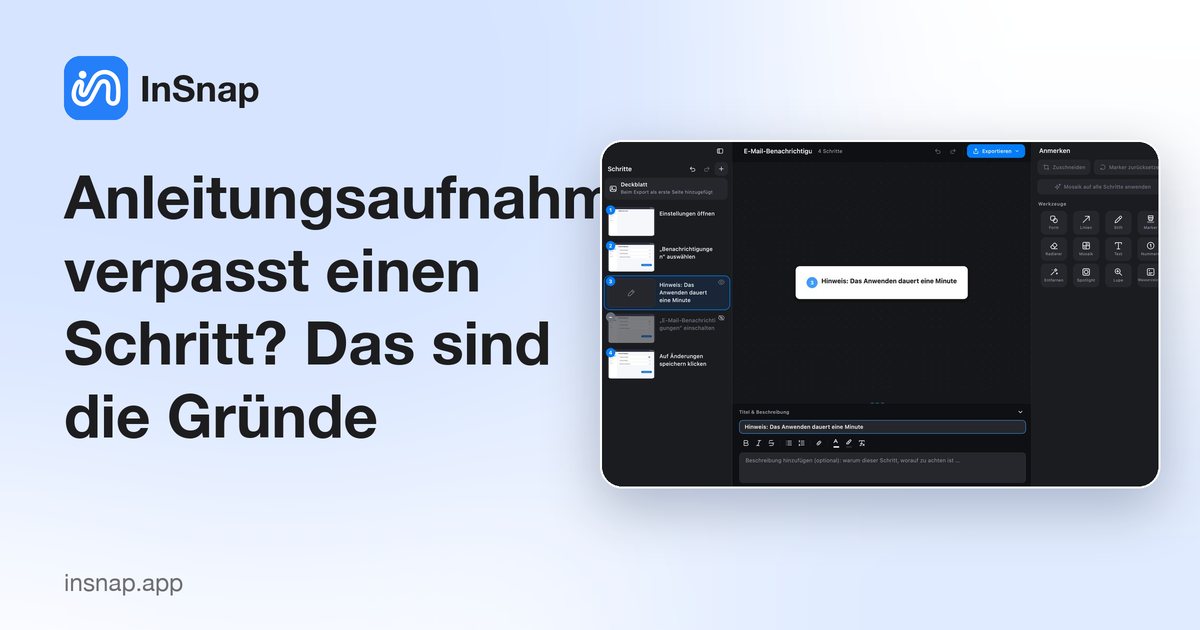
Ziehen, Klicks auf die Aufnahmeleiste, App-Bereich und ausgeblendete Schritte: häufige Gründe, warum eine Anleitung einen Schritt überspringt, und die schnellste Lösung.
Eine Anleitungsaufnahme, die einen Schritt überspringt, ist selten kaputt. Meistens hat der Rekorder genau das getan, was ihm gesagt wurde: Er zeichnet Klicks auf, und die fehlende Aktion war kein Klick, passierte außerhalb des gewählten Bereichs oder steckt ausgeblendet in der Anleitung.
Geh diese Prüfungen der Reihe nach durch; die ersten beiden erklären die meisten Fälle.
Prüfe zuerst, ob der Schritt ausgeblendet ist
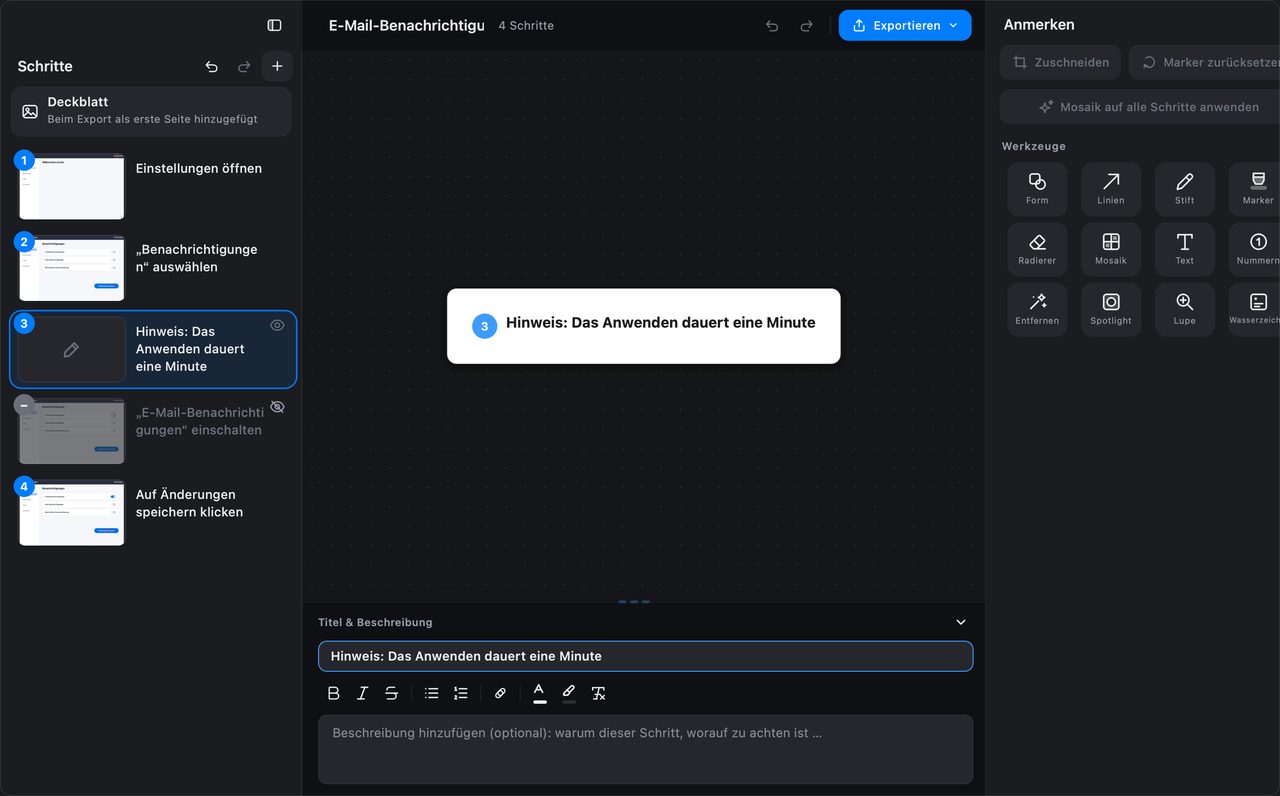
Ein ausgeblendeter Schritt bleibt in der Anleitung, wird beim Export aber übersprungen und nicht nummeriert. Wenn die Schrittliste kürzer aussieht als die Aufnahme, such nach einer helleren Zeile mit einem durchgestrichenen Augensymbol.
Klicke auf das Auge, um ihn zurückzuholen. Ist der Schritt da und sichtbar, liegt das Problem woanders.
Was als Schritt zählt
Der Rekorder macht aus einem Klick einen Schritt. Das hat Folgen:
- Ein Ziehen ist kein Schritt. Eine Datei ziehen, Text markieren oder einen Regler bewegen wird als Bewegung aufgezeichnet, nicht als Schritt. Für solche Aktionen fügst du einen Textschritt hinzu oder einen Screenshot manuell ein.
- Ein Doppelklick ist ein Schritt. Der zweite Klick innerhalb des Doppelklick-Fensters wird absichtlich mit dem ersten zusammengeführt. Wenn die beiden Klicks unterschiedliche Dinge tun, teile sie in einen manuellen Schritt.
- Schnelle Wiederholungen werden zusammengeführt. Zwei Klicks auf dieselbe Stelle innerhalb weniger hundert Millisekunden zählen als eine Aktion.
Gehört die fehlende Aktion zu einer dieser Kategorien, ist ein eingefügter Schritt die richtige Lösung – keine neue Aufnahme.
Wo Klicks ignoriert werden
Der Rekorder filtert außerdem Klicks heraus, die nicht zum Ablauf gehören:
- Klicks auf die Aufnahmeleiste werden ignoriert – du musst pausieren und stoppen können, ohne dass diese Klicks zu Schritten werden.
- Klicks nach dem Pausieren oder Stoppen werden kurz ignoriert, damit der Klick, der die Aufnahme stoppt, kein Schritt wird.
- Klicks außerhalb des gewählten Bereichs werden ignoriert. Im Modus App werden nur Klicks im Fenster der gewählten Anwendung aufgezeichnet, im Modus Bereich nur Klicks im ausgewählten Rechteck.
Wenn du in einem zweiten Fenster oder einer anderen App gearbeitet hast, ist das die Erklärung. Nimm mit dem größeren Bereich neu auf oder füge den Schritt manuell hinzu.
Füge den fehlenden Schritt hinzu
Du musst nicht die ganze Aufnahme wiederholen. Im Anleitungseditor:
- Wähle den Schritt vor der fehlenden Aktion.
- Nutze Hinzufügen, um danach einen Schritt einzufügen.
- Wähle einen Textschritt und schreib die Anweisung, oder füge einen Bildschritt ein und füge einen Screenshot ein, den du separat aufgenommen hast.
- Füge die Klickmarkierung manuell hinzu, wenn der Schritt eine braucht.
Bei einer größeren Lücke ist Schritte aus einer anderen Anleitung importieren oft schneller als eine neue Aufnahme: Nimm den fehlenden Abschnitt als eigene kurze Anleitung auf und importiere diese Schritte dann in die Hauptanleitung. Bilder werden in die Zielanleitung kopiert, die Quelle kann danach gelöscht werden.
Beim nächsten Mal vermeiden
- Prüfe den Bereich vor der Aufnahme. Wenn der Ablauf zwei Fenster überschreitet, nutze den ganzen Bildschirm oder einen Bereich, der beide enthält.
- Sag dir Aktionen, die keine Klicks sind, beim Aufnehmen selbst an. Wenn du ziehst oder tippst, denk daran, dass kein Schritt entstanden ist; füge ihn später hinzu.
- Halte die Aufnahmeleiste aus dem Ablauf. Klicks darauf werden absichtlich ignoriert.
- Prüfe vor dem Stoppen. Die Schrittzahl in der Aufnahmeleiste ist ein schneller Plausibilitätscheck: Wenn der Ablauf acht Aktionen hat und die Leiste fünf zeigt, wurde etwas gefiltert.
Häufige Fragen
Warum wurde aus meinem Doppelklick ein Schritt?
Doppelklicks werden zusammengeführt, damit ein normaler Doppelklick nicht zwei fast identische Schritte erzeugt. Wenn die beiden Klicks getrennte Aktionen sind, füge für den zweiten einen manuellen Schritt hinzu.
Kann ich nur den fehlenden Teil aufnehmen und ihn einfügen?
Ja. Nimm den fehlenden Abschnitt als kurze Anleitung auf und nutze dann den Import im Anleitungseditor, um diese Schritte in die Hauptanleitung zu holen. Die Schrittbilder werden kopiert, die temporäre Anleitung kann also gelöscht werden.
Warum wurden Klicks in einem anderen Fenster nicht aufgezeichnet?
Der Aufnahmebereich begrenzt, welche Klicks zählen. Im App-Modus wird nur das Fenster der gewählten Anwendung aufgezeichnet, im Bereichsmodus nur das ausgewählte Rechteck. Wähle einen größeren Bereich oder füge den Schritt manuell hinzu.
Mehr aus dem Blog

Text in Screenshots einfügen – und wirklich lesbar machen
Beschriftungen, Titel und Hinweise in Screenshots einfügen: lesbarer Kontrast, richtige Größe, saubere Platzierung – und später bearbeiten auf Mac und Windows.
25. Oktober 2026
Automatischer Zoom in Bildschirmaufnahmen: Was er kann
So folgt der automatische Zoom in einer Bildschirmaufnahme deinen Klicks, wie die Stärke das Ergebnis verändert und wann eine statische Aufnahme besser ist.
25. Oktober 2026
So erstellst du ein Vorher-Nachher-Vergleichsbild
Ein Bild statt zwei Anhängen: Nimm beide Zustände in gleicher Größe auf, füge sie nebeneinander, beschrifte sie – und verschicke einen Vergleich, den man schnell erfasst.
25. Oktober 2026