 InSnap
ガイドの記録でステップが抜ける理由と対処法
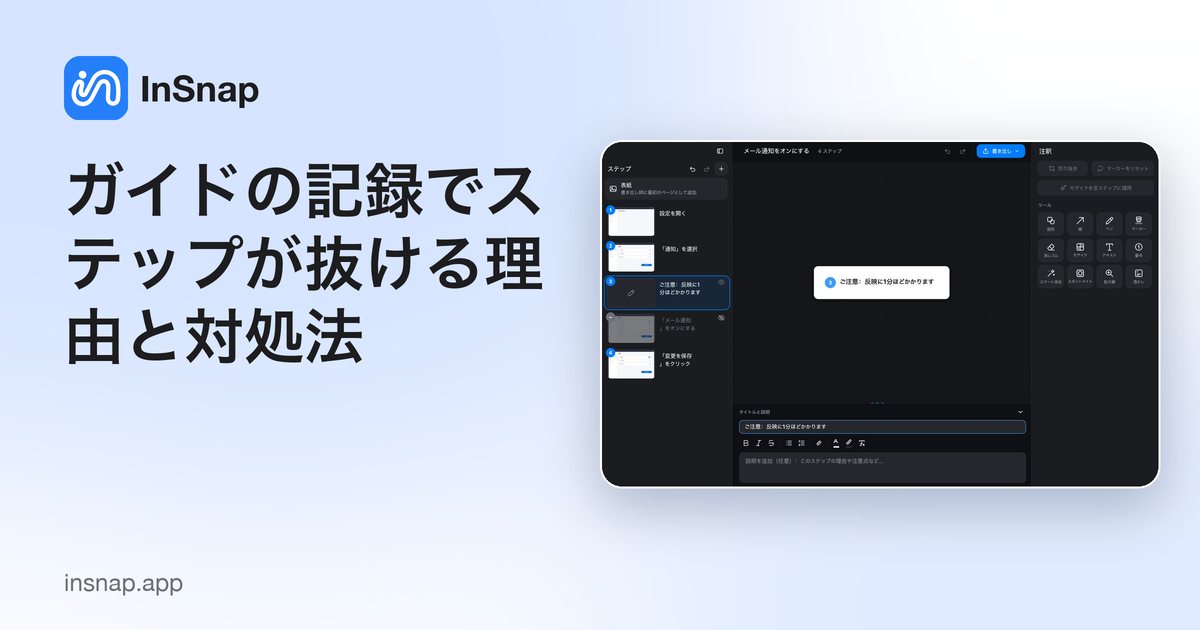
ドラッグ、記録バーのクリック、アプリの範囲指定、非表示ステップ——ガイドの記録でステップが抜けるよくある原因と、抜けたステップを最短で追加する方法をまとめます。
ガイドの記録でステップが抜けるのは、壊れていることはまれです。ほとんどの場合、レコーダーは指示どおりに動いています。記録するのはクリックであり、抜けた操作はクリックでなかったか、選んだ範囲の外で起きたか、ガイドの中で非表示になっているだけです。
次の確認を順番に進めてください。最初の 2 つでほとんどのケースが説明できます。
まず非表示になっていないか確認する
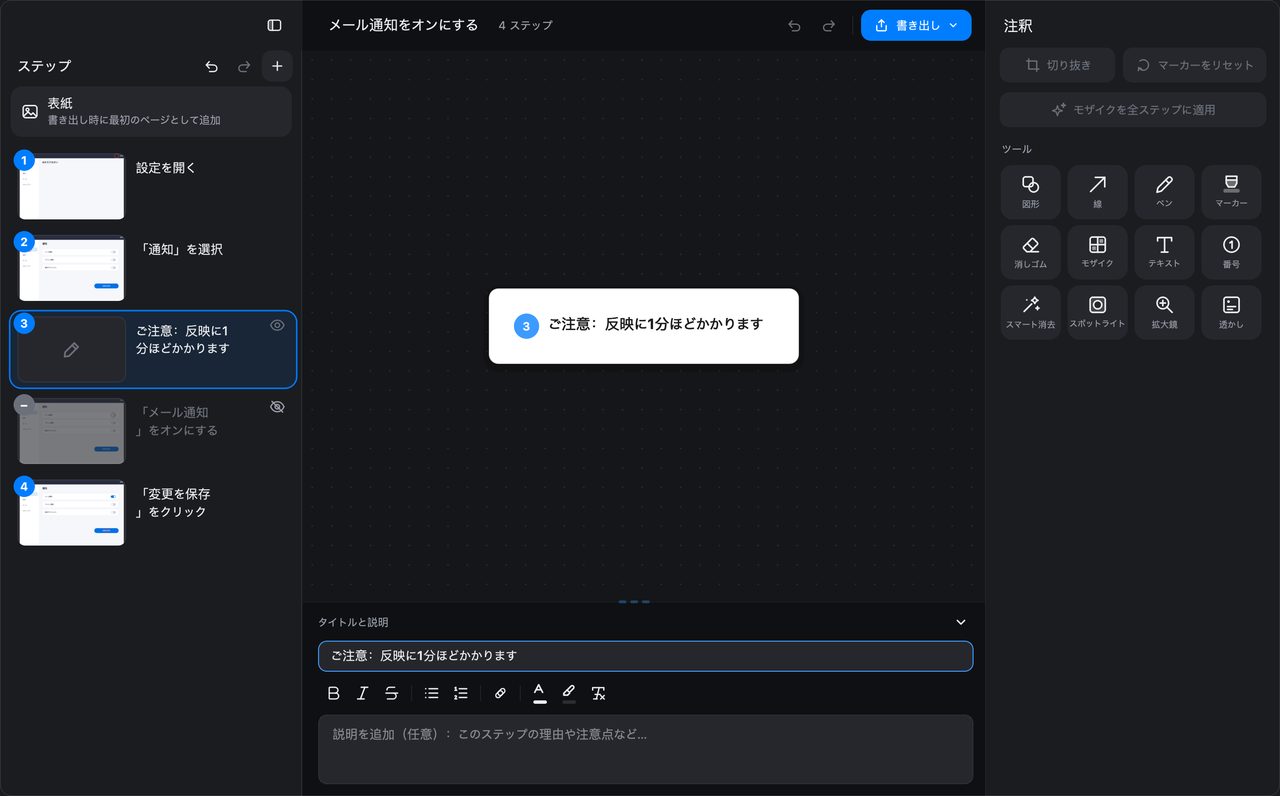
非表示のステップはガイドには残りますが、書き出しでは飛ばされ、番号も振られません。ステップ一覧が録画した内容より短く見えるときは、目に斜線の入った、色の薄い行がないか探してください。
目のアイコンをクリックすれば元に戻ります。ステップがあって表示されているなら、原因は別のところにあります。
何がステップになるか
レコーダーは クリック をステップに変えます。そこから次のことが決まります。
- ドラッグはステップになりません。 ファイルのドラッグ、テキストの選択、スライダーの移動は、操作として記録されてもステップにはなりません。こうした操作には、テキストのステップを追加するか、スクリーンショットを手動で挿入してください。
- ダブルクリックは 1 ステップです。 ダブルクリックの判定時間内の 2 回目のクリックは、仕様どおり 1 回目と統合されます。2 回のクリックが別々の意味を持つなら、手動のステップに分けてください。
- 連続した繰り返しは統合されます。 同じ場所への 2 回のクリックが数百ミリ秒以内だと、1 つの操作として扱われます。
抜けた操作がこれらのいずれかなら、正しい対処は録画し直しではなく、ステップの挿入です。
クリックが無視される場所
レコーダーは、手順に含まれないクリックも除外します。
- 記録バー上のクリック(記録中に画面に表示されるバー)は無視されます。一時停止や停止をするときに、そのクリックがステップになると困るからです。
- 一時停止や停止の直後のクリック は、しばらくの間無視されます。録画を止めたクリック自体がステップにならないようにするためです。
- 選択した範囲の外のクリック は無視されます。アプリ モードでは選んだアプリのウィンドウ内のクリックだけ、エリア モードでは選んだ矩形の内側のクリックだけが記録されます。
2 つ目のウィンドウや別のアプリで操作していたなら、それが理由です。より広い範囲で録画し直すか、ステップを手動で追加してください。
抜けたステップを追加する
録画全体をやり直す必要はありません。ガイドエディタで次のようにします。
- 抜けた操作の 直前 のステップを選びます。
- 追加 で、そのあとにステップを挿入します。
- テキストのステップを選んで指示を書くか、画像のステップを選んで別途撮ったスクリーンショットを貼り付けます。
- ステップにクリックマークが必要なら、手動で追加します。
抜けが長い区間なら、ほかのガイドから読み込む ほうが録画し直すより速いことがよくあります。抜けた部分を短いガイドとして録画し、そのステップをメインのガイドに読み込みます。画像は読み込み先のガイドにコピーされるので、元のガイドはあとで削除できます。
次回から防ぐには
- 録画の前に範囲を確認する。 手順が 2 つのウィンドウにまたがるなら、画面全体か両方を含むエリアを選びます。
- クリック以外の操作を意識する。 ドラッグや入力ではステップが作られないことを覚えておき、あとから追加します。
- 記録バーを操作の流れから外す。 記録バー上のクリックは意図的に無視されます。
- 停止する前に見直す。 記録バーに表示されるステップ数は手軽な確認手段です。手順が 8 動作なのにバーが 5 と表示するなら、何かが絞り込まれています。
よくある質問
ダブルクリックが 1 ステップになるのはなぜですか?
ふつうのダブルクリックが、ほぼ同じ 2 つのステップを生まないようにするためです。2 回のクリックが別々の操作なら、2 回目を手動のステップとして追加してください。
抜けた部分だけを録画して統合できますか?
はい。抜けた部分を短いガイドとして録画し、ガイドエディタの読み込み機能でそのステップをメインのガイドに取り込みます。ステップの画像はコピーされるので、一時的なガイドは削除できます。
別のウィンドウのクリックが記録されないのはなぜですか?
記録の範囲が、どのクリックを数えるかを決めているからです。アプリモードでは選択したアプリのウィンドウだけ、エリアモードでは選択した矩形の中だけが記録されます。より広い範囲を選ぶか、ステップを手動で追加してください。
ブログのほかの記事

スクリーンショットに読みやすいテキストを追加する方法
スクリーンショットにラベルやタイトル、注記を読みやすいコントラストと適切なサイズで配置する方法と、Mac・Windows で後から編集する手順を紹介します。
2026年10月25日
画面収録の自動ズームとは?できることと使いどころ
InSnap の自動ズームがクリックに合わせて画面収録を拡大する仕組み、強さの設定による違い、ズームなしの収録が向いている場面を解説します。
2026年10月25日
スクリーンショットのビフォーアフター比較画像を作る方法
1 枚の画像は 2 つの添付より伝わります。同じサイズで 2 つの状態をキャプチャし、横に並べて結合し、ラベルを付ければ、読み手が一目で比べられる比較画像になります。
2026年10月25日