 InSnap
錄製指南漏掉步驟?原因與補救

拖曳、錄製工具列上的點擊、App 錄製範圍與隱藏步驟:錄製指南漏掉步驟的常見原因,以及補上缺漏步驟最快的方法。
錄製指南漏掉一個步驟,很少是真的壞掉了。大多數時候,錄製器只是照著指示做事:它錄的是點擊,而漏掉的那個動作不是點擊、發生在選定的範圍之外,或是正藏在指南裡沒顯示。
請依序檢查下列項目;前兩項就能解釋大多數情況。
先確認步驟是不是被隱藏了
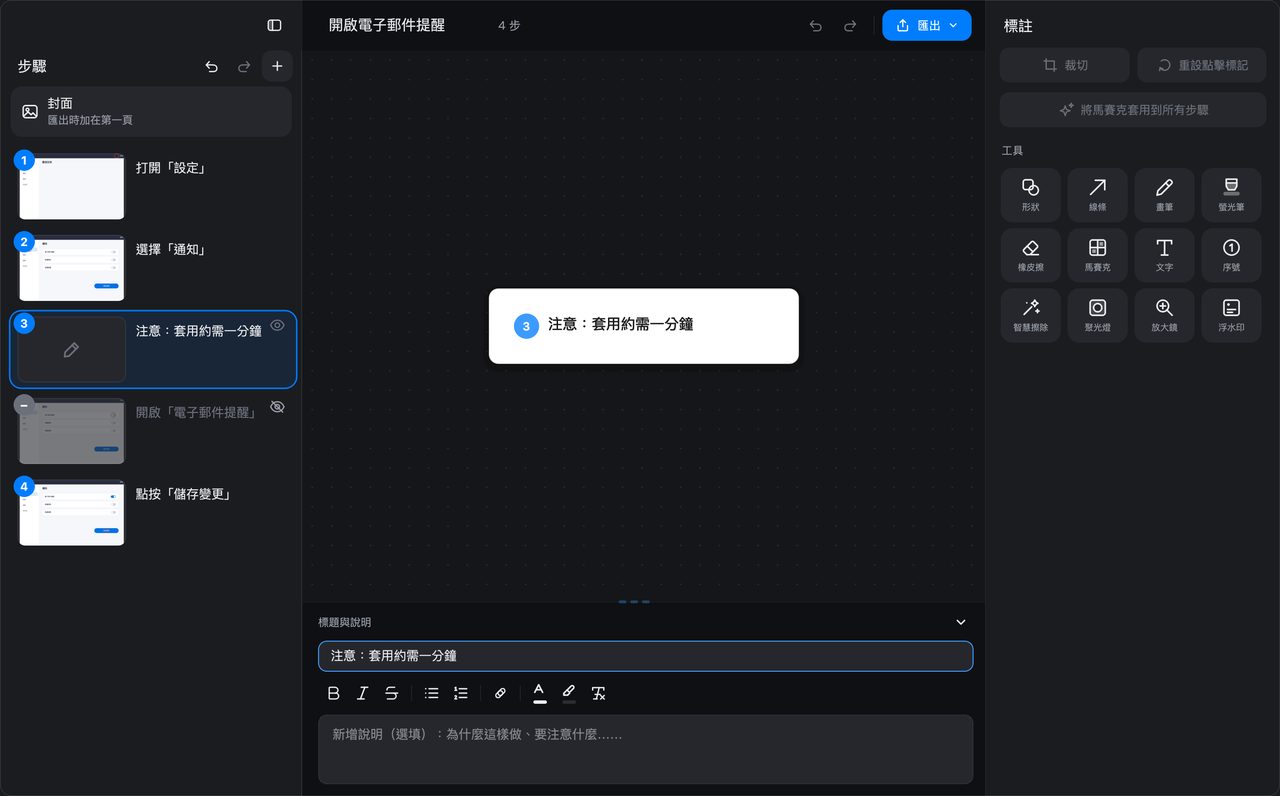
隱藏的步驟仍留在指南裡,但匯出時會被略過、也不佔編號。如果步驟清單看起來比錄影時短,找找看有沒有顏色較淡、眼睛圖示被劃掉的那一列。
點一下眼睛圖示就能把它叫回來。如果步驟在、而且看得到,問題就在別的地方。
什麼算一個步驟
錄製器把點擊變成步驟。這會帶來幾個結果:
- 拖曳不算步驟。 拖曳檔案、選取文字或移動滑桿,都只會被記錄成移動,不會變成步驟。遇到這類動作,請新增文字步驟,或手動插入截圖。
- 連按兩下算一個步驟。 在連按兩下時間窗內的第二次點擊,會依設計與第一次合併。如果兩次點擊做的是不同的事,請手動把它拆成一步。
- 快速重複會被合併。 幾百毫秒內在同一位置的兩次點擊,只算一個動作。
如果漏掉的是上述任何一種,正確的補救是插入一個步驟,而不是重錄。
哪些點擊會被忽略
錄製器也會過濾不屬於流程的點擊:
- 點在錄製工具列上的點擊 會被忽略,畢竟你總得能暫停和停止,而不讓那些點擊變成步驟。
- 暫停或停止之後的點擊 會在一小段時間內被忽略,這樣用來停止錄影的那一下才不會變成步驟。
- 在選定範圍之外的點擊 會被忽略。在 App 模式只錄製所選應用程式視窗內的點擊;在 區域 模式只錄製所選矩形內的點擊。
如果你當時是在另一個視窗或另一個 App 裡操作,原因就是這個。請用更大的範圍重錄,或手動補上那一步。
補上漏掉的步驟
你不需要把整段錄影重做。在指南編輯器裡:
- 選取漏掉動作之前的那一步。
- 用 新增 在它後面插入一個步驟。
- 選擇文字步驟並寫下指令,或插入圖片步驟,貼上你另外擷取的截圖。
- 如果這一步需要點擊標記,請手動加上。
如果缺的是一大段,從其他指南匯入步驟 通常比重新錄製更快:把缺的那一段錄成一份簡短的指南,再把那些步驟匯入主指南。圖片會被複製到目標指南,所以來源指南之後可以刪掉。
下次如何避免
- 錄製前先確認範圍。 如果流程會跨兩個視窗,請用整個螢幕,或一個涵蓋兩者的區域。
- 把不能成步的動作唸給自己聽。 當你拖曳或打字時,記得不會產生步驟;之後再補上。
- 讓錄製工具列離開流程。 點在它上面的點擊是刻意忽略的。
- 停止前先檢查。 錄製工具列上的步驟數是最快的確認方式:如果流程有八個動作,工具列卻只顯示五個,就表示有東西被過濾掉了。
常見問題
為什麼我的連按兩下變成一個步驟?
連按兩下會被合併,這樣正常的雙擊才不會產生兩個幾乎一模一樣的步驟。如果兩次點擊是不同的動作,請手動為第二次補一個步驟。
可以只錄漏掉的部分再合併進來嗎?
可以。把漏掉的那一段錄成一份簡短指南,再用指南編輯器的匯入功能把那些步驟帶進主指南。步驟圖片會被複製,所以暫時的指南可以刪掉。
為什麼另一個視窗裡的點擊沒有被錄到?
錄製範圍決定了哪些點擊算數。在 App 模式只錄製所選應用程式視窗;在區域模式只錄製所選矩形。請選擇更大的範圍,或手動補上那一步。


