 InSnap
Запись инструкции пропустила шаг? Вот почему
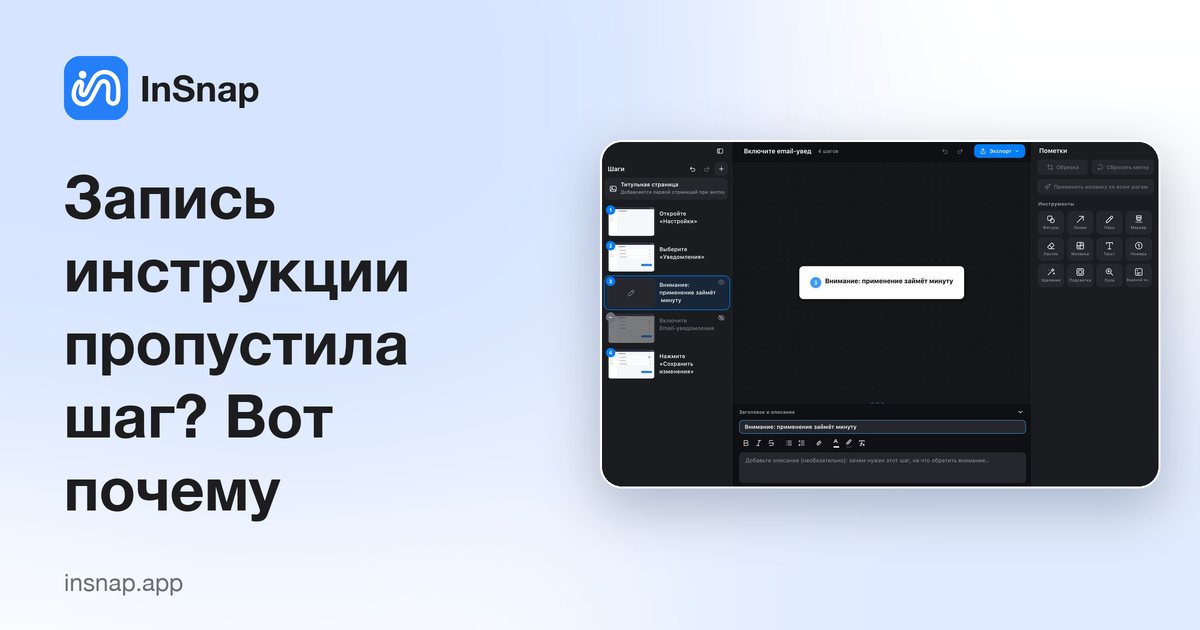
Перетаскивания, клики по панели записи, область захвата и скрытые шаги: частые причины, по которым записанная инструкция теряет шаг, и быстрый способ добавить пропущенный.
Запись инструкции, которая пропускает шаг, редко бывает сломана. Чаще всего рекордер делал ровно то, что ему сказали: он записывает клики, а пропущенное действие не было кликом, произошло вне выбранной области охвата или лежит в инструкции скрытым.
Прогоните проверки по порядку; первые две объясняют большинство случаев.
Сначала проверьте, не скрыт ли шаг
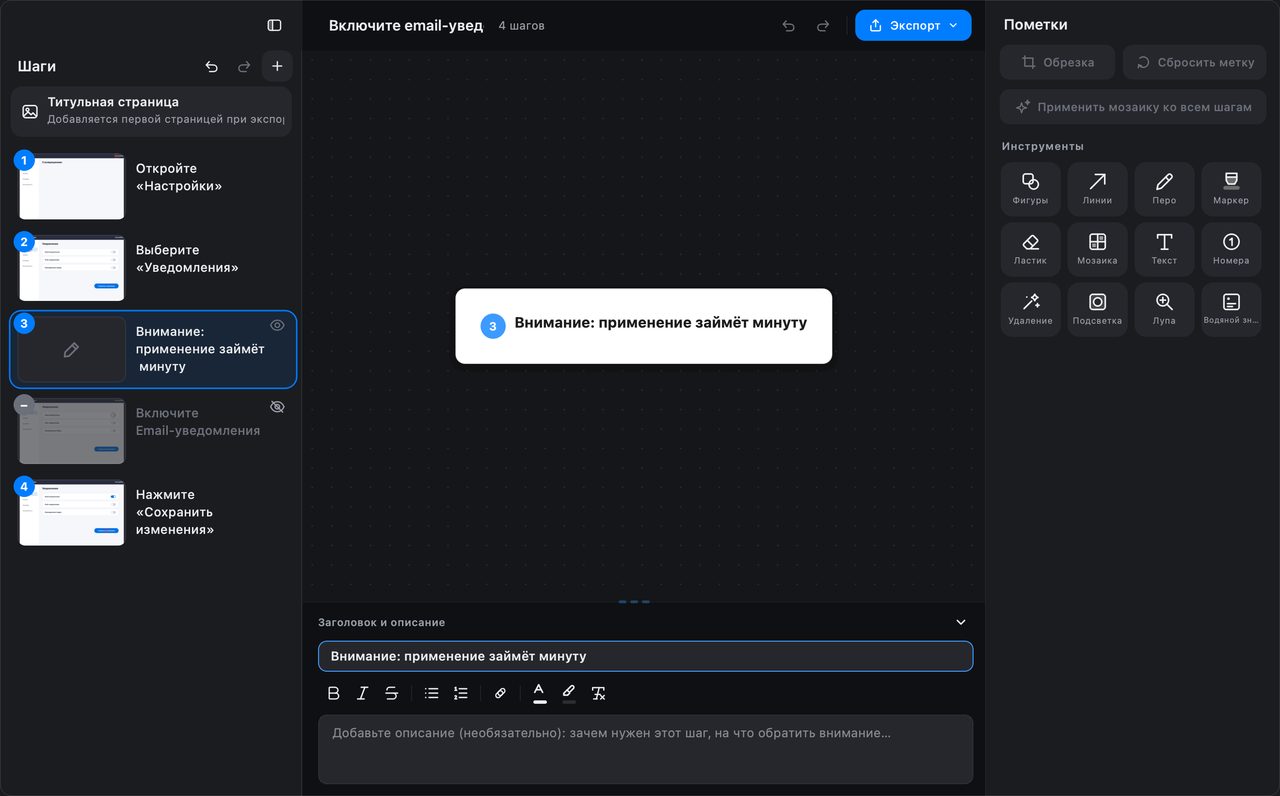
Скрытый шаг остаётся в инструкции, но пропускается при экспорте и не нумеруется. Если список шагов выглядит короче записи, поищите более бледную строку с перечёркнутым значком глаза.
Щёлкните по глазу, чтобы вернуть шаг. Если шаг на месте и виден, проблема в другом.
Что считается шагом
Рекордер превращает клик в шаг. Отсюда следствия:
- Перетаскивание — не шаг. Перетаскивание файла, выделение текста или движение ползунка записывается как перемещение, а не как шаг. Для таких действий добавьте текстовый шаг или вставьте скриншот вручную.
- Двойной клик — один шаг. Второй клик в пределах окна двойного клика по замыслу объединяется с первым. Если два клика делают разное, разделите их на ручные шаги.
- Быстрые повторы объединяются. Два клика по одному месту в течение нескольких сотен миллисекунд считаются одним действием.
Если пропущенное действие — что-то из этого, правильное решение — вставленный шаг, а не повторная запись.
Где клики игнорируются
Рекордер также отфильтровывает клики, которые не относятся к процессу:
- Клики по панели записи игнорируются — вам нужно иметь возможность поставить паузу и остановить запись, не превращая эти клики в шаги.
- Клики сразу после паузы или остановки не учитываются какое-то время, чтобы клик, которым вы останавливаете запись, не стал шагом.
- Клики вне выбранной области охвата игнорируются. В режиме Приложение записываются только клики внутри окна выбранного приложения; в режиме Область — только клики внутри выделенного прямоугольника.
Если вы работали во втором окне или в другом приложении, это и есть объяснение. Запишите заново с более широкими границами или добавьте шаг вручную.
Добавьте пропущенный шаг
Повторять всю запись не нужно. В редакторе инструкций:
- Выберите шаг перед пропущенным действием.
- Используйте Добавить, чтобы вставить шаг после него.
- Выберите текстовый шаг и напишите указание или выберите шаг с изображением и вставьте скриншот, снятый отдельно.
- Добавьте отметку клика вручную, если шагу она нужна.
Для более длинного пропуска импорт шагов из другой инструкции часто быстрее повторной записи: запишите пропущенный фрагмент как отдельную короткую инструкцию, а затем импортируйте эти шаги в основную. Изображения копируются в целевую инструкцию, поэтому источник потом можно удалить.
Как не допустить этого в следующий раз
- Проверьте область охвата перед записью. Если процесс затрагивает два окна, используйте весь экран или область, которая включает оба.
- Проговаривайте действия без кликов про себя. Когда вы перетаскиваете или печатаете, помните, что шаг не создался; добавьте его позже.
- Держите панель записи вне потока. Клики по ней намеренно игнорируются.
- Проверяйте перед остановкой. Счётчик шагов на панели записи — быстрая проверка здравого смысла: если в процессе восемь действий, а на панели пять, что-то отфильтровалось.
Частые вопросы
Почему мой двойной клик стал одним шагом?
Двойные клики объединяются, чтобы обычный двойной клик не создавал два почти одинаковых шага. Если два клика — разные действия, добавьте ручной шаг для второго.
Можно ли записать только пропущенную часть и влить её?
Да. Запишите пропущенный фрагмент как короткую инструкцию, а затем импортируйте эти шаги в основную через редактор инструкций. Изображения шагов копируются, поэтому временную инструкцию можно удалить.
Почему клики в другом окне не записались?
Область охвата записи ограничивает, какие клики учитываются. В режиме «Приложение» записывается только окно выбранного приложения, в режиме «Область» — только выделенный прямоугольник. Выберите более широкие границы или добавьте шаг вручную.
Ещё из блога

Как добавить текст на скриншот (и сделать его читаемым)
Подписи, заголовки и пояснения на скриншоте: читаемый контраст, правильный размер и аккуратное размещение, а также правка текста позже на Mac и Windows.
25 октября 2026 г.
Автоматический зум в записи экрана: что он делает и когда нужен
Как автоматический зум в InSnap следует за кликами в записи экрана, как степень меняет результат и когда лучше оставить запись статичной.
25 октября 2026 г.
Как сделать изображение «до и после»
Одно изображение лучше двух вложений: снимите оба состояния в одинаковом масштабе, склейте рядом, подпишите и отправьте сравнение, которое легко прочитать.
25 октября 2026 г.