 InSnap
Feedback in InSnap senden: Was wann mitgeschickt wird
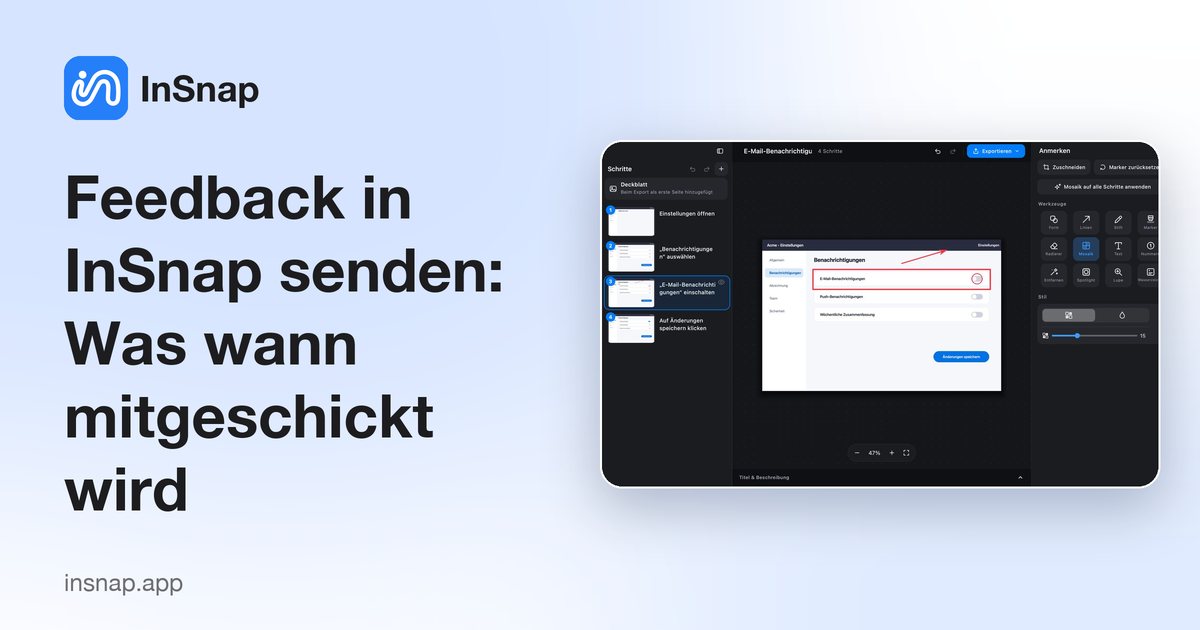
Feedback-Formular in der App, Hilfeseite im Browser und die mitgesendeten Umgebungsinfos: So reichst du einen hilfreichen Bericht ein, ohne unbeabsichtigte Datenweitergabe.
Feedback ist am nützlichsten, wenn es genug Kontext zum Nachvollziehen des Problems mitbringt und nicht mehr Daten als beabsichtigt. InSnap hat zwei Wege: das Formular in der App und die Hilfeseite auf der Website. Bei beiden entscheidest du, was angehängt wird.
Formular öffnen
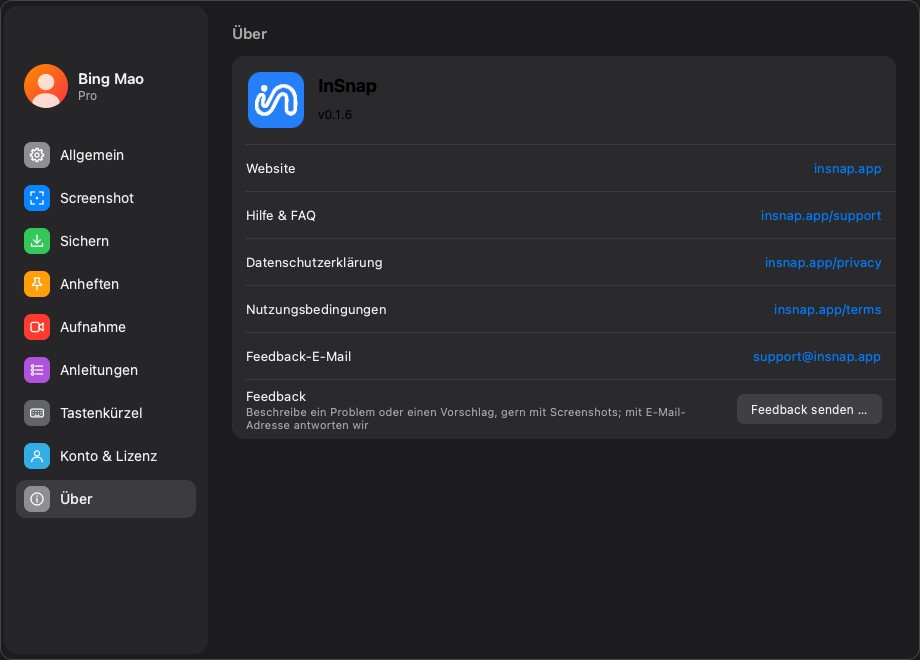
- In der App: Einstellungen › Über → Feedback senden … oder derselbe Eintrag im Menü der Menüleiste bzw. Taskleiste.
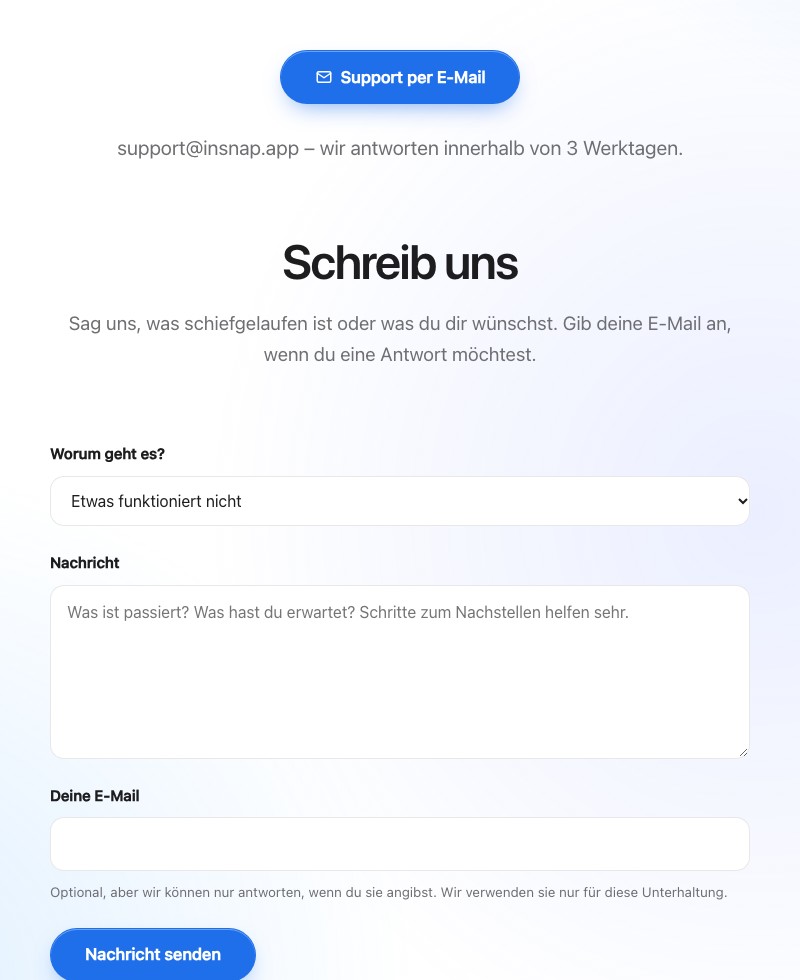
- Im Browser: die Hilfeseite unter insnap.app/support.
Das Formular in der App kann anwendungsspezifischen Kontext mitschicken; das Formular auf der Website ist für alle gedacht, die die App nicht öffnen können oder den Browser bevorzugen.
Was du schreiben solltest
Ein hilfreicher Bericht beantwortet vier Fragen:
- Was hast du gemacht? Die Schritte in der richtigen Reihenfolge, inklusive der App oder Seite, die du aufgenommen hast.
- Was hast du erwartet? Das Ergebnis, von dem du ausgegangen bist.
- Was ist stattdessen passiert? Das tatsächliche Ergebnis, mit dem genauen Wortlaut einer Fehlermeldung, falls es eine gibt.
- Lässt es sich reproduzieren? Immer, manchmal oder nur einmal.
Ist das Problem visuell, hänge einen Screenshot an. Geht es um eine Bildschirmaufnahme, nenne den Modus (Schnellaufnahme, GIF aufnehmen, Aufnehmen & bearbeiten) und ob Ton oder Kamera aktiv waren.
Was mitgeschickt wird
Das Formular teilt die Daten in zwei Gruppen:
- Umgebungsinformationen – App-Version, Betriebssystem und Plattform. Sie sind standardmäßig enthalten und im Formular sichtbar, damit du genau siehst, was gesendet wird.
- Protokolle und Screenshots – optional. Screenshots sind auf eine kleine Anzahl begrenzt; Protokolle sind aus, solange du sie nicht ausdrücklich einschaltest.
Du kannst den Umgebungsblock bei Bedarf entfernen, aber er ist das Erste, was der Support braucht, um ein versionsspezifisches Problem einzuordnen. Hochgeladen wird erst, wenn du auf Senden klickst.
Ein Screenshot hilft am meisten, wenn er einmal den gesamten Kontext und einmal das Detail zeigt: eine Aufnahme des ganzen Fensters, eine zugeschnittene Nahaufnahme und ein Hinweis auf das betroffene Element. Drei gezielte Screenshots sind besser als zehn überlappende.
Datenschutz-Checkliste vor dem Senden
- Zuschneiden oder weichzeichnen – alles Private im Screenshot: Namen, E-Mail-Adressen, Token, interne URLs.
- Lies den Umgebungsblock – er sollte Version und Betriebssystem enthalten, keine Dokumentinhalte.
- Protokolle nur auf Nachfrage mitschicken, oder wenn es um einen Absturz oder einen Fehler ohne sichtbare Meldung geht.
- Nutze das E-Mail-Feld, wenn du eine Antwort möchtest; ohne bleibt der Bericht anonym.
Das Feedback geht an die in der App angezeigte Support-Adresse, und die Antwort kommt von einem Menschen, nicht von einem Autoresponder.
Wie es weitergeht
- Berichte werden in der Reihenfolge ihres Eingangs gelesen; die Website nennt als Antwortziel drei Werktage.
- Braucht der Bericht mehr Informationen, antwortet der Support an die von dir angegebene E-Mail-Adresse.
- Ein bestätigter Fehler wird meist in einer späteren Version behoben; die Antwort bittet dich eventuell, eine Testversion auszuprobieren.
Ein Ticket-Portal zum Anmelden gibt es nicht. Der E-Mail-Verlauf ist der ganze Vorgang.
Ein besserer Bericht in einer Minute
| Vor dem Senden | Warum |
|---|---|
| Schritte notiert | Reproduzierbar |
| Erwartet vs. tatsächlich | Trennt Fehler von Wunsch |
| Screenshot auf das Problem zugeschnitten | Schneller zu verstehen, weniger private Daten |
| Version sichtbar | Schließt eine alte Version aus |
| Ein Problem pro Bericht | Leichter zuzuordnen und abzuschließen |
Häufige Fragen
Brauche ich ein InSnap-Konto, um Feedback zu senden?
Nein. Das Formular funktioniert ohne Anmeldung. Lass eine E-Mail-Adresse da, wenn du eine Antwort möchtest; sonst bleibt der Bericht anonym.
Werden Protokolle automatisch gesendet?
Nein. Protokolle und Screenshots sind optional und aus, solange du sie nicht auswählst. Der Umgebungsblock (Version und Betriebssystem) wird im Formular angezeigt und standardmäßig mitgeschickt.
Wie lange dauert eine Antwort?
Die Website nennt als Ziel drei Werktage. Gib eine E-Mail-Adresse an, wenn du eine Antwort möchtest.
Mehr aus dem Blog

Text in Screenshots einfügen – und wirklich lesbar machen
Beschriftungen, Titel und Hinweise in Screenshots einfügen: lesbarer Kontrast, richtige Größe, saubere Platzierung – und später bearbeiten auf Mac und Windows.
25. Oktober 2026
Automatischer Zoom in Bildschirmaufnahmen: Was er kann
So folgt der automatische Zoom in einer Bildschirmaufnahme deinen Klicks, wie die Stärke das Ergebnis verändert und wann eine statische Aufnahme besser ist.
25. Oktober 2026
So erstellst du ein Vorher-Nachher-Vergleichsbild
Ein Bild statt zwei Anhängen: Nimm beide Zustände in gleicher Größe auf, füge sie nebeneinander, beschrifte sie – und verschicke einen Vergleich, den man schnell erfasst.
25. Oktober 2026