 InSnap
怎样给 InSnap 发送反馈(以及会附带哪些内容)
InSnap 里的反馈表单、官网支持页,以及会附带哪些环境信息。教你写一份有用的报告,同时不泄露你没打算分享的截图或日志。
反馈只有在带着足够复现问题的上下文、又没有多带一点你不想分享的数据时,才最有用。InSnap 有两个入口:应用内表单和官网支持页。两者都让你自己选择附带什么。
打开表单
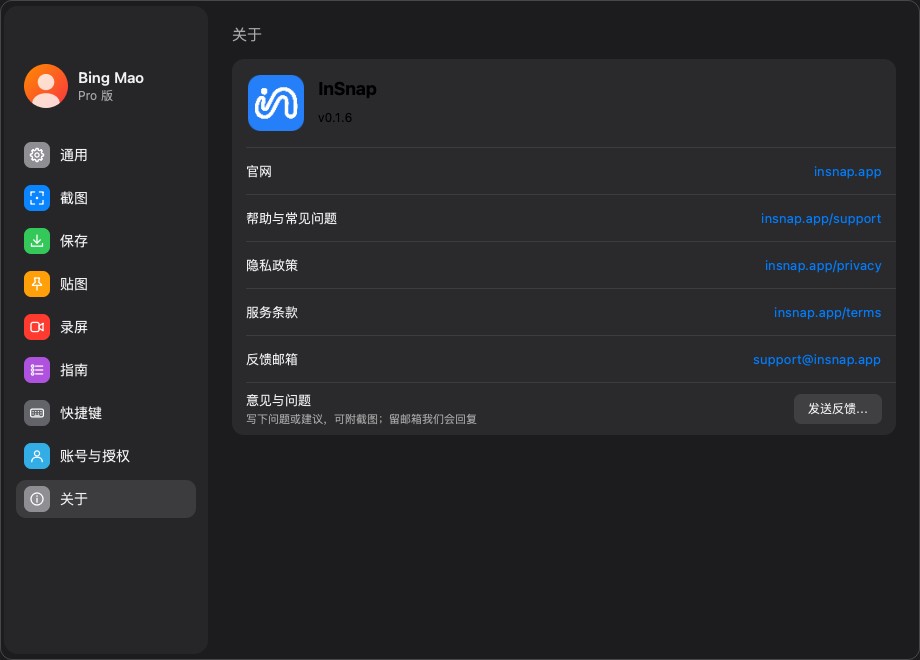
- 在应用里: 设置 › 关于 → 发送反馈…,或者菜单栏 / 托盘菜单里的同一项。
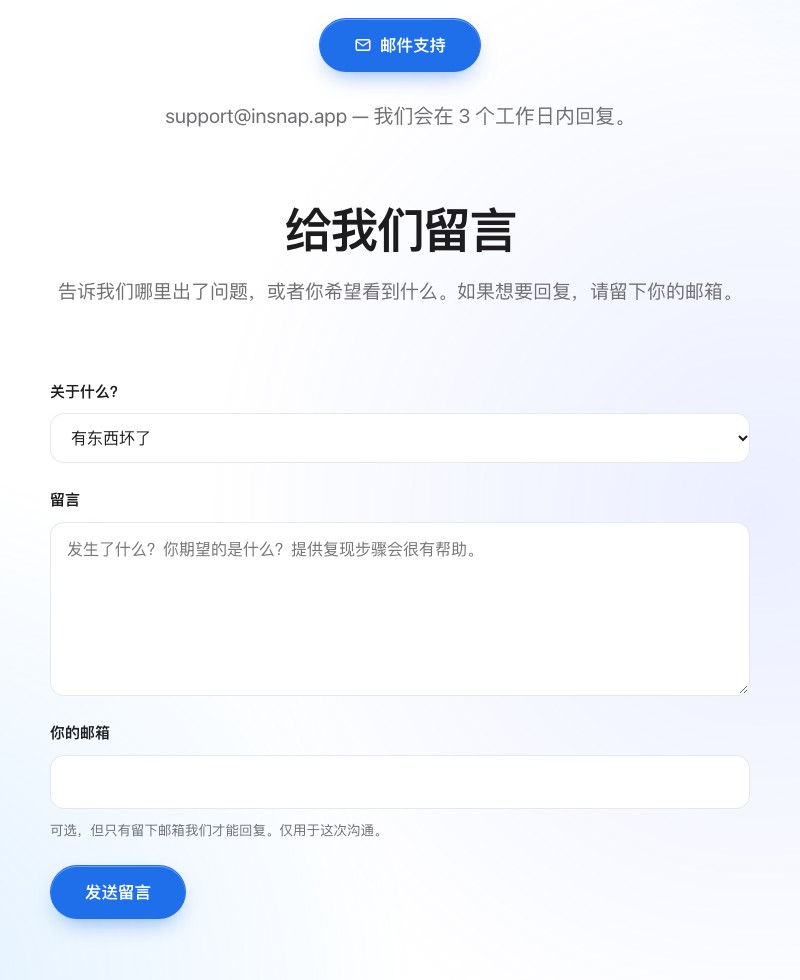
- 在网页上: insnap.app/support 的支持页。
应用内表单可以带上与应用相关的上下文;网页表单则给打不开应用、或者更想用浏览器的人。
该写些什么
一份有用的报告回答四个问题:
- 你做了什么?按顺序写下步骤,包括你当时在截哪个应用或页面。
- 你期望怎样?你以为会发生的结果。
- 实际发生了什么?真实结果;有确切报错文字就一并写上。
- 能复现吗?总是、有时,还是只出现过一次。
如果问题出在画面上,附一张截图。如果和录屏有关,说明模式(快速录制、GIF、录制并编辑),以及当时有没有开声音或摄像头。
会附带哪些内容
表单把数据分成两组:
- 环境信息——应用版本、操作系统和平台。默认附带,并显示在表单里,所以你能看清到底会发送什么。
- 日志和截图——可选。截图数量有限;日志默认关闭,除非你选择附上。
你不想要的话可以移除环境信息,但这是支持人员判断「是不是某个版本的问题」时最先需要的东西。在你按下发送之前,什么都不会上传。
一张截图最有用的形式,是既给出一次完整上下文、又给出一次细节:一张整窗截图、一张裁切的局部特写,再加一句指出是哪个元素的说明。三张有重点的截图,胜过十张互相重叠的。
发送前的隐私清单
- 把截图里任何私密内容裁掉或模糊:姓名、邮箱、令牌、内部网址。
- 读一遍环境信息块——里面应该是版本和系统,而不是文档内容。
- 只在被要求时附日志,或者问题属于崩溃、以及没有可见报错的失败。
- 想要回复就填上邮箱;不填的话报告是匿名的。
反馈会送到应用里显示的那个支持邮箱,回复来自真人,不是自动回复机器人。
接下来会发生什么
- 报告按到达顺序阅读;官网写明的回复时限是三个工作日。
- 如果需要更多信息,支持人员会回复你留下的邮箱。
- 确认的缺陷通常会在后续版本里修复;回复里可能会请你试一个构建版本。
没有需要登录的工单门户。邮件线程就是工单。
一分钟写出一份更好的报告
| 发送前 | 为什么 |
|---|---|
| 把步骤写下来 | 可复现 |
| 期望与实际 | 分清是缺陷还是偏好 |
| 截图裁到问题处 | 更容易看懂,私密数据更少 |
| 能看见版本 | 排除旧构建 |
| 一份报告只写一个问题 | 更容易转交和结案 |
常见问题
发送反馈需要 InSnap 账号吗?
不需要,不登录也能用表单。想要回复就留一个邮箱;否则报告是匿名的。
日志会自动发送吗?
不会。日志和截图都是可选的,不选就不发。环境信息块(版本和系统)会显示在表单里、默认附带。
多久会收到回复?
官网写明的目标时限是三个工作日。想要收到回复,请填上邮箱地址。


