 InSnap
Envoyer un commentaire depuis InSnap : ce qui est joint
Le formulaire intégré, la page d’assistance et les informations d’environnement jointes. Comment envoyer un rapport utile sans divulguer d’images ni de journaux.
Un commentaire est surtout utile lorsqu’il arrive avec assez de contexte pour reproduire le problème, et pas plus de données que ce que vous vouliez partager. InSnap propose deux points d’entrée : le formulaire intégré à l’application et la page d’assistance du site. Les deux vous laissent choisir ce qui est joint.
Ouvrir le formulaire
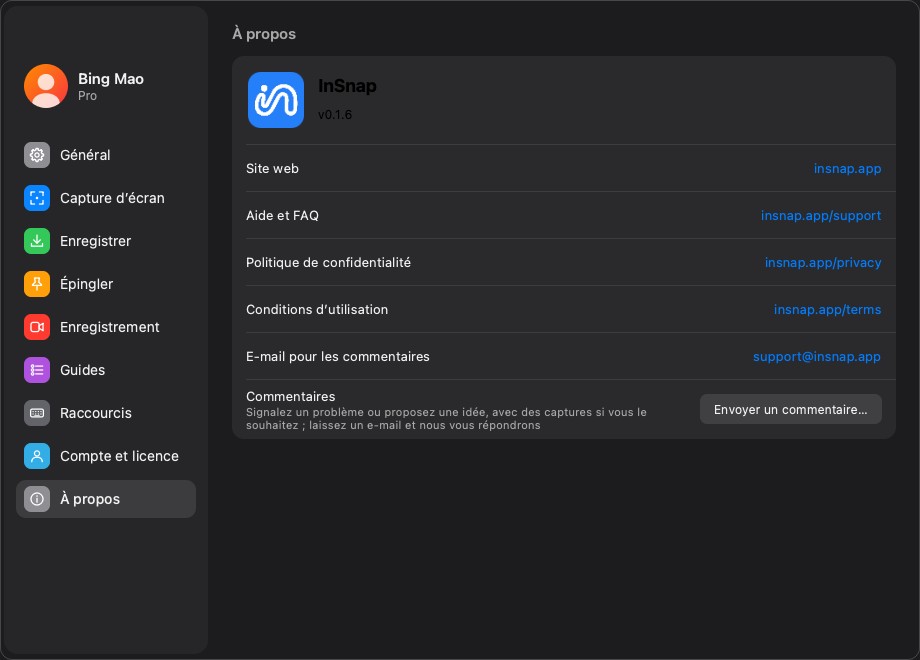
- Dans l’application : Réglages › À propos → Envoyer un commentaire…, ou la même entrée dans la barre des menus ou le menu de la zone de notification.
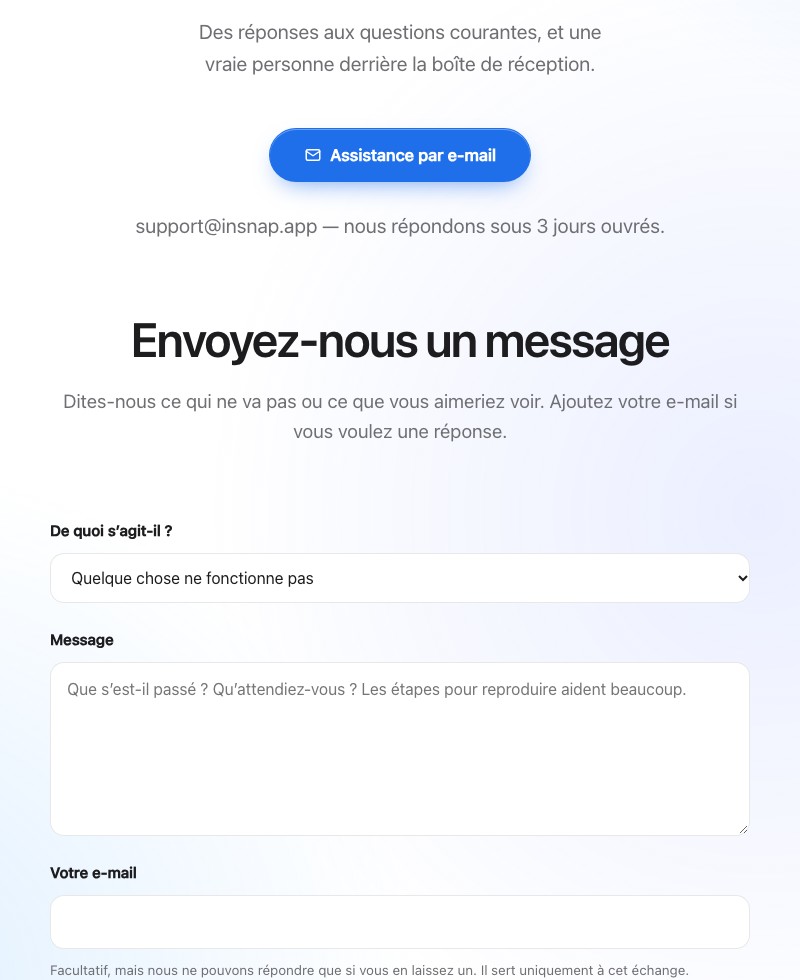
- Sur le web : la page d’assistance à l’adresse insnap.app/support.
Le formulaire intégré peut inclure un contexte propre à l’application ; le formulaire du site s’adresse à ceux qui ne peuvent pas ouvrir l’application ou préfèrent le navigateur.
Ce qu’il faut écrire
Un rapport utile répond à quatre questions :
- Qu’avez-vous fait ? Les étapes, dans l’ordre, y compris l’application ou la page que vous capturiez.
- Qu’attendiez-vous ? Le résultat que vous pensiez obtenir.
- Que s’est-il passé à la place ? Le résultat réel, avec le texte exact de l’erreur s’il y en a un.
- Le problème est-il reproductible ? Toujours, parfois, ou une seule fois.
Si le problème est visuel, joignez une capture d’écran. S’il concerne un enregistrement, précisez le mode (Enregistrement rapide, GIF, Enregistrer et modifier) et si le son ou la caméra étaient activés.
Ce qui est joint
Le formulaire sépare les données en deux groupes :
- Informations d’environnement — version de l’application, système d’exploitation et plateforme. Elles sont incluses par défaut et affichées dans le formulaire, pour que vous voyiez exactement ce qui sera envoyé.
- Journaux et captures d’écran — facultatifs. Les captures sont limitées à un petit nombre ; les journaux sont désactivés sauf si vous choisissez de les inclure.
Vous pouvez retirer le bloc d’environnement si vous préférez, mais c’est la première chose dont l’assistance a besoin pour identifier un problème lié à une version. Rien n’est envoyé avant que vous appuyiez sur Envoyer.
Une capture d’écran est plus utile lorsqu’elle montre une fois le contexte complet et une fois le détail : une capture de la fenêtre entière, un gros plan recadré et une note qui pointe l’élément. Trois captures ciblées valent mieux que dix qui se chevauchent.
Liste de vérification avant l’envoi
- Recadrez ou floutez tout ce qui est privé dans la capture : noms, adresses e-mail, jetons, URL internes.
- Lisez le bloc d’environnement — il doit contenir la version et le système, pas le contenu de vos documents.
- N’incluez les journaux que si on vous le demande, ou si le problème est un plantage ou un échec sans message visible.
- Renseignez le champ e-mail si vous voulez une réponse ; sans lui, le rapport est anonyme.
Le commentaire part vers l’adresse d’assistance indiquée dans l’application, et la réponse vient d’une personne, pas d’un répondeur automatique.
Ce qui se passe ensuite
- Les rapports sont lus dans l’ordre d’arrivée ; le site annonce un objectif de réponse de trois jours ouvrés.
- Si le rapport manque d’informations, l’assistance répond à l’adresse e-mail que vous avez laissée.
- Un bug confirmé est généralement corrigé dans une version ultérieure ; la réponse peut vous demander d’essayer une version de test.
Il n’y a pas de portail de tickets où se connecter. Le fil d’e-mails fait office de suivi.
Un meilleur rapport en une minute
| Avant l’envoi | Pourquoi |
|---|---|
| Étapes écrites | Reproductible |
| Attendu et réel côte à côte | Distingue un bug d’une préférence |
| Capture recadrée sur le problème | Plus rapide à comprendre, moins de données privées |
| Version visible | Écarte une ancienne version |
| Un seul problème par rapport | Plus facile à aiguiller et à clore |
Questions fréquentes
Faut-il un compte InSnap pour envoyer un commentaire ?
Non. Le formulaire fonctionne sans connexion. Laissez une adresse e-mail si vous voulez une réponse ; sinon, le rapport est anonyme.
Les journaux sont-ils envoyés automatiquement ?
Non. Les journaux et les captures d’écran sont facultatifs et désactivés sauf si vous les choisissez. Le bloc d’environnement (version et système) est affiché dans le formulaire et inclus par défaut.
Combien de temps prend une réponse ?
Le site annonce un objectif de trois jours ouvrés. Indiquez une adresse e-mail si vous souhaitez une réponse.
Autres articles du blog

Comment ajouter du texte à une capture d’écran et le rendre lisible
Ajoutez étiquettes, titres et légendes à une capture avec un contraste lisible, la bonne taille et un placement propre, puis modifiez-les plus tard sur Mac et Windows.
25 octobre 2026
Zoom automatique des enregistrements d’écran : à quoi il sert
Le zoom automatique d’InSnap suit vos clics pendant un enregistrement d’écran, l’intensité modifie le cadrage, et voici quand une vidéo statique est préférable.
25 octobre 2026
Comment créer une image de comparaison avant / après
Une seule image vaut mieux que deux pièces jointes : capturez les deux états à la même taille, assemblez-les côte à côte, étiquetez-les et envoyez une comparaison lisible.
25 octobre 2026