 InSnap
如何在 InSnap 傳送意見回饋(以及會附上哪些資料)
說明 App 內的意見回饋表單與官網支援頁面怎麼用、哪些環境資訊會預設附上、日誌與截圖如何選擇,以及送出前的隱私檢查。
意見回饋最實用的時候,是它帶著足以重現問題的脈絡,而且沒有多出你不想分享的資料。InSnap 有兩個入口:App 內的意見回饋表單,以及官網的支援頁面。兩者都讓你自行決定要附上哪些內容。
開啟表單
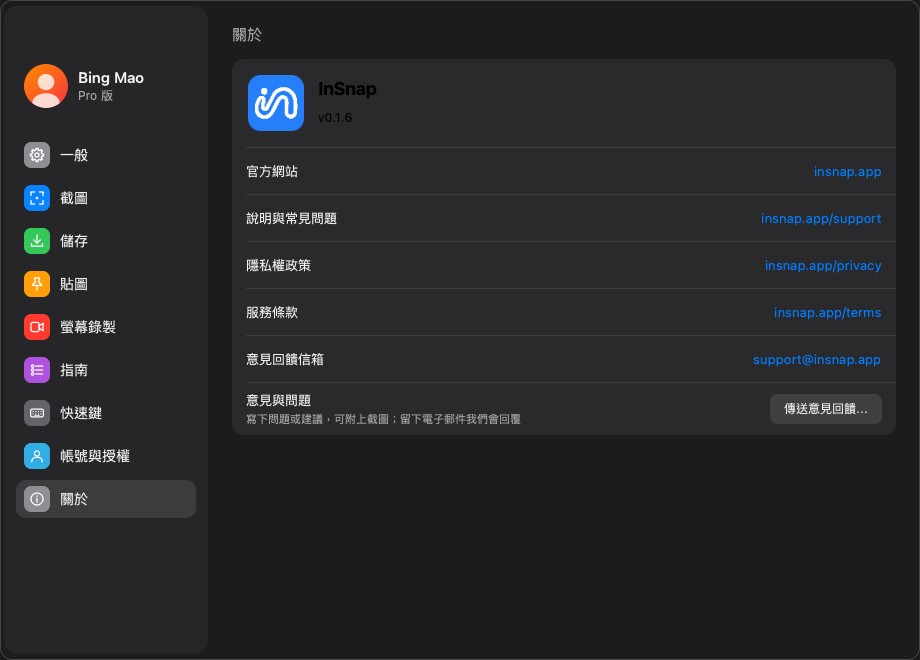
- 在 App 內: 設定 › 關於 → 傳送意見回饋…,或選單列/系統匣選單中的同一個項目。
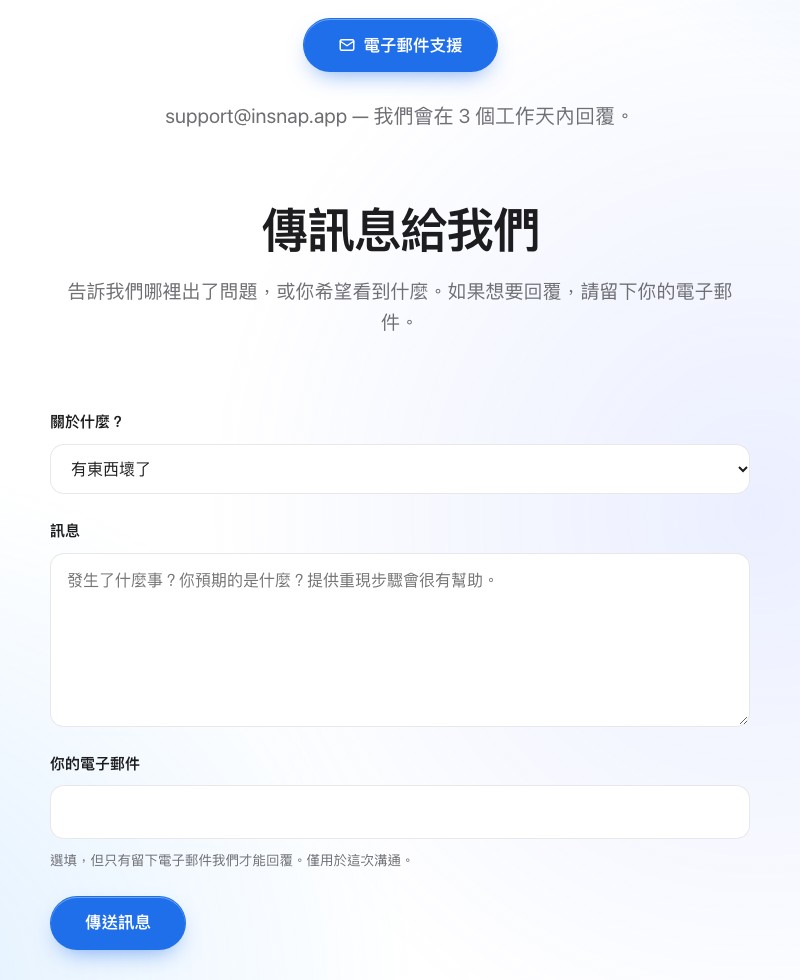
- 在網頁上: 支援頁面 insnap.app/support。
App 內的表單可以帶上與應用程式相關的脈絡;官網表單則適合無法開啟 App,或偏好使用瀏覽器的人。
該寫些什麼
一份有用的回報會回答四個問題:
- 你做了什麼? 按順序寫下步驟,包括你當時正在截取的應用程式或頁面。
- 你預期會發生什麼? 你以為會出現的結果。
- 實際發生了什麼? 真正的結果;有錯誤訊息就寫上完整原文。
- 能重現嗎? 每次都發生、有時發生,還是只發生過一次。
如果問題與畫面有關,請附上截圖。如果與錄影有關,請說明模式(快速錄製、GIF、錄製並編輯),以及當時是否開啟音訊或攝影機。
會附上哪些資料
表單把資料分成兩組:
- 環境資訊 —— 應用程式版本、作業系統與平台。這組預設會附上,並直接顯示在表單裡,讓你看清楚究竟會送出什麼。
- 日誌與截圖 —— 選用。截圖有數量上限;日誌則預設關閉,除非你選擇加入。
你可以移除環境資訊區塊,但這正是支援人員判斷「是否為特定版本問題」時最先需要的資料。在你按下送出之前,什麼都不會上傳。
截圖最有用的形式,是「整體畫面一次、細節一次」:一張完整視窗、一張裁切特寫,再用註記指出元件位置。三張聚焦的截圖,勝過十張彼此重疊的截圖。
送出前的隱私檢查清單
- 裁切或模糊截圖中任何私人內容:姓名、電子郵件、權杖、內部網址。
- 讀一遍環境資訊區塊 —— 裡面應該只有版本與作業系統,不含文件內容。
- 除非被要求,否則不要附日誌;只有在發生當機,或失敗但看不到任何錯誤訊息時才附。
- 想收到回覆就填電子郵件欄位;不填的話,這份回報就是匿名的。
意見回饋會送到 App 中顯示的支援信箱,回信來自真人,不是自動回覆系統。
接下來會發生什麼
- 回報會依收到的順序處理;官網標明的回覆目標是三個工作天。
- 如果回報需要更多資訊,支援人員會回覆到你留下的電子郵件。
- 確認是程式錯誤的話,通常會在後續版本修正;回信可能會請你試用某個測試版本。
這裡沒有需要登入的客服工單系統。電子郵件往來就是你的工單。
一分鐘寫出更好的回報
| 送出前 | 為什麼 |
|---|---|
| 寫下操作步驟 | 才能重現 |
| 預期與實際並列 | 分得清是錯誤還是偏好差異 |
| 截圖裁切到問題本身 | 更快看懂,也少外洩隱私 |
| 看得出版本 | 排除舊版造成的問題 |
| 一份回報只講一個問題 | 更容易分派與結案 |
常見問題
傳送意見回饋需要 InSnap 帳號嗎?
不需要。表單不用登入就能使用。想收到回覆就留下電子郵件;否則回報是匿名的。
日誌會自動送出嗎?
不會。日誌與截圖都是選用項目,除非你主動選擇,否則不會附上。環境資訊區塊(版本與作業系統)會顯示在表單中,且預設附上。
多久會收到回覆?
官網標明的目標是三個工作天。想收到回覆,請填寫電子郵件地址。


