 InSnap
InSnap でフィードバックを送る方法(添付される情報)
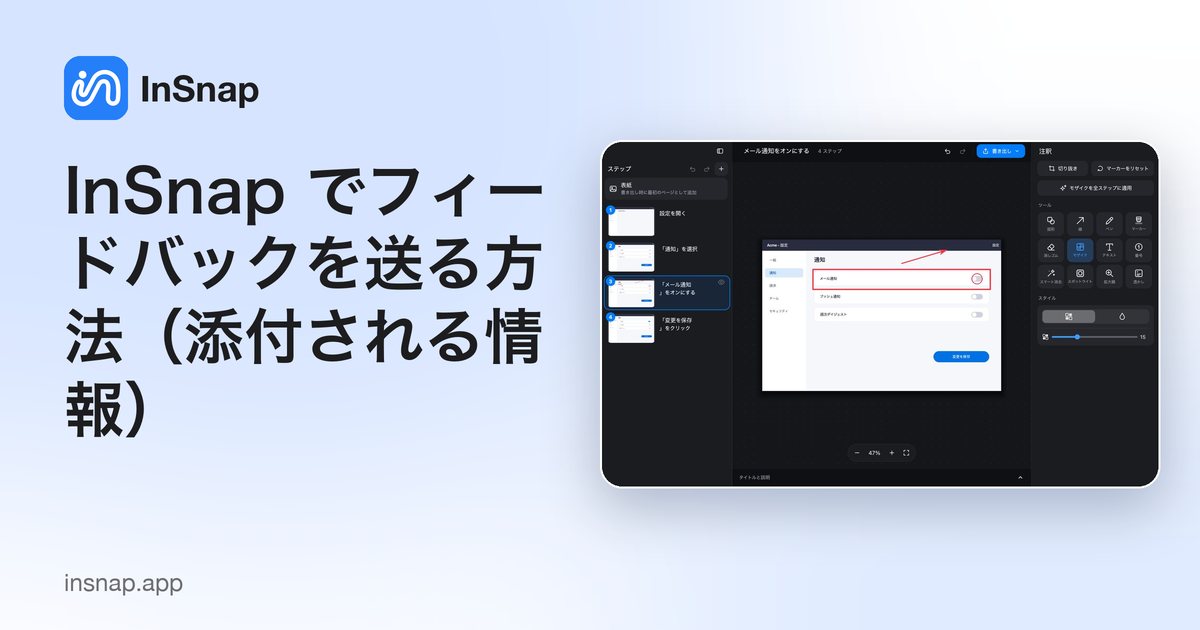
アプリ内フォームとサポートページからフィードバックを送る手順、既定の環境情報、スクリーンショットやログの扱いを解説します。
フィードバックは、問題を再現できるだけの状況が添えられていて、共有するつもりのないデータが含まれていないときに最も役立ちます。InSnap にはアプリ内フォームとウェブサイトのサポートページという 2 つの入口があります。どちらも添付するものを選べます。
フォームを開く
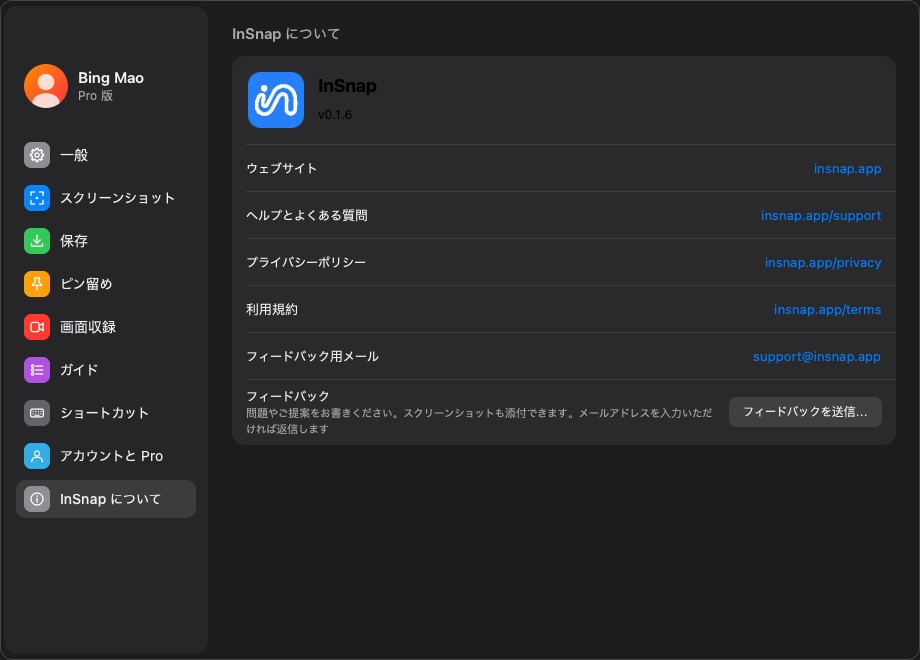
- アプリ内: 設定 › InSnap について → フィードバックを送信…、またはメニューバー / システムトレイの同じ項目。
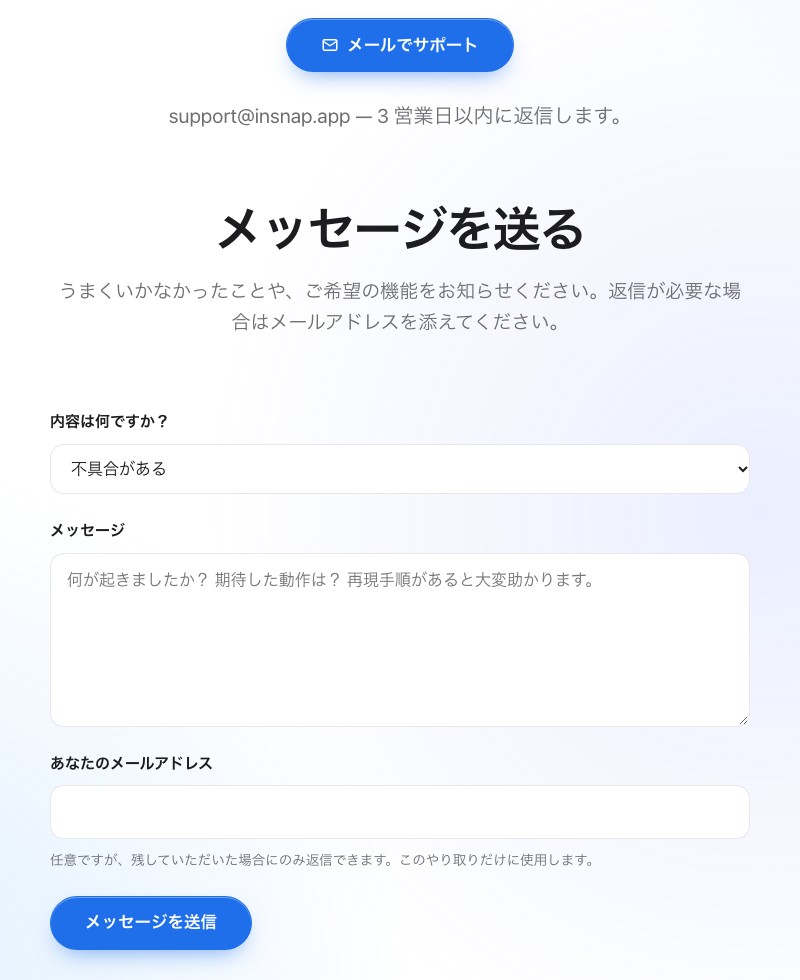
- ウェブ: insnap.app/support のサポートページ。
アプリ内フォームにはアプリ固有の状況を含められます。ウェブサイトのフォームは、アプリを開けない人やブラウザを使いたい人向けです。
何を書くか
役に立つ報告は 4 つの問いに答えます。
- 何をしたか。 手順を順番に、キャプチャしていたアプリやページも含めて書きます。
- 何を期待したか。 起きると思っていた結果です。
- 代わりに何が起きたか。 実際の結果と、エラーメッセージがあればその正確な文言です。
- 再現できるか。 毎回か、ときどきか、一度だけか。
見た目の問題ならスクリーンショットを添えます。録画が関係するなら、モード(クイック録画、GIF、録画して編集)と、音声やカメラをオンにしていたかを書き添えます。
添付されるもの
フォームはデータを 2 つのグループに分けます。
- 環境情報 — アプリのバージョン、オペレーティングシステム、プラットフォーム。既定で含まれ、フォーム上に表示されるので、何が送られるかを正確に確認できます。
- ログとスクリーンショット — 任意です。スクリーンショットは少数までで、ログは自分で含めると選ばない限りオフです。
必要なら環境情報のブロックを外せますが、バージョン固有の問題を特定するためにサポートが最初に見るのがこの情報です。送信を押すまで何もアップロードされません。
スクリーンショットは、全体の状況を 1 枚、細部を 1 枚見せると最も役立ちます。ウィンドウ全体の 1 枚、切り抜いたアップの 1 枚、要素を指すメモです。重複した 10 枚より、焦点の合った 3 枚のほうが役に立ちます。
送信前のプライバシーチェック
- 切り抜くかぼかす — スクリーンショット内の名前、メールアドレス、トークン、社内 URL など。
- 環境情報のブロックを読む — バージョンと OS だけであるべきで、文書の中身は含まれません。
- ログは求められたときだけ含める、またはクラッシュやエラー表示のない失敗のとき。
- 返信が欲しいときはメール欄を使う — なければ匿名の報告になります。
フィードバックはアプリに表示されるサポートアドレスに届き、返信は自動応答ではなく人から来ます。
その後の流れ
- 報告は届いた順に読まれます。ウェブサイトには 3 営業日という回答目標が示されています。
- 追加の情報が必要なら、サポートが記入されたメールアドレスに返信します。
- 確認された不具合は通常、後のリリースで修正されます。返信でビルドの試用を頼まれることがあります。
ログインするチケットポータルはありません。メールのスレッドがそのままやり取りの場です。
1 分でより良い報告に
| 送信前 | 理由 |
|---|---|
| 手順を書き出す | 再現できる |
| 期待と実際を分ける | 不具合と好みを切り分けられる |
| 問題部分だけ切り抜く | 伝わりやすく、機密情報が少ない |
| バージョンを明記する | 古いビルドを除外できる |
| 1 件 1 問題にする | 振り分けと解決が早い |
よくある質問
フィードバックの送信に InSnap アカウントは必要ですか?
いいえ。フォームはサインインなしで使えます。返信が欲しいときはメールアドレスを残してください。なければ匿名の報告になります。
ログは自動で送られますか?
いいえ。ログとスクリーンショットは任意で、自分で選ばない限りオフです。環境情報(バージョンと OS)はフォームに表示され、既定で含まれます。
返信までどのくらいかかりますか?
ウェブサイトには 3 営業日という目標が示されています。回答が必要なときはメールアドレスを記入してください。
ブログのほかの記事

スクリーンショットに読みやすいテキストを追加する方法
スクリーンショットにラベルやタイトル、注記を読みやすいコントラストと適切なサイズで配置する方法と、Mac・Windows で後から編集する手順を紹介します。
2026年10月25日
画面収録の自動ズームとは?できることと使いどころ
InSnap の自動ズームがクリックに合わせて画面収録を拡大する仕組み、強さの設定による違い、ズームなしの収録が向いている場面を解説します。
2026年10月25日
スクリーンショットのビフォーアフター比較画像を作る方法
1 枚の画像は 2 つの添付より伝わります。同じサイズで 2 つの状態をキャプチャし、横に並べて結合し、ラベルを付ければ、読み手が一目で比べられる比較画像になります。
2026年10月25日