 InSnap
Cursor-Stile in Aufnahmen: Standard, Kreis, Hand und mehr
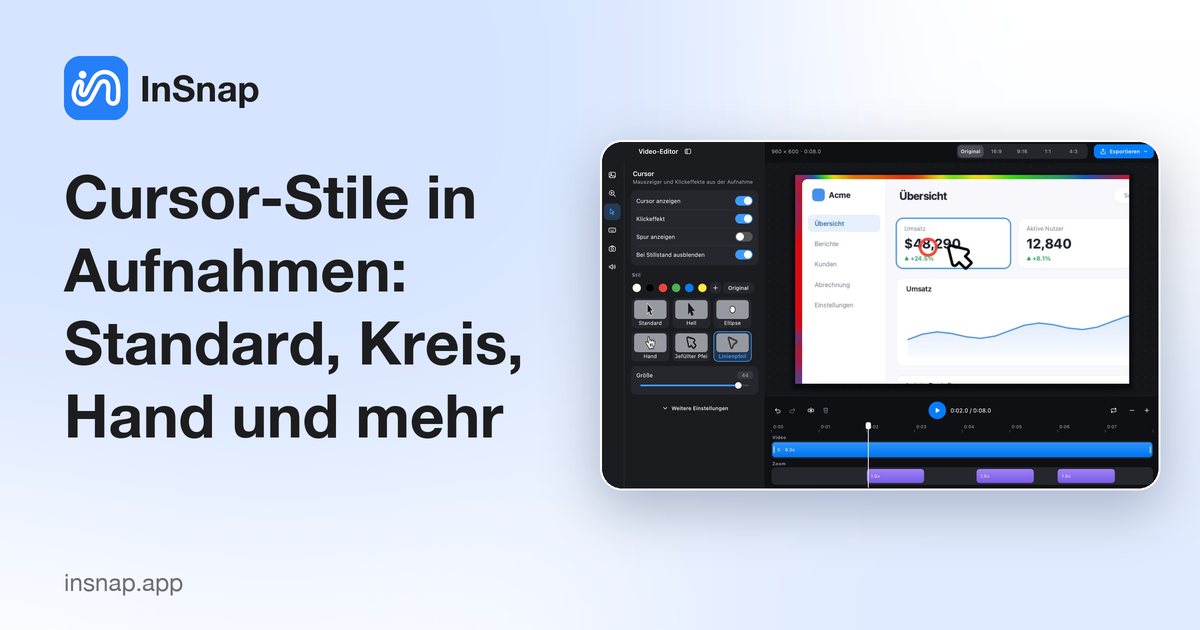
Zeiger ein- oder ausblenden, Klicks und Spuren ergänzen, einen gut sichtbaren Cursor-Stil wählen: was jede Option im exportierten Video ändert.
Eine Bildschirmaufnahme steht und fällt damit, ob der Zuschauer dem Zeiger folgen kann. Der Videoeditor von InSnap hat einen Bereich Cursor, der Sichtbarkeit, Klick-Feedback, Spur und Aussehen des Zeigers steuert. Die Einstellungen gelten für das exportierte Video, nicht für die Originalaufnahme.
Die vier Schalter
| Schalter | Wirkung | Standard |
|---|---|---|
| Cursor anzeigen | Zeichnet den Zeiger im Video | An |
| Klickeffekt | Eine Welle bei jedem Klick | An |
| Spur anzeigen | Eine kurze Spur hinter dem Zeiger | Aus |
| Bei Stillstand ausblenden | Blendet den Zeiger aus, wenn er sich nicht bewegt | An |
- Cursor anzeigen aus ist nützlich, wenn es in der Aufnahme um den Bildschirm geht, nicht um den Zeiger.
- Klickeffekt ist der stärkste Hinweis, dass etwas passiert ist; lass ihn in Tutorials an.
- Spur anzeigen hilft bei schnellen Bewegungen, erzeugt bei langsamen aber visuelles Rauschen.
- Bei Stillstand ausblenden verhindert, dass der Zeiger auf einem Bedienelement liegen bleibt und es verdeckt.
Die Stil-Vorgaben
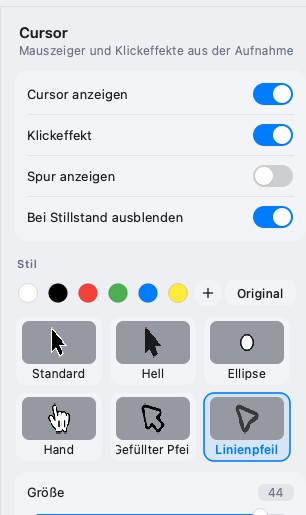
Sechs Stile stehen zur Verfügung:
| Stil | Aussehen | Am besten für |
|---|---|---|
| Standard | Der übliche Pfeil | Allgemeine Aufnahmen |
| Hell | Ein hellerer Pfeil | Dunkle Oberflächen |
| Kreis | Ein Ring um den Zeiger | Präsentationen, Bildschirmfreigaben |
| Hand | Ein Handzeiger | Klick- und Tipp-Durchläufe |
| Gefüllter Pfeil | Ein kräftiger, kontrastreicher Pfeil | Unruhige Hintergründe |
| Linienpfeil | Ein umrandeter Pfeil | Minimales visuelles Gewicht |
Die Farbzeile ändert die Tönung; Original behält die eigenen Farben des Systemzeigers. Der Größenregler macht den Zeiger größer als in Wirklichkeit, was oft nötig ist, wenn das Video auf dem Handy angesehen wird.
So wirkt es sich auf den Export aus
Der Editor rendert den Zeiger aus den aufgezeichneten Mausereignissen. Das bedeutet:
- Der Stil wird beim Export angewendet; die Quellaufnahme bleibt unverändert.
- Die Zeigerposition wird zwischen den Stichproben interpoliert und bewegt sich dadurch flüssig.
- Zoom und Leinwandverhältnis kommen obendrauf; der Cursor skaliert mit der Kamera.
Wurde die Aufnahme mit Schnellaufnahme erstellt, gibt es keine separaten Mausereignisse; der Zeiger ist Teil der Pixel. Cursor-Stile erfordern Aufnehmen & bearbeiten.
Einen Stil wählen
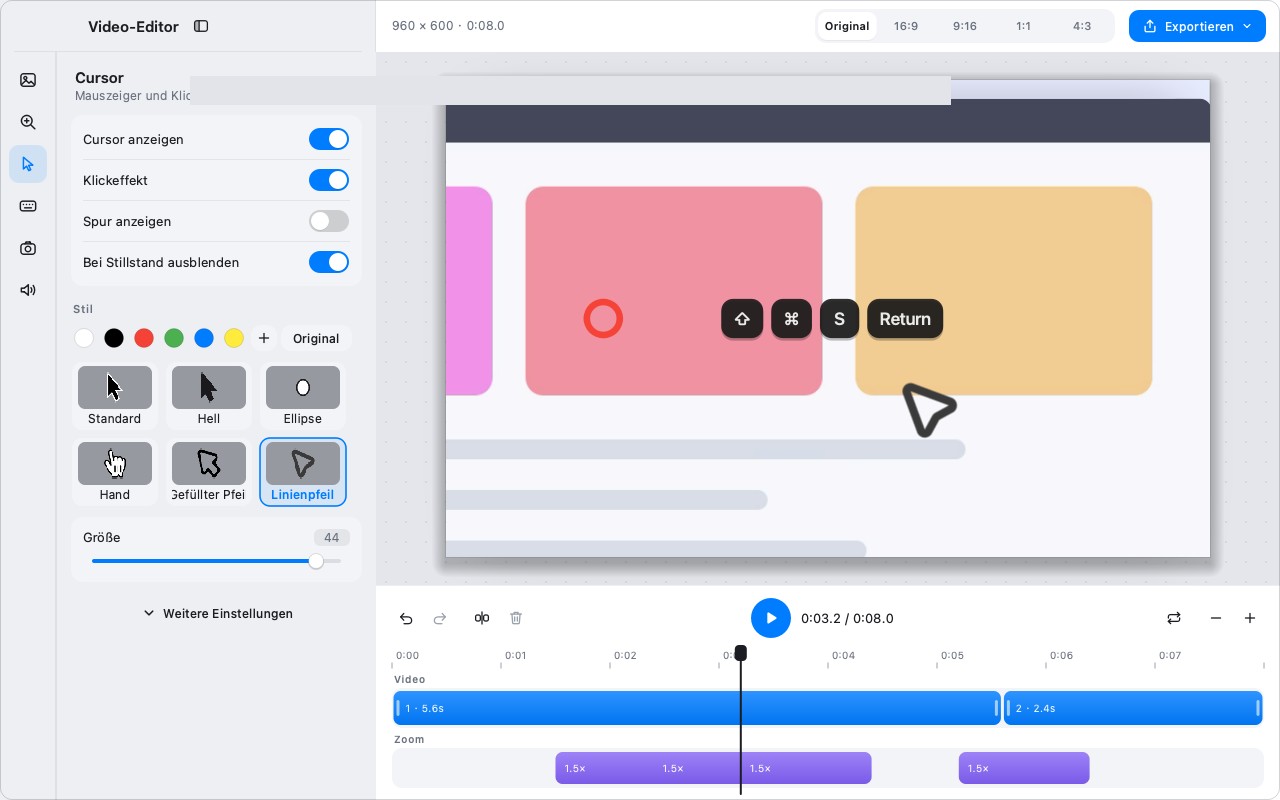
- Dunkle Oberfläche: Hell oder Linienpfeil; ein schwarzer Pfeil verschwindet.
- Helle Oberfläche: Standard oder Gefüllter Pfeil.
- Unruhige Oberfläche: Kreis, der das Ziel umgibt, statt es zu verdecken.
- Ansehen auf dem Handy: Eine größere Größe und ein kontrastreicher Stil.
- Bildschirmfreigabe mit Kommentar: Kreis plus Klickeffekte; der Zuschauer kann folgen, ohne zu suchen.
Halte den Stil innerhalb einer Reihe konsistent. Cursor-Stile zwischen Clips im selben Tutorial zu wechseln, lenkt mehr ab als jeder einzelne Stil.
Cursor-Stil mit Zoom kombinieren
Wenn der automatische Zoom an ist, wird der Cursor innerhalb der Kameratransformation gezeichnet und wächst und schrumpft mit dem Zoom. Das hat zwei Folgen:
- Eine Größe, die in der Totale richtig wirkt, kann zu groß erscheinen, wenn die Kamera heranfährt.
- Eine Größe, die für die gezoomte Aufnahme passt, ist in der Übersicht vielleicht zu klein.
Wähle eine mittlere Größe und sieh dir vor dem Export ein paar Sekunden beider Zustände an. Hat die Aufnahme viele Zoom-Abschnitte, verkraftet ein schlichterer Stil wie Kreis oder Linienpfeil die Größenänderung besser als ein detaillierter Handzeiger.
Den Cursor ausschalten
Manchmal ist der Zeiger das Problem: Er liegt auf der Beschriftung, die der Zuschauer lesen muss, oder die Aufnahme handelt vom Bildschirmaufbau statt von der Bedienung. Cursor anzeigen aus entfernt ihn vollständig, und Bei Stillstand ausblenden ist die sanftere Variante: Der Zeiger blendet aus, wenn er sich nicht bewegt, und kommt zurück, sobald er sich wieder bewegt.
Nutze den vollständigen Schalter aus für eine saubere Produktaufnahme und das Ausblenden bei Stillstand für einen Durchlauf, in dem der Zeiger nur beim Bewegen zählt.
Häufige Fragen
Kann ich den Cursor-Stil bei einer Schnellaufnahme ändern?
Nein. Die Schnellaufnahme brennt den Zeiger ins Video. Nutze Aufnehmen & bearbeiten, wenn du Cursor-Stile, Spuren oder Ausblenden bei Stillstand möchtest.
Beeinflusst der Cursor-Stil die Klick-Wellen?
Das sind getrennte Steuerelemente. Der Stil ändert den Zeiger; Klickeffekt steuert die Welle. Du kannst einen Kreis-Zeiger ohne Klicks oder einen Standard-Zeiger mit Wellen haben.
Sind Cursor-Stile eine Pro-Funktion?
Effekte der Videobearbeitung, einschließlich Cursor-Stilen, gehören zu Pro. Die einfache Bildschirmaufnahme als MP4 ist kostenlos.
Mehr aus dem Blog

Text in Screenshots einfügen – und wirklich lesbar machen
Beschriftungen, Titel und Hinweise in Screenshots einfügen: lesbarer Kontrast, richtige Größe, saubere Platzierung – und später bearbeiten auf Mac und Windows.
25. Oktober 2026
Automatischer Zoom in Bildschirmaufnahmen: Was er kann
So folgt der automatische Zoom in einer Bildschirmaufnahme deinen Klicks, wie die Stärke das Ergebnis verändert und wann eine statische Aufnahme besser ist.
25. Oktober 2026
So erstellst du ein Vorher-Nachher-Vergleichsbild
Ein Bild statt zwei Anhängen: Nimm beide Zustände in gleicher Größe auf, füge sie nebeneinander, beschrifte sie – und verschicke einen Vergleich, den man schnell erfasst.
25. Oktober 2026