 InSnap
Estilos de cursor en las grabaciones: básico, círculo, mano y más
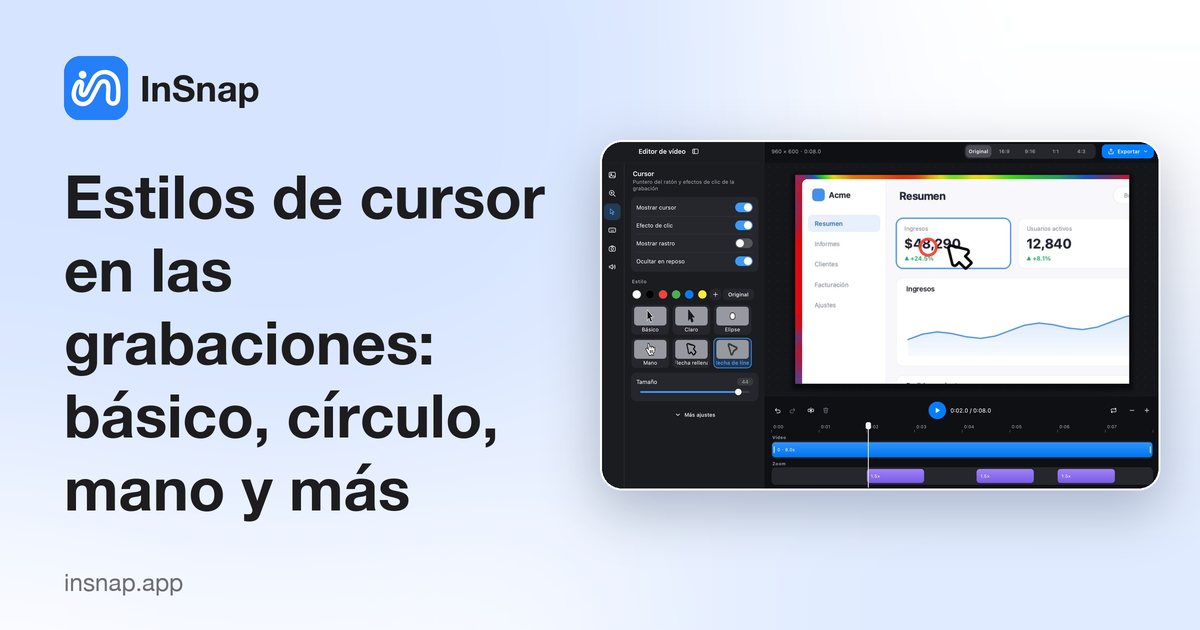
Muestra u oculta el puntero, añade clics y rastro y elige un estilo de cursor que se vea en una pantalla cargada. Qué cambia cada opción en el vídeo exportado.
Una grabación de pantalla se salva o se pierde según si quien la ve puede seguir el puntero. El editor de vídeo de InSnap tiene un panel Cursor que controla la visibilidad del puntero, la respuesta al clic, el rastro y el aspecto. Los ajustes se aplican al vídeo exportado, no a la grabación original.
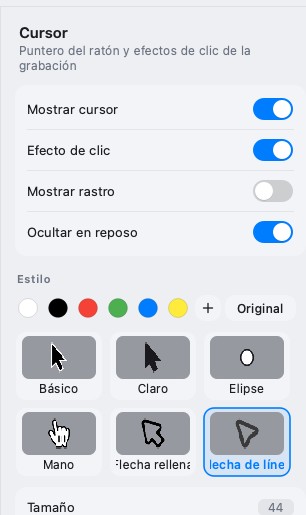
Los cuatro interruptores
| Interruptor | Qué hace | Valor predeterminado |
|---|---|---|
| Mostrar cursor | Dibuja el puntero en el vídeo | Activado |
| Efecto de clic | Una onda en cada clic | Activado |
| Mostrar rastro | Un rastro corto detrás del puntero | Desactivado |
| Ocultar en reposo | Atenúa el puntero cuando deja de moverse | Activado |
- Mostrar cursor desactivado es útil cuando la grabación trata de la pantalla, no del puntero.
- Efecto de clic es la señal más fuerte de que algo ha pasado; mantenlo activado en los tutoriales.
- Mostrar rastro ayuda en movimientos rápidos, pero añade ruido visual en los lentos.
- Ocultar en reposo evita que el puntero se quede encima de un control y lo tape.
Los estilos predefinidos
Hay seis estilos disponibles:
| Estilo | Aspecto | Ideal para |
|---|---|---|
| Básico | La flecha estándar | Grabaciones generales |
| Claro | Una flecha más clara | Interfaces oscuras |
| Elipse | Un anillo alrededor del puntero | Presentaciones, compartir pantalla |
| Mano | Un puntero con forma de mano | Recorridos de clic o toque |
| Flecha rellena | Una flecha sólida de alto contraste | Fondos cargados |
| Flecha de línea | Una flecha de contorno | Peso visual mínimo |
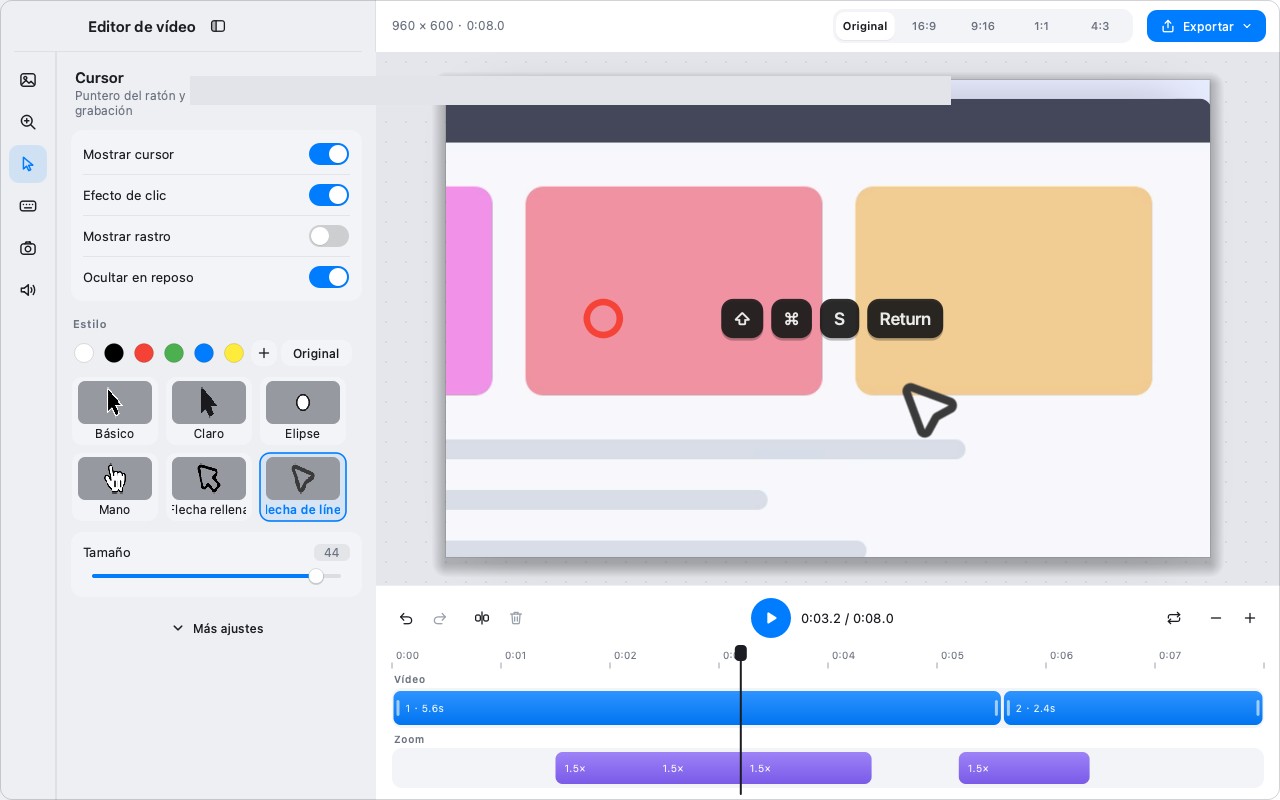
La fila de color cambia el matiz; Original conserva los colores del cursor del sistema. El control de tamaño hace que el puntero sea más grande de lo natural, algo a menudo necesario cuando el vídeo se ve en un teléfono.
Cómo afecta a la exportación
El editor dibuja el puntero a partir de los eventos de ratón grabados. Eso significa que:
- El estilo se aplica al exportar; la grabación de origen no se toca.
- La posición del puntero se interpola entre muestras, así que se mueve con suavidad.
- El zoom y la relación de aspecto del lienzo se aplican encima; el cursor escala con la cámara.
Si la grabación se hizo con Grabación rápida, no hay eventos de ratón separados; el puntero forma parte de los píxeles. Los estilos de cursor requieren Grabar y editar.
Elegir un estilo
- Interfaz oscura: Claro o Flecha de línea; una flecha negra desaparece.
- Interfaz clara: Básico o Flecha rellena.
- Interfaz cargada: Elipse, que rodea el objetivo en lugar de taparlo.
- Visualización en teléfono: Un tamaño mayor y un estilo de alto contraste.
- Compartir pantalla con narración: Elipse más efectos de clic; quien mira puede seguir sin buscar.
Mantén el mismo estilo en toda una serie. Cambiar de estilo de cursor entre clips del mismo tutorial distrae más que cualquier estilo concreto.
Combinar el estilo de cursor con el zoom
Cuando el zoom automático está activo, el cursor se dibuja dentro de la transformación de la cámara, así que crece y se encoge con el zoom. Eso tiene dos consecuencias:
- Un tamaño que se ve bien en el plano general puede parecer enorme cuando la cámara se acerca.
- Un tamaño ajustado para el plano con zoom puede quedar demasiado pequeño para verse en la visión general.
Elige un tamaño intermedio y mira unos segundos de ambos estados antes de exportar. Si la grabación tiene muchos segmentos de zoom, un estilo más simple como Elipse o Flecha de línea tolera mejor el cambio de escala que un cursor de mano detallado.
Desactivar el cursor
A veces el puntero es el problema: se queda encima de la etiqueta que hay que leer, o la grabación trata de la disposición de la pantalla y no de la interacción. Mostrar cursor desactivado lo quita por completo, y Ocultar en reposo es la versión suave: el puntero se desvanece cuando deja de moverse y vuelve cuando se mueve otra vez.
Usa el apagado total para una imagen de producto limpia y la ocultación en reposo para un recorrido en el que el puntero solo importa mientras se mueve.
Preguntas frecuentes
¿Puedo cambiar el estilo del cursor en una Grabación rápida?
No. Grabación rápida incrusta el puntero en el vídeo. Usa Grabar y editar si quieres estilos de cursor, rastro u ocultación en reposo.
¿El estilo del cursor afecta a las ondas de clic?
Son controles separados. El estilo cambia el puntero; Efecto de clic controla la onda. Puedes tener un puntero Elipse sin clics o un puntero Básico con ondas.
¿Los estilos de cursor son una función Pro?
Los efectos del editor de vídeo, incluidos los estilos de cursor, forman parte de Pro. La grabación básica de pantalla a MP4 es gratis.
Más del blog

Cómo añadir texto a una captura (y que se lea bien)
Añade etiquetas, títulos y llamadas a una captura con contraste legible, el tamaño adecuado y una colocación limpia, y edítalas después en Mac y Windows.
25 de octubre de 2026
Zoom automático en grabaciones: qué hace y cuándo usarlo
Cómo el zoom automático de InSnap sigue tus clics en una grabación de pantalla, cómo cambia el resultado la intensidad y cuándo conviene grabar sin él.
25 de octubre de 2026
Cómo crear una imagen comparativa de antes y después
Una sola imagen convence más que dos adjuntos: captura ambos estados al mismo tamaño, únelos en paralelo, etiquétalos y envía una comparación fácil de leer.
25 de octubre de 2026