 InSnap
錄影中的游標樣式:基本、圓形、手形等
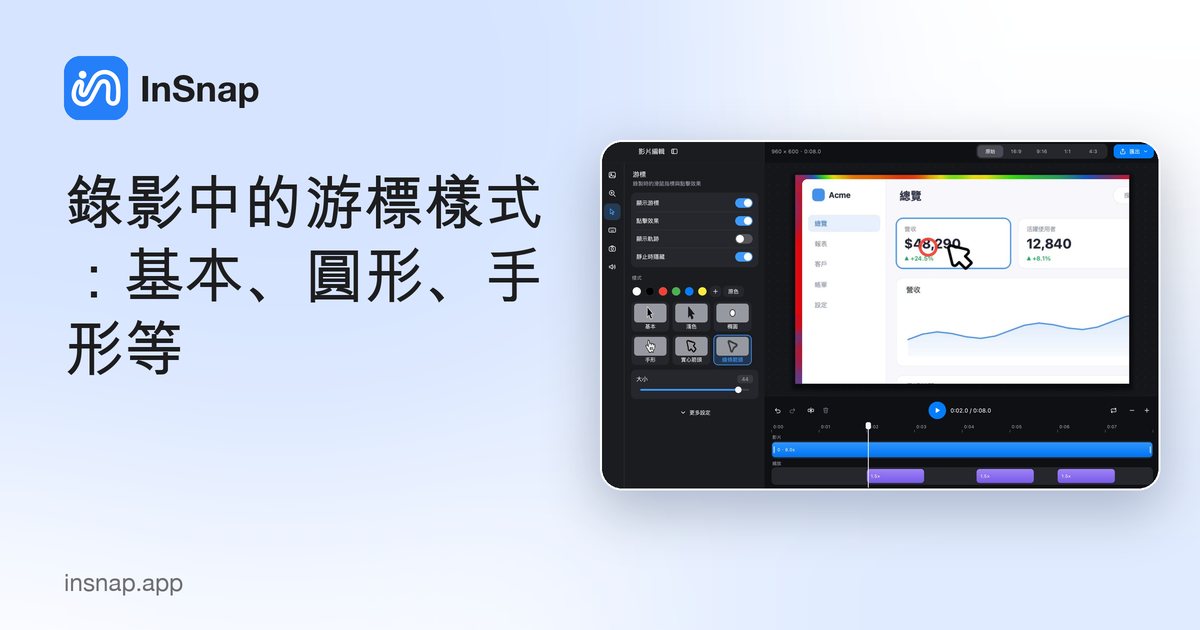
說明如何顯示或隱藏游標、加上點擊與軌跡效果,並挑選在繁忙畫面上依然清楚的游標樣式,以及每個選項會如何改變匯出的影片。
一段螢幕錄影能不能看下去,往往取決於觀眾跟不跟得上游標。InSnap 的影片編輯器有一個 游標 面板,控制游標是否顯示、點擊回饋、軌跡與外觀。這些設定會套用在匯出的影片上,不會改動原始錄影。
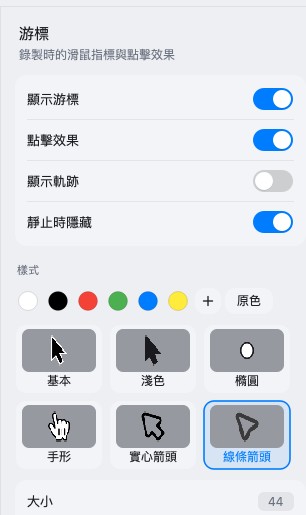
四個開關
| 開關 | 作用 | 預設 |
|---|---|---|
| 顯示游標 | 在影片中畫出游標 | 開 |
| 點擊效果 | 每次點擊出現一圈漣漪 | 開 |
| 顯示軌跡 | 在游標後方留下一小段軌跡 | 關 |
| 靜止時隱藏 | 游標停止移動時淡出 | 開 |
- 關閉顯示游標,適合錄影重點在畫面本身、而不是游標的時候。
- 點擊效果是「發生了某件事」最強烈的提示;教學影片請保持開啟。
- 顯示軌跡在快速移動時有幫助,但在緩慢移動時只會增加視覺雜訊。
- 靜止時隱藏能避免游標停在某個控制項上,把它擋住。
樣式預設
共有六種樣式:
| 樣式 | 外觀 | 最適合 |
|---|---|---|
| 基本 | 標準箭頭 | 一般錄影 |
| 淺色 | 較淺的箭頭 | 深色介面 |
| 圓形(面板上標為「橢圓」) | 游標外圍一圈圓環 | 簡報、螢幕分享 |
| 手形 | 手掌形游標 | 點擊操作教學 |
| 實心箭頭 | 高對比的實心箭頭 | 背景繁忙的畫面 |
| 線條箭頭 | 空心線框箭頭 | 視覺負擔要降到最低時 |
顏色列可以改變色調;選 原始 則保留系統游標本身的顏色。大小滑桿能把游標放得比實物更大,當影片是在手機上觀看時,這通常很必要。
對匯出的影響
編輯器是根據錄下來的滑鼠事件繪製游標,也就是說:
- 樣式是在匯出時套用的,原始錄影完全不受影響。
- 游標位置會在取樣點之間插值,所以移動起來很平順。
- 縮放與畫布比例會疊加在上層;游標會跟著鏡頭一起縮放。
如果錄影是用 快速錄製 完成的,就沒有獨立的滑鼠事件;游標是畫面像素的一部分。游標樣式必須用 錄製並編輯 才有。
挑選樣式
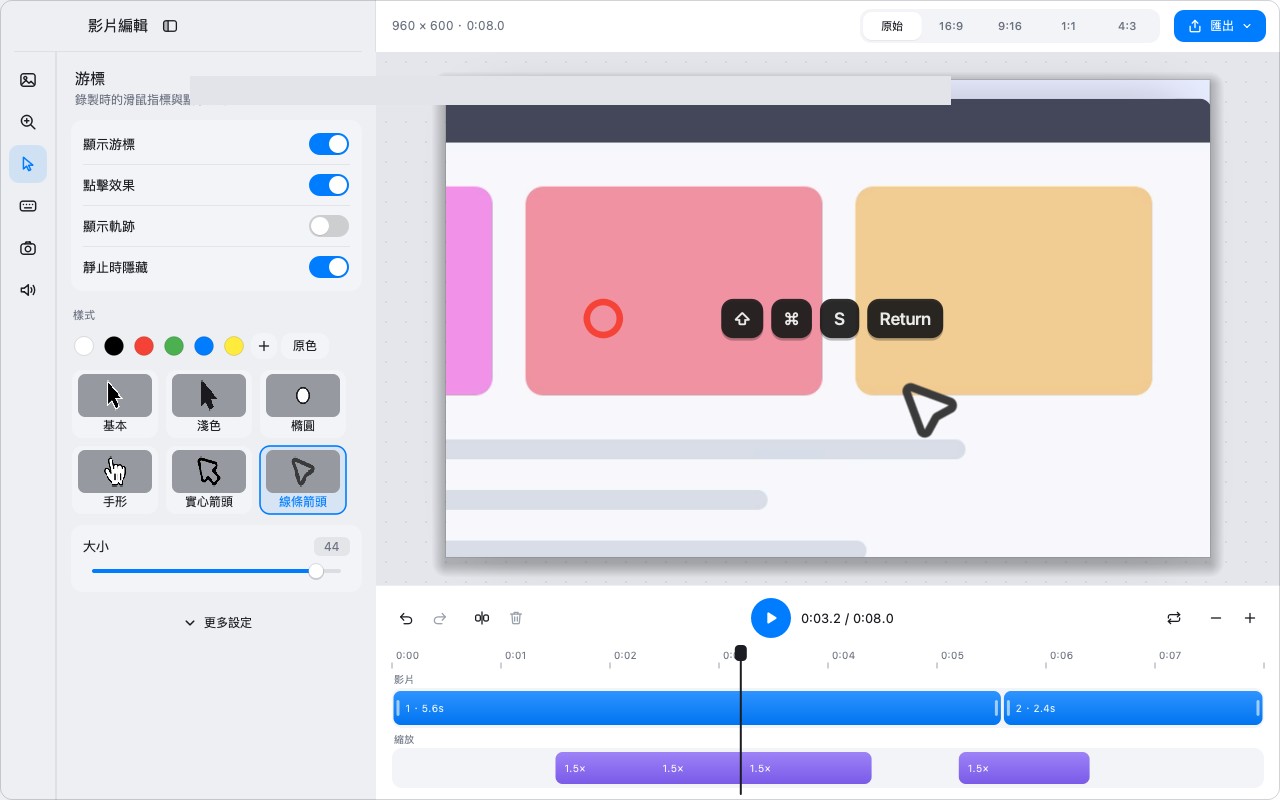
- 深色介面: 選淺色或線條箭頭;黑色箭頭會整個消失。
- 淺色介面: 基本或實心箭頭。
- 繁忙介面: 圓形,它會圈住目標,而不是蓋住目標。
- 手機觀看: 放大尺寸,並選高對比樣式。
- 邊講邊分享畫面: 圓形加上點擊效果,觀眾不必東找西找就能跟上。
同一系列影片請維持一致的樣式。同一份教學裡在不同片段換游標樣式,比任何單一樣式都更讓人分心。
游標樣式與縮放搭配
開啟自動縮放時,游標是畫在鏡頭變換之內的,所以會跟著縮放一起放大縮小。這帶來兩個後果:
- 在廣角畫面看起來剛好的大小,鏡頭推近時可能顯得過大。
- 為放大畫面調好的大小,在總覽畫面可能小到看不見。
請挑一個折衷的大小,並在匯出前把兩種狀態各看幾秒。如果錄影有很多縮放片段,圓形或線條箭頭這類簡單樣式,會比細節豐富的手形游標更能承受比例變化。
關閉游標
有時問題就出在游標:它正好停在觀眾需要讀的標籤上,或者這段錄影講的是畫面配置,而不是操作互動。關閉 顯示游標 會把它整個移除;靜止時隱藏 則是較溫和的做法:游標停止移動時淡出,再移動時又出現。
要乾淨的產品畫面,就用完全關閉;要示範操作流程、游標只在移動時才重要,就用靜止時隱藏。
常見問題
可以為快速錄製的影片改變游標樣式嗎?
不行。快速錄製會把游標燒進影片畫面裡。想要游標樣式、軌跡或靜止時隱藏,請使用錄製並編輯。
游標樣式會影響點擊漣漪嗎?
兩者是各自獨立的控制項。樣式改變的是游標本身;點擊效果 控制的是漣漪。你可以用圓形游標但不顯示點擊,也可以用基本游標搭配漣漪。
游標樣式是 Pro 功能嗎?
影片編輯效果(包含游標樣式)屬於 Pro。基礎的螢幕錄影輸出成 MP4 是免費的。


