 InSnap
Estilos de cursor em gravações: básico, círculo, mão e mais
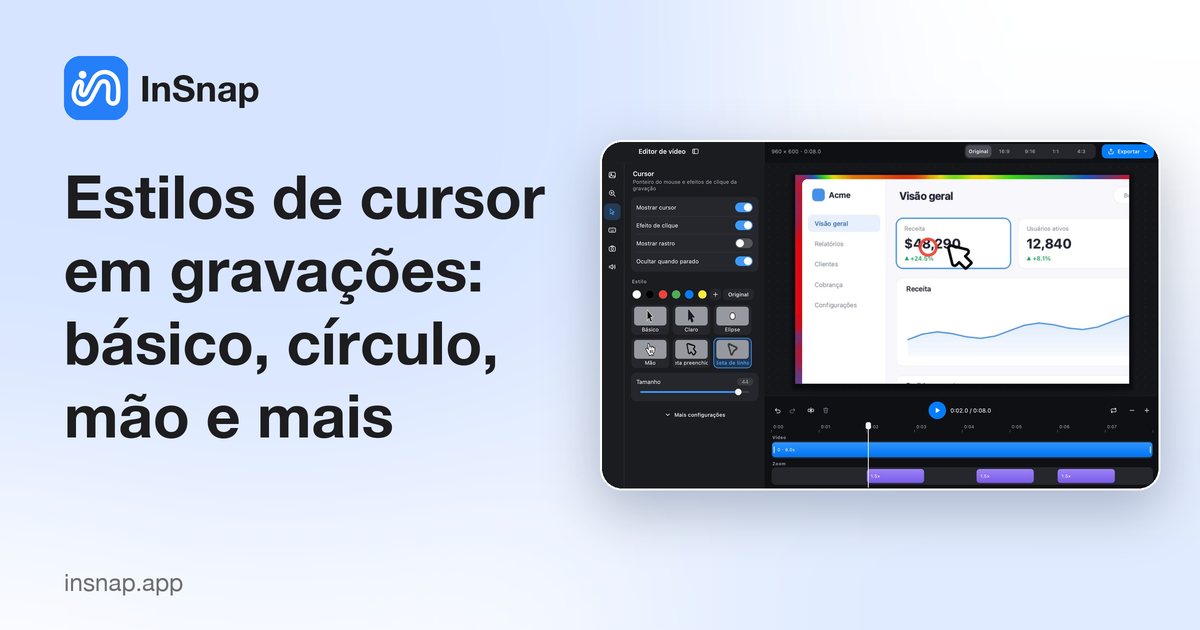
Mostre ou oculte o ponteiro, adicione cliques e rastros e escolha um estilo de cursor que continue visível em telas cheias. Veja o que cada opção muda no vídeo exportado.
Uma gravação de tela depende de o espectador conseguir acompanhar o ponteiro. O editor de vídeo do InSnap tem um painel Cursor que controla a visibilidade, o retorno de clique, o rastro e a aparência do ponteiro. Os ajustes valem para o vídeo exportado, não para a gravação original.
Os quatro interruptores
| Interruptor | O que faz | Padrão |
|---|---|---|
| Mostrar cursor | Desenha o ponteiro no vídeo | Ativado |
| Efeito de clique | Uma onda a cada clique | Ativado |
| Mostrar rastro | Um rastro curto atrás do ponteiro | Desativado |
| Ocultar quando parado | Esmaece o ponteiro quando ele para de se mover | Ativado |
- Mostrar cursor desativado é útil quando a gravação é sobre a tela, não sobre o ponteiro.
- Efeito de clique é a pista mais forte de que algo aconteceu; mantenha ativado em tutoriais.
- Mostrar rastro ajuda em movimentos rápidos, mas adiciona ruído visual nos lentos.
- Ocultar quando parado evita que o ponteiro fique parado sobre um controle e o esconda.
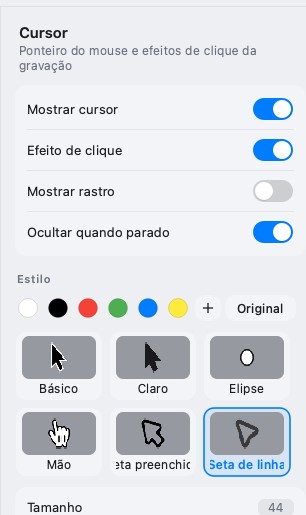
Os estilos predefinidos
Seis estilos estão disponíveis:
| Estilo | Aparência | Melhor para |
|---|---|---|
| Básico | A seta padrão | Gravações em geral |
| Claro | Uma seta mais clara | Interfaces escuras |
| Círculo | Um anel em volta do ponteiro | Apresentações, compartilhamento de tela |
| Mão | Um ponteiro em forma de mão | Passo a passo de cliques e toques |
| Seta preenchida | Uma seta sólida de alto contraste | Fundos cheios de elementos |
| Seta contornada | Uma seta vazada | Peso visual mínimo |
A fileira de cores muda o tom; Original mantém as cores do cursor do sistema. O controle de tamanho deixa o ponteiro maior que o normal, o que muitas vezes é necessário quando o vídeo é assistido no celular.
Como isso afeta a exportação
O editor desenha o ponteiro a partir dos eventos de mouse gravados. Isso significa que:
- O estilo é aplicado na hora de exportar; a gravação original não é alterada.
- A posição do ponteiro é interpolada entre as amostras, então ele se move suavemente.
- O zoom e a proporção da tela são aplicados por cima; o cursor acompanha a escala da câmera.
Se a gravação foi feita com Gravação rápida, não existem eventos de mouse separados; o ponteiro faz parte dos pixels. Estilos de cursor exigem Gravar e editar.
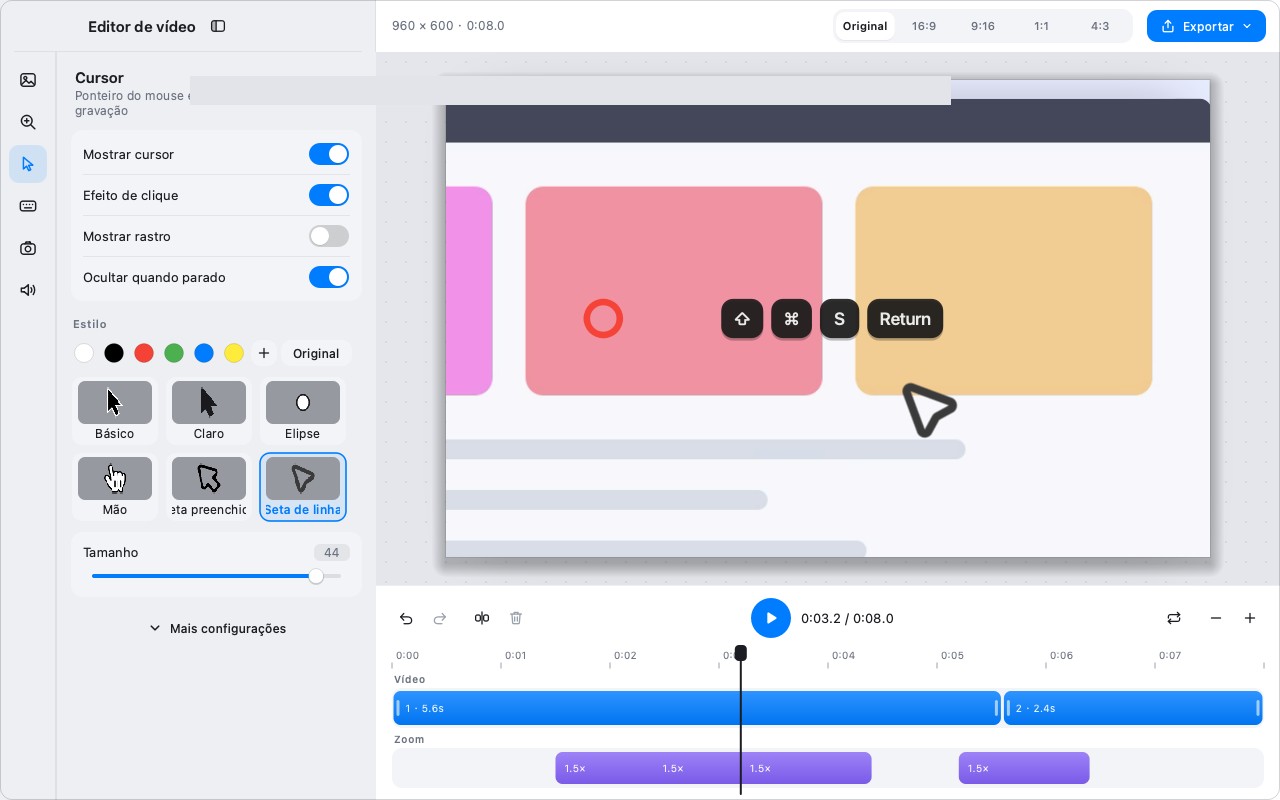
Escolhendo um estilo
- Interface escura: Claro ou Seta contornada; uma seta preta some.
- Interface clara: Básico ou Seta preenchida.
- Interface cheia de elementos: Círculo, que envolve o alvo em vez de cobri-lo.
- Visualização no celular: Um tamanho maior e um estilo de alto contraste.
- Compartilhamento de tela com narração: Círculo mais efeitos de clique; o espectador acompanha sem procurar.
Mantenha o estilo consistente em uma série. Trocar de estilo de cursor entre clipes do mesmo tutorial distrai mais do que qualquer estilo isolado.
Combinando estilo de cursor com zoom
Quando o zoom automático está ativado, o cursor é desenhado dentro da transformação da câmera, então ele cresce e diminui com o zoom. Isso tem duas consequências:
- Um tamanho que parece certo no plano aberto pode parecer grande demais quando a câmera aproxima.
- Um tamanho ajustado para o plano com zoom pode ficar pequeno demais para ser visto na visão geral.
Escolha um tamanho intermediário e assista a alguns segundos dos dois estados antes de exportar. Se a gravação tiver muitos trechos com zoom, um estilo mais simples, como Círculo ou Seta contornada, tolera melhor a mudança de escala do que um cursor de mão detalhado.
Desligando o cursor
Às vezes o ponteiro é o problema: ele fica sobre o rótulo que o espectador precisa ler, ou a gravação é sobre o layout da tela e não sobre a interação. Desativar Mostrar cursor o remove por completo, e Ocultar quando parado é a versão mais suave: o ponteiro esmaece quando para de se mover e volta quando se move de novo.
Use o desligamento total para uma imagem limpa do produto e a ocultação quando parado para um passo a passo em que o ponteiro só importa enquanto se move.
Perguntas frequentes
Posso mudar o estilo do cursor em uma Gravação rápida?
Não. A Gravação rápida grava o ponteiro dentro do vídeo. Use Gravar e editar se quiser estilos de cursor, rastros ou ocultação quando parado.
O estilo do cursor afeta as ondas de clique?
São controles separados. O estilo muda o ponteiro; o Efeito de clique controla a onda. Você pode ter um ponteiro Círculo sem cliques ou um ponteiro Básico com ondas.
Os estilos de cursor são um recurso Pro?
Os efeitos de edição de vídeo, incluindo os estilos de cursor, fazem parte do Pro. A gravação de tela básica em MP4 é gratuita.
Mais do blog

Como adicionar texto a uma captura de tela (e deixá-lo legível)
Adicione rótulos, títulos e chamadas a uma captura de tela com contraste legível, tamanho certo e posicionamento limpo — e veja como editá-los depois no Mac e no Windows.
25 de outubro de 2026
Zoom automático em gravações de tela: o que faz e quando usar
Veja como o zoom automático do InSnap segue seus cliques em uma gravação de tela, como a intensidade muda o resultado e quando uma gravação estática é melhor.
25 de outubro de 2026
Como fazer uma imagem de comparação antes e depois
Uma imagem vale mais que dois anexos: capture os dois estados no mesmo tamanho, una lado a lado, rotule e envie uma comparação fácil de ler.
25 de outubro de 2026