 InSnap
Styles de curseur : Standard, Ellipse, Main et plus
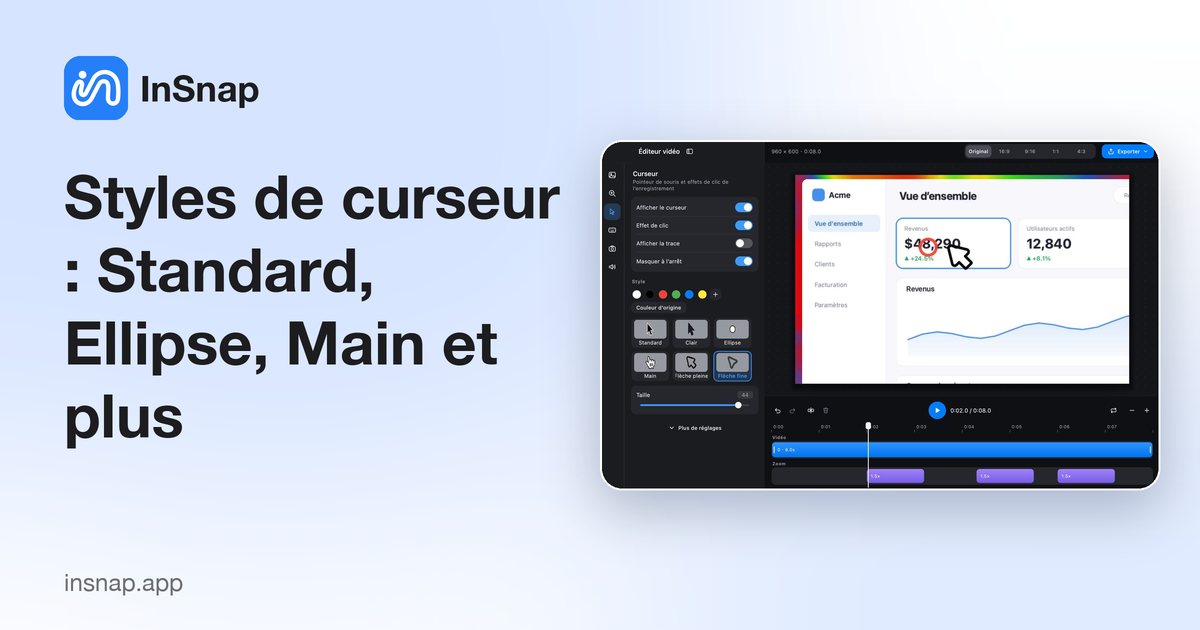
Affichez ou masquez le pointeur, ajoutez clics et traînée, et choisissez un style de curseur lisible sur un écran chargé. Ce que chaque option change dans la vidéo exportée.
Un enregistrement d’écran tient ou s’effondre selon que le spectateur arrive à suivre le pointeur. L’éditeur vidéo d’InSnap dispose d’un panneau Curseur qui contrôle la visibilité du pointeur, le retour de clic, la traînée et l’apparence. Ces réglages s’appliquent à la vidéo exportée, pas à l’enregistrement d’origine.
Les quatre interrupteurs
| Interrupteur | Ce qu’il fait | Par défaut |
|---|---|---|
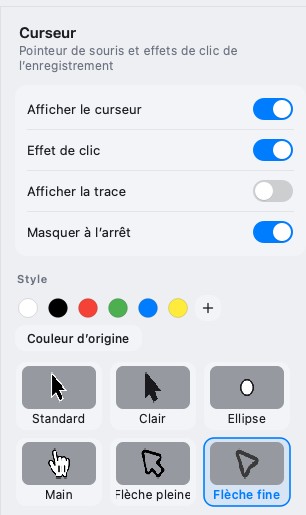
| Afficher le curseur | Dessine le pointeur dans la vidéo | Activé |
| Effet de clic | Une onde à chaque clic | Activé |
| Afficher la trace | Une courte traînée derrière le pointeur | Désactivé |
| Masquer à l’arrêt | Estompe le pointeur quand il ne bouge plus | Activé |
- Afficher le curseur désactivé est utile quand l’enregistrement porte sur l’écran, pas sur le pointeur.
- Effet de clic est l’indice le plus fort qu’une action a eu lieu ; gardez-le activé pour les tutoriels.
- Afficher la trace aide sur les déplacements rapides, mais ajoute du bruit visuel sur les mouvements lents.
- Masquer à l’arrêt évite que le pointeur reste posé sur un contrôle et le cache.
Les styles prédéfinis
Six styles sont disponibles :
| Style | Aspect | Idéal pour |
|---|---|---|
| Standard | La flèche classique | Les enregistrements généraux |
| Clair | Une flèche plus claire | Les interfaces sombres |
| Ellipse | Un anneau autour du pointeur | Les présentations, les partages d’écran |
| Main | Un pointeur en forme de main | Les parcours de clics et de taps |
| Flèche pleine | Une flèche pleine à fort contraste | Les arrière-plans chargés |
| Flèche fine | Une flèche en contour | Un poids visuel minimal |
La ligne de couleurs change la teinte ; Couleur d’origine conserve les couleurs propres au curseur du système. La taille réglable rend le pointeur plus grand que nature, ce qui est souvent nécessaire quand la vidéo est regardée sur un téléphone.
Comment cela affecte l’export
L’éditeur dessine le pointeur à partir des événements de souris enregistrés. Autrement dit :
- Le style est appliqué au moment de l’export ; l’enregistrement source n’est pas modifié.
- La position du pointeur est interpolée entre les échantillons, si bien qu’il se déplace de façon fluide.
- Le zoom et le ratio du canevas s’appliquent par-dessus ; le curseur suit l’échelle de la caméra.
Si l’enregistrement a été fait avec Enregistrement rapide, il n’y a pas d’événements de souris séparés : le pointeur fait partie des pixels. Les styles de curseur nécessitent Enregistrer et modifier.
Choisir un style
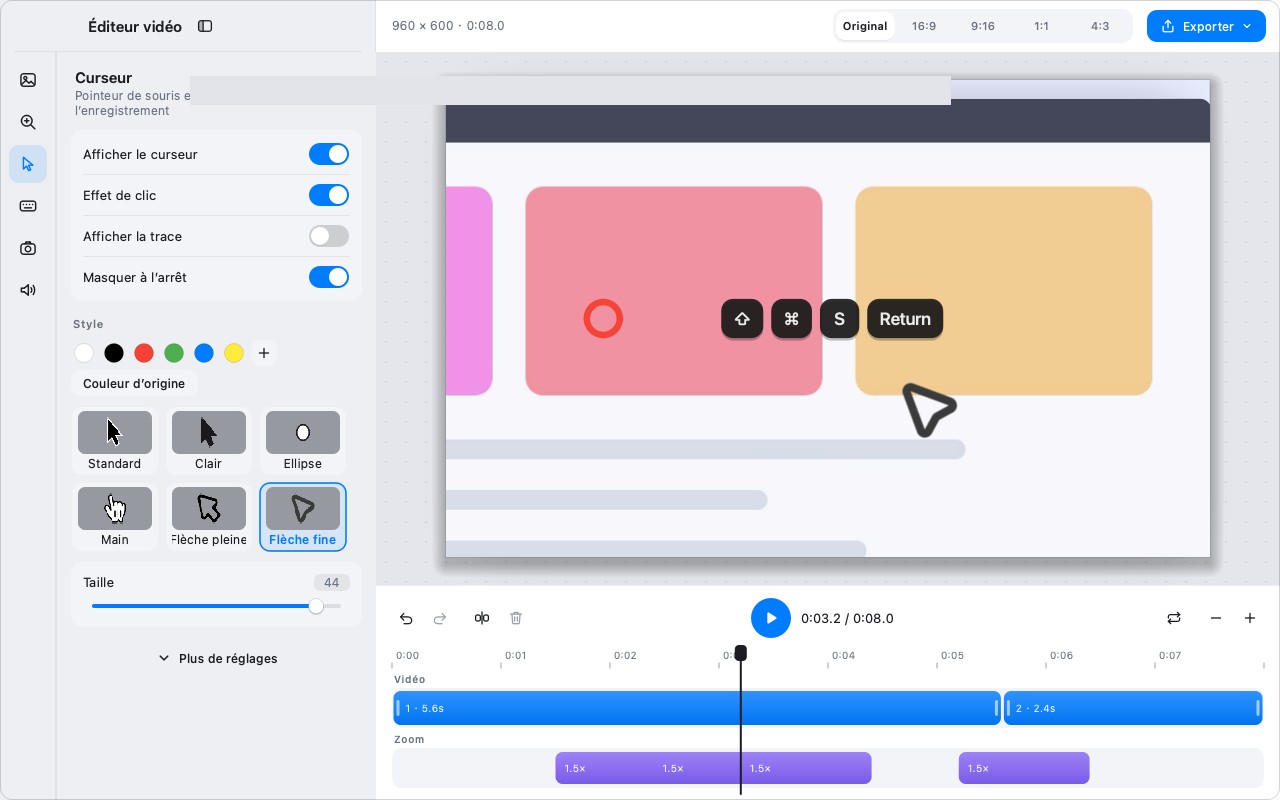
- Interface sombre : Clair ou Flèche fine ; une flèche noire disparaît.
- Interface claire : Standard ou Flèche pleine.
- Interface chargée : Ellipse, qui entoure la cible au lieu de la couvrir.
- Lecture sur téléphone : une taille plus grande et un style à fort contraste.
- Partage d’écran commenté : Ellipse et effets de clic ; le spectateur suit sans chercher.
Gardez le même style sur toute une série. Changer de style de curseur entre deux séquences du même tutoriel distrait plus que n’importe quel style isolé.
Combiner style de curseur et zoom
Quand le zoom automatique est activé, le curseur est dessiné dans la transformation de la caméra : il grandit et rétrécit avec le zoom. Deux conséquences :
- Une taille qui paraît correcte en plan large peut sembler énorme quand la caméra se rapproche.
- Une taille réglée pour le plan zoomé peut être trop petite pour être vue dans la vue d’ensemble.
Choisissez une taille intermédiaire et regardez quelques secondes des deux états avant d’exporter. Si l’enregistrement comporte beaucoup de segments de zoom, un style plus simple comme Ellipse ou Flèche fine supporte mieux le changement d’échelle qu’un curseur en main détaillé.
Désactiver le curseur
Parfois, c’est le pointeur qui pose problème : il reste posé sur le libellé que le spectateur doit lire, ou l’enregistrement porte sur la disposition de l’écran plutôt que sur l’interaction. Afficher le curseur désactivé le retire complètement, et Masquer à l’arrêt est la version douce : le pointeur s’estompe quand il s’immobilise et revient dès qu’il bouge.
Utilisez l’interrupteur complet pour une image produit propre, et le masquage à l’arrêt pour un parcours où le pointeur ne compte que pendant le mouvement.
Questions fréquentes
Puis-je changer le style de curseur sur un enregistrement rapide ?
Non. L’enregistrement rapide intègre le pointeur à la vidéo. Utilisez Enregistrer et modifier si vous voulez des styles de curseur, des traînées ou le masquage à l’arrêt.
Le style de curseur agit-il sur les ondes de clic ?
Ce sont des réglages distincts. Le style change le pointeur ; Effet de clic contrôle l’onde. Vous pouvez avoir un pointeur Ellipse sans clics, ou un pointeur Standard avec des ondes.
Les styles de curseur font-ils partie de Pro ?
Les effets de montage vidéo, y compris les styles de curseur, font partie de Pro. L’enregistrement d’écran de base en MP4 est gratuit.
Autres articles du blog

Comment ajouter du texte à une capture d’écran et le rendre lisible
Ajoutez étiquettes, titres et légendes à une capture avec un contraste lisible, la bonne taille et un placement propre, puis modifiez-les plus tard sur Mac et Windows.
25 octobre 2026
Zoom automatique des enregistrements d’écran : à quoi il sert
Le zoom automatique d’InSnap suit vos clics pendant un enregistrement d’écran, l’intensité modifie le cadrage, et voici quand une vidéo statique est préférable.
25 octobre 2026
Comment créer une image de comparaison avant / après
Une seule image vaut mieux que deux pièces jointes : capturez les deux états à la même taille, assemblez-les côte à côte, étiquetez-les et envoyez une comparaison lisible.
25 octobre 2026