 InSnap
Les raccourcis de l’écran de capture d’InSnap, expliqués

Deux raccourcis ne fonctionnent que lorsque l’écran de capture est ouvert : sélectionner tout l’écran et copier la sélection. En quoi ils diffèrent des raccourcis globaux.
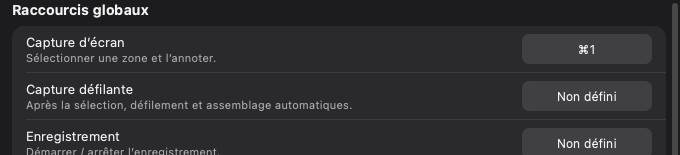
InSnap a deux sortes de raccourcis clavier, et les confondre envoie chercher dans la mauvaise page de réglages. Les raccourcis globaux fonctionnent partout ; les raccourcis de l’écran de capture ne fonctionnent que tant que l’écran de capture est ouvert. Cette page traite des seconds.
De quoi s’agit-il
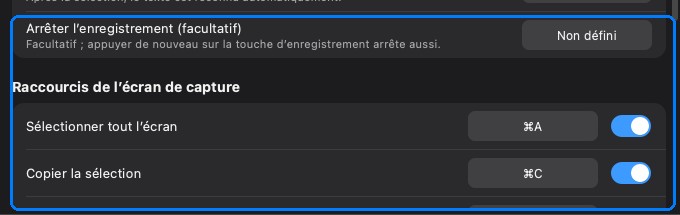
L’écran de capture s’ouvre sur l’écran où se trouve le curseur. Tant qu’il est ouvert, deux actions disposent de leur propre raccourci, activés par défaut :
| Action | Par défaut | Ce qu’elle fait |
|---|---|---|
| Sélectionner tout l’écran | Command-A / Ctrl-A | Sélectionne l’écran entier sous le curseur |
| Copier la sélection | Command-C / Ctrl-C | Copie la zone sélectionnée avec ses annotations |
Ils se règlent dans Réglages › Raccourcis, dans la section Raccourcis de l’écran de capture, et chacun possède son interrupteur. En désactiver un laisse l’action disponible dans l’interface, mais la touche cesse de fonctionner.
Pourquoi ils sont séparés
Les raccourcis globaux sont des enregistrements au niveau du système. Ils interceptent la combinaison dans toutes les apps tant qu’InSnap tourne, d’où le conflit possible entre un Command-1 global et un onglet de navigateur.
Les raccourcis de l’écran de capture sont gérés à l’intérieur de cet écran. Ils n’existent que pendant les secondes où il est ouvert, et ne retirent donc aucune touche aux autres applications. C’est aussi pour cela qu’ils peuvent utiliser sans risque des combinaisons courantes comme Command-A et Command-C : pendant la capture, ces touches appartiennent à la capture, pas à la page qui se trouve derrière.
Sélectionner tout l’écran
Command-A sélectionne tout l’écran. C’est le chemin le plus rapide pour :
- Un rapport de bug plein écran où la disposition compte.
- Une capture d’une présentation ou d’un lecteur vidéo.
- Une image de base que vous recadrerez plus tard dans l’éditeur d’images.
Comme l’écran de capture ne couvre qu’un seul écran, la sélection plein écran s’applique à cet écran, pas à tous les moniteurs. Placez le pointeur sur l’écran voulu avant d’appuyer sur le raccourci de capture.
Copier la sélection
Command-C copie la zone sélectionnée et ferme la capture. La copie inclut les annotations, respecte les options de sortie (comme la réduction des captures Retina à 1x et l’ajout d’une bordure) et arrive dans le presse-papiers au format choisi dans Réglages › Enregistrer.
Si Command-C ne fait rien, vérifiez deux points : le raccourci de l’écran de capture est activé et la sélection n’est pas vide. Une sélection annulée ou réduite à une taille nulle n’a rien à copier.
Quand les réattribuer
Les valeurs par défaut reprennent volontairement les combinaisons familières de sélection totale et de copie. Réattribuez-les si :
- Vous utilisez une disposition de clavier ou une app où Command-A ou Command-C a un autre sens dont vous dépendez pendant la capture.
- Vous voulez que la copie exige une touche explicite impossible à enfoncer par accident.
- Vous partagez une machine et préférez une combinaison moins courante.
Cliquez sur le champ, appuyez sur la nouvelle combinaison et testez-la dans l’écran de capture. La page des raccourcis globaux utilise les mêmes avertissements de conflit : un doublon au sein d’InSnap est signalé immédiatement.
Global ou écran de capture : un test rapide
| Symptôme | Ce que cela signifie |
|---|---|
| Rien ne se passe quand vous appuyez sur Command-1 hors d’InSnap | Raccourci global désactivé ou en conflit |
| L’écran de capture s’ouvre, mais Command-C ne copie pas | Raccourci de l’écran de capture désactivé ou réattribué |
| Command-1 change d’onglet dans le navigateur | Une autre app le possède, ou le raccourci global a été modifié |
| Command-A sélectionne le texte de la page au lieu de l’écran | L’écran de capture n’a pas le focus ; cliquez d’abord dedans |
Questions fréquentes
Les raccourcis de l’écran de capture sont-ils globaux ?
Non. Ils ne fonctionnent que tant que l’écran de capture est ouvert, et uniquement à l’intérieur. Les raccourcis globaux, eux, fonctionnent dans toutes les applications.
Pourquoi Command-C copie-t-il la page au lieu de la sélection ?
L’écran de capture n’a probablement pas le focus clavier, ou le raccourci de l’écran de capture est désactivé. Cliquez dans l’écran de capture et vérifiez Réglages › Raccourcis.
Puis-je désactiver le raccourci de sélection plein écran ?
Oui. Désactivez son interrupteur dans la section Raccourcis de l’écran de capture. L’action de sélection plein écran reste disponible dans l’interface ; seule la touche est désactivée.
Autres articles du blog

Comment ajouter du texte à une capture d’écran et le rendre lisible
Ajoutez étiquettes, titres et légendes à une capture avec un contraste lisible, la bonne taille et un placement propre, puis modifiez-les plus tard sur Mac et Windows.
25 octobre 2026
Zoom automatique des enregistrements d’écran : à quoi il sert
Le zoom automatique d’InSnap suit vos clics pendant un enregistrement d’écran, l’intensité modifie le cadrage, et voici quand une vidéo statique est préférable.
25 octobre 2026
Comment créer une image de comparaison avant / après
Une seule image vaut mieux que deux pièces jointes : capturez les deux états à la même taille, assemblez-les côte à côte, étiquetez-les et envoyez une comparaison lisible.
25 octobre 2026