 InSnap
Сочетания клавиш в режиме снимка в InSnap

Два сочетания работают только при открытом окне снимка: выделить весь экран и скопировать выделение. Чем они отличаются от глобальных горячих клавиш.
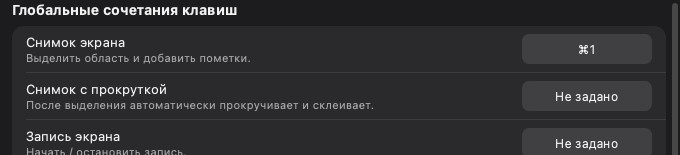
В InSnap есть два вида сочетаний клавиш, и если их путать, люди ищут настройки не на той странице. Глобальные сочетания клавиш работают везде; сочетания клавиш в режиме снимка — только пока открыто окно снимка. Эта статья о втором виде.
Что это такое
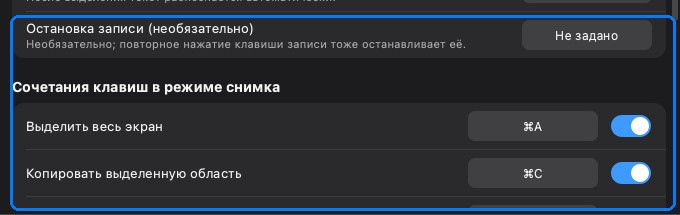
Окно снимка открывается на экране под курсором. Пока оно открыто, у двух действий есть собственные сочетания, и оба включены по умолчанию:
| Действие | По умолчанию | Что делает |
|---|---|---|
| Выбрать весь экран | Command-A / Ctrl-A | Выделяет весь дисплей под курсором |
| Скопировать выделение | Command-C / Ctrl-C | Копирует выделенную область вместе с пометками |
Они настраиваются в Настройки › Горячие клавиши, в разделе Сочетания клавиш в режиме снимка, и у каждого есть переключатель. Если выключить переключатель, действие останется доступным в интерфейсе, но клавиша перестанет работать.
Почему они отдельные
Глобальные сочетания — это регистрация на уровне системы. Пока InSnap запущен, они перехватывают комбинацию во всех приложениях, поэтому глобальный Command-1 может совпадать с вкладкой браузера.
Сочетания в режиме снимка обрабатываются внутри окна. Они существуют только те секунды, пока окно открыто, поэтому не отбирают клавиши у других приложений. По той же причине они могут безопасно использовать привычные комбинации вроде Command-A и Command-C: пока вы делаете снимок, эти клавиши принадлежат снимку, а не странице под ним.
Выбрать весь экран
Command-A выделяет весь дисплей. Это самый быстрый путь для:
- отчёта об ошибке на весь экран, где важен макет;
- снимка презентации или видеопроигрывателя;
- базового изображения, которое вы позже обрежете в редакторе.
Поскольку окно покрывает только один дисплей, выделение всего экрана относится к этому дисплею, а не ко всем мониторам. Перед нажатием горячей клавиши снимка переместите указатель на нужный экран.
Скопировать выделение
Command-C копирует выделенную область и закрывает снимок. Копия включает пометки, учитывает параметры вывода (например, уменьшение снимков Retina до 1x и добавление рамки) и попадает в буфер обмена в формате, выбранном в Настройки › Сохранить.
Если Command-C ничего не делает, проверьте две вещи: сочетание в режиме снимка включено, а выделение не пустое. У отменённого или сведённого к нулю выделения нечего копировать.
Когда их переназначать
По умолчанию здесь намеренно стоят привычные сочетания «выделить всё» и «копировать». Переназначьте их, если:
- вы используете раскладку или приложение, где Command-A или Command-C означают другое, и это важно во время снимка;
- хотите, чтобы копирование требовало явной клавиши, которую нельзя нажать случайно;
- вы работаете за общим компьютером и предпочитаете менее распространённое сочетание.
Нажмите на поле, введите новое сочетание и проверьте его в окне снимка. На странице глобальных сочетаний действуют те же предупреждения о конфликтах, поэтому дубликат внутри InSnap виден сразу.
Глобальные и в режиме снимка: быстрая проверка
| Симптом | Что это значит |
|---|---|
| Ничего не происходит по Command-1 вне InSnap | Глобальное сочетание отключено или конфликтует |
| Окно снимка открывается, но Command-C не копирует | Сочетание в режиме снимка отключено или переназначено |
| Command-1 переключает вкладки браузера | Сочетание занято другим приложением или глобальная клавиша изменена |
| Command-A выделяет текст страницы, а не экран | Окно снимка не в фокусе; сначала нажмите на него |
Частые вопросы
Сочетания клавиш в режиме снимка — глобальные?
Нет. Они работают только при открытом окне снимка и только внутри него. Глобальные — те, что работают в любом приложении.
Почему Command-C копирует страницу, а не выделение?
Вероятно, окно снимка не получило фокус клавиатуры или сочетание в режиме снимка отключено. Нажмите внутри окна и проверьте Настройки › Горячие клавиши.
Можно ли отключить сочетание для выделения всего экрана?
Да. Выключите его переключатель в разделе «Сочетания клавиш в режиме снимка». Действие останется доступным в интерфейсе, отключится только клавиша.
Ещё из блога

Как добавить текст на скриншот (и сделать его читаемым)
Подписи, заголовки и пояснения на скриншоте: читаемый контраст, правильный размер и аккуратное размещение, а также правка текста позже на Mac и Windows.
25 октября 2026 г.
Автоматический зум в записи экрана: что он делает и когда нужен
Как автоматический зум в InSnap следует за кликами в записи экрана, как степень меняет результат и когда лучше оставить запись статичной.
25 октября 2026 г.
Как сделать изображение «до и после»
Одно изображение лучше двух вложений: снимите оба состояния в одинаковом масштабе, склейте рядом, подпишите и отправьте сравнение, которое легко прочитать.
25 октября 2026 г.