 InSnap
InSnap 截圖畫面快速鍵完整說明

只有截圖覆蓋層開啟時才有作用的兩組快速鍵:選取整個畫面、複製選取範圍,以及它們和全域快速鍵有何不同。
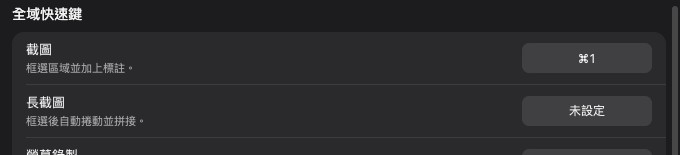
InSnap 有兩種鍵盤快速鍵,搞混的話會讓人往錯的設定頁面找問題。全域快速鍵 在任何地方都有效;截圖畫面快速鍵 只在截圖覆蓋層開啟時有效。本文說明的是後者。
它們是什麼
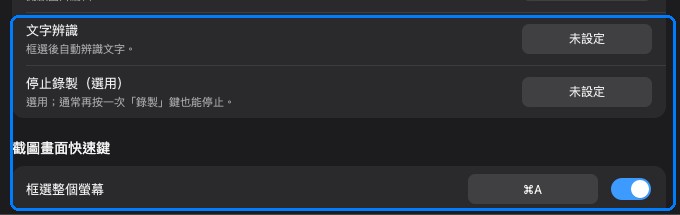
截圖覆蓋層會在游標所在的螢幕上開啟。開啟期間有兩個動作擁有自己的快速鍵,兩者預設都啟用:
| 動作 | 預設 | 作用 |
|---|---|---|
| 選取整個畫面 | Command-A / Ctrl-A | 選取游標所在的整個顯示器 |
| 複製選取範圍 | Command-C / Ctrl-C | 連同標註一起複製選取的區域 |
它們在 設定 › 快速鍵 的 截圖畫面快速鍵 區段中設定,每個都有開關。關掉其中一個後,介面上仍可使用該動作,只是按鍵不再有作用。
為什麼要分開
全域快速鍵是系統層級的註冊。InSnap 執行期間,它們會在每個 App 中攔下該組合鍵,這也是全域的 Command-1 會和瀏覽器分頁撞在一起的原因。
截圖畫面快速鍵則是在覆蓋層內部處理。它們只在覆蓋層開啟的那幾秒存在,因此不會從其他應用程式手中搶走按鍵。這也是它們能安心使用 Command-A、Command-C 這類常見組合的原因:截圖時,這些按鍵屬於截圖,不屬於後面的頁面。
選取整個畫面
Command-A 會選取整個顯示器。這是最快的途徑,適用於:
- 版面配置很重要的全螢幕錯誤回報。
- 簡報或影片播放器的截圖。
- 之後要在圖片編輯器中裁切的底圖。
因為覆蓋層只涵蓋一個顯示器,全螢幕選取只套用在那個顯示器上,不是每一台螢幕。按下截圖快速鍵前,先把游標移到想要的螢幕上。
複製選取範圍
Command-C 會複製選取的區域並關閉截圖。複製內容包含標註、遵循輸出選項(例如把 Retina 截圖縮放為 1x、加上邊框),並以 設定 › 儲存 中選擇的格式放進剪貼簿。
如果 Command-C 沒反應,請檢查兩件事:截圖畫面快速鍵有啟用,以及選取範圍不是空的。被取消或縮到零大小的選取範圍沒有東西可複製。
何時該重新綁定
預設值刻意選用大家熟悉的全選與複製組合。遇到以下情況時可以改掉:
- 你使用的鍵盤配置或 App 中,Command-A 或 Command-C 另有你截圖時會用到的意義。
- 你希望複製需要按一個不會不小心按到的鍵。
- 你和別人共用電腦,偏好較少見的組合。
點一下欄位、按下新組合鍵,並在覆蓋層中測試。全域快速鍵頁面使用同一套衝突警告,因此 InSnap 內部的重複會立刻回報。
全域與截圖畫面:快速測試
| 症狀 | 代表什麼 |
|---|---|
| 在 InSnap 之外按 Command-1 毫無反應 | 全域快速鍵被停用或發生衝突 |
| 覆蓋層開得起來,但 Command-C 不會複製 | 截圖畫面快速鍵被停用或改掉了 |
| Command-1 會切換瀏覽器分頁 | 其他 App 佔用了它,或全域快速鍵被改過 |
| Command-A 選取的是頁面文字而不是螢幕 | 覆蓋層沒有焦點;先點一下它 |
常見問題
截圖畫面快速鍵是全域的嗎?
不是。它們只在截圖覆蓋層開啟時、且只在覆蓋層內有效。全域快速鍵才是在每個應用程式裡都有效的那一種。
為什麼 Command-C 複製的是頁面而不是選取範圍?
覆蓋層可能沒有鍵盤焦點,或截圖畫面快速鍵被停用了。請在覆蓋層內點一下,並檢查 設定 › 快速鍵。
可以停用全螢幕選取的快速鍵嗎?
可以。在截圖畫面快速鍵區段關掉它的開關。全螢幕動作仍可從介面使用,只是按鍵被停用。


