 InSnap
InSnap のキャプチャ画面ショートカットの使い方

キャプチャ画面が開いている間だけ使える 2 つのショートカット、画面全体の選択と選択範囲のコピー。グローバルショートカットとの違いを解説します。
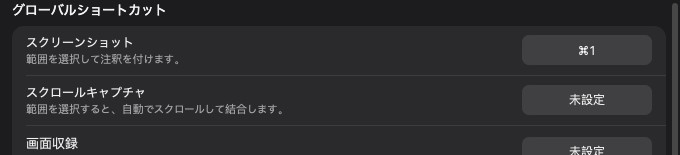
InSnap のキーボードショートカットには 2 種類あり、混同すると設定の間違ったページを探すことになります。グローバルショートカット はどこでも動き、キャプチャ画面のショートカット はキャプチャ画面が開いている間だけ動きます。このページでは 2 つ目の種類を説明します。
何をするものか
キャプチャ画面は、カーソルがある画面に開きます。開いている間は 2 つの操作に専用のショートカットがあり、どちらも既定で有効です。
| 操作 | 既定 | 動作 |
|---|---|---|
| 画面全体を選択 | Command-A / Ctrl-A | カーソルがあるディスプレイ全体を選択します |
| 選択範囲をコピー | Command-C / Ctrl-C | 注釈を含む選択範囲をコピーします |
設定は 設定 › ショートカット の キャプチャ画面のショートカット セクションで行い、それぞれにオン / オフのスイッチがあります。オフにしても操作自体は画面から使えますが、キーは反応しなくなります。
なぜ分かれているのか
グローバルショートカットはシステムレベルの登録です。InSnap の実行中はあらゆるアプリでその組み合わせを横取りするため、グローバルの Command-1 がブラウザのタブと衝突することがあります。
キャプチャ画面のショートカットはオーバーレイの内側で処理されます。オーバーレイが開いている数秒間だけ存在するので、ほかのアプリからキーを奪いません。Command-A や Command-C のような一般的な組み合わせを安全に使えるのも同じ理由です。キャプチャ中は、そのキーは背後のページではなくキャプチャのものです。
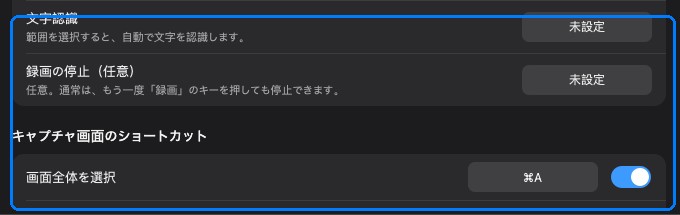
画面全体を選択する
Command-A はディスプレイ全体を選択します。次のような場面で最短の方法です。
- レイアウトが重要な、全画面の不具合報告。
- プレゼンテーションやビデオプレーヤーのスクリーンショット。
- あとから画像エディタで切り抜くための元画像。
オーバーレイは 1 つのディスプレイしか覆わないため、画面全体の選択はそのディスプレイに適用され、すべてのモニターには及びません。キャプチャのホットキーを押す前に、ポインタを目的の画面へ移してください。
選択範囲をコピーする
Command-C は選択範囲をコピーしてキャプチャを閉じます。コピーには注釈が含まれ、出力オプション(Retina のキャプチャを 1x に縮小する、枠線を付けるなど)に従い、設定 › 保存 で選んだ形式でクリップボードに入ります。
Command-C が何もしないときは、2 点を確認してください。キャプチャ画面のショートカットが有効か、選択範囲が空でないかです。キャンセルされた、またはサイズが 0 になった選択範囲には、コピーする内容がありません。
変更したほうがよいとき
既定値は、なじみのある全選択とコピーの組み合わせを意図的に使っています。次の場合は変更しましょう。
- キャプチャ中に頼りにしている Command-A や Command-C が、別の意味を持つキーボードレイアウトやアプリを使っている。
- コピーに、誤って押せない明示的なキーを要求したい。
- マシンを共有していて、あまり使われない組み合わせにしたい。
入力欄をクリックし、新しい組み合わせを押して、オーバーレイで試します。競合の警告はグローバルショートカットのページと同じ仕組みなので、InSnap 内の重複はすぐに報告されます。
グローバルとキャプチャ画面:簡単な見分け方
| 症状 | 意味 |
|---|---|
| InSnap の外で Command-1 を押しても何も起きない | グローバルショートカットが無効、または競合している |
| オーバーレイは開くが、Command-C でコピーできない | キャプチャ画面のショートカットが無効、または別のキーに変わっている |
| Command-1 でブラウザのタブが切り替わる | 別のアプリが所有している、またはグローバルショートカットが変更されている |
| Command-A で画面ではなくページの文字が選択される | オーバーレイにフォーカスがない。まずクリックする |
よくある質問
キャプチャ画面のショートカットはグローバルですか?
いいえ。キャプチャ画面が開いている間だけ、その内側で動きます。すべてのアプリで動くのはグローバルショートカットです。
Command-C で選択範囲ではなくページがコピーされるのはなぜですか?
オーバーレイにキーボードフォーカスがないか、キャプチャ画面のショートカットが無効になっています。オーバーレイの内側をクリックし、設定 › ショートカット を確認してください。
画面全体を選択するショートカットを無効にできますか?
はい。キャプチャ画面のショートカットのセクションでスイッチをオフにします。画面全体を選択する操作は画面から引き続き使えますが、キーだけが無効になります。
ブログのほかの記事

スクリーンショットに読みやすいテキストを追加する方法
スクリーンショットにラベルやタイトル、注記を読みやすいコントラストと適切なサイズで配置する方法と、Mac・Windows で後から編集する手順を紹介します。
2026年10月25日
画面収録の自動ズームとは?できることと使いどころ
InSnap の自動ズームがクリックに合わせて画面収録を拡大する仕組み、強さの設定による違い、ズームなしの収録が向いている場面を解説します。
2026年10月25日
スクリーンショットのビフォーアフター比較画像を作る方法
1 枚の画像は 2 つの添付より伝わります。同じサイズで 2 つの状態をキャプチャし、横に並べて結合し、ラベルを付ければ、読み手が一目で比べられる比較画像になります。
2026年10月25日