 InSnap
Partager une capture par un lien plutôt qu’en pièce jointe
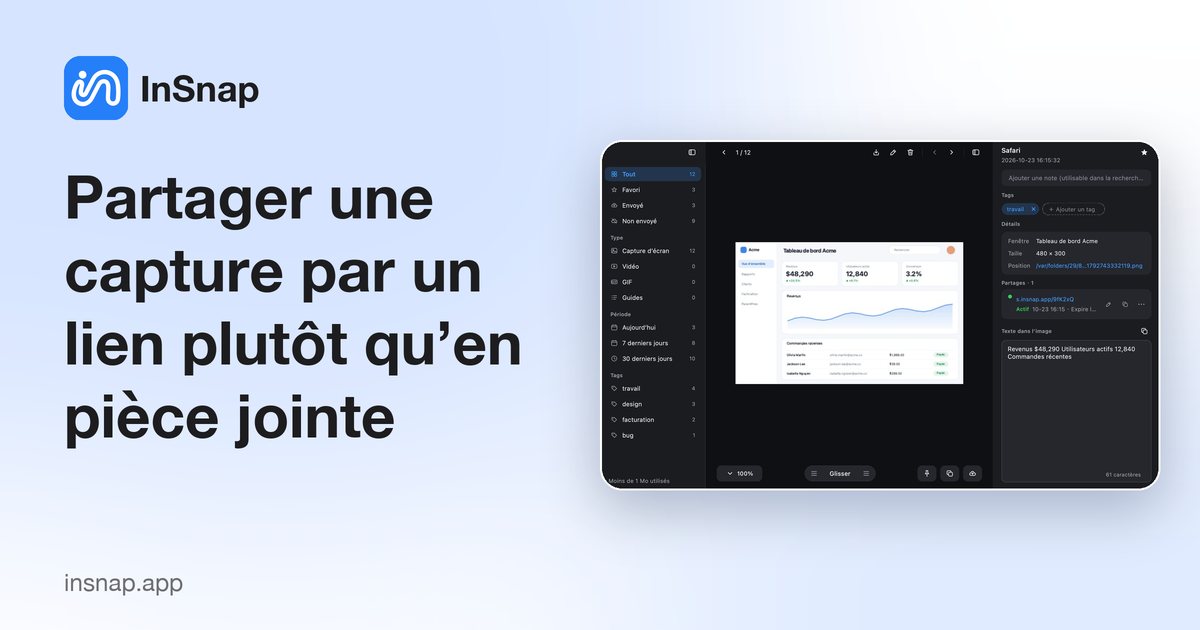
Quand une capture est trop lourde pour la conversation ou doit toucher plusieurs relecteurs, un lien de partage marche mieux. Quoi vérifier, expiration et mots de passe.
Les pièces jointes marchent jusqu’à ce qu’elles ne marchent plus : le fichier est trop lourd pour la fenêtre de conversation, l’app le recompresse jusqu’à ce que le petit texte devienne boueux, ou cinq personnes ont besoin de la même image et vous l’envoyez cinq fois. Un lien de partage résout cela. Le destinataire ouvre l’image dans un navigateur, et vous contrôlez qui peut l’ouvrir et pendant combien de temps.
Ce guide couvre quand un lien vaut mieux, quoi vérifier dedans, et comment fonctionnent l’expiration et les mots de passe dans InSnap Cloud. En bref : envoyez une fois, copiez le lien, et fixez une expiration (sept jours par défaut) plus un mot de passe s’il risque d’être transféré.
Quand un lien vaut mieux qu’une pièce jointe
Un lien est généralement meilleur quand :
- L’image est grande. Les captures en pleine résolution pèsent plusieurs mégaoctets ; un lien s’ouvre en pleine taille au lieu de heurter une limite de pièce jointe.
- La conversation compresse les images. Beaucoup de messageries recompressent les pièces jointes, ce qui rend flou le texte d’interface et les traits fins. Un lien sert le fichier tel qu’il a été envoyé.
- Plusieurs personnes en ont besoin. Collez un lien dans le fil, le ticket ou le document au lieu d’envoyer le fichier à chaque endroit.
- L’accès doit changer plus tard. Expiration et mot de passe sont des réglages du lien : vous les ajustez une fois au lieu de renvoyer.
- La capture doit rester joignable. Les conversations défilent ; un lien dans un ticket ou un wiki reste en place jusqu’à son expiration.
Une pièce jointe convient à une image unique pour une personne, et à tout ce que vous préférez ne pas stocker sur un serveur. InSnap n’envoie un fichier vers Cloud que lorsque vous appuyez sur Envoyer et que vous avez un abonnement Cloud actif.
Quoi vérifier dans un lien de partage
- L’expiration convient au public. Une question rapide dans une conversation peut demander un jour ; un lien dans un document lu le mois prochain demande plus long, ou Illimité.
- Fixez un mot de passe quand le lien peut être transféré. Sans mot de passe, quiconque a le lien peut ouvrir le fichier ; le mot de passe est une seconde clé.
- Vous pouvez le désactiver. Un bon partage par lien permet de désactiver le lien immédiatement tout en gardant le fichier dans votre stockage.
- L’image peut être partagée sans risque. Vérifiez toute la capture pour e-mails, jetons, noms de clients, onglets ouverts et titres de fenêtres avant d’envoyer.
- Le destinataire n’a besoin d’aucun compte. Un lien s’ouvre dans un navigateur normal ; seul le propriétaire de l’abonnement Cloud se connecte.
Comment marchent expiration et mot de passe dans InSnap Cloud
Chaque envoi crée un lien de partage avec une expiration. La valeur par défaut est de sept jours ; dans Réglages du lien, vous pouvez choisir 1, 7, 30 ou 90 jours, une date précise, ou Illimité. La même boîte de dialogue accepte un mot de passe facultatif de 4 à 64 caractères. Sans lui, quiconque a le lien peut ouvrir l’image.
Les deux sont des réglages du lien, pas des propriétés gravées dans le fichier. Changez l’expiration ou le mot de passe et l’URL déjà envoyée continue de fonctionner : il n’y a rien à renvoyer. Un lien expiré cesse de marcher ; donnez-lui une nouvelle expiration et le même lien s’ouvre à nouveau. Désactiver maintenant y met fin tandis que le fichier reste dans votre stockage cloud, et supprimer le fichier ou laisser l’abonnement expirer arrête aussi ses liens.
Un lien pointe vers un fichier envoyé. Si vous renvoyez une capture corrigée, cela crée un nouveau lien ; l’ancien continue d’ouvrir l’ancienne image jusqu’à son expiration ou jusqu’à ce que vous le révoquiez. L’expiration empêche un lien collé dans une vieille conversation d’exposer l’image des mois plus tard.
Partager une capture depuis InSnap
- Prenez la capture et annotez-la : flèches, texte, et flou ou mosaïque sur tout ce qui est privé.
- Choisissez Envoyer dans la barre d’outils de capture, ou depuis l’éditeur d’image ou l’historique des captures.
- Quand l’envoi se termine, InSnap copie le lien et affiche une carte avec Copier le lien et Définir un mot de passe.
- Ouvrez Réglages du lien pour changer l’expiration ou ajouter un mot de passe.
- Collez le lien dans la conversation, le ticket ou l’e-mail.
InSnap tourne sous macOS 14.4+ et Windows 10+. Cloud est optionnel et indépendant de Pro : il coûte $2.99 par mois ou $29 par an pour 50 Go, et nécessite un compte InSnap gratuit. Captures, annotation, épinglage, OCR et enregistrement de base restent gratuits et fonctionnent sans compte ni connexion ; un fichier ne quitte votre ordinateur que lorsque vous l’envoyez.
Questions fréquentes
Les destinataires ont-ils besoin d’un compte InSnap pour ouvrir un lien ?
Non. Un lien de partage s’ouvre dans un navigateur normal. Le compte InSnap appartient à la personne qui envoie et possède l’abonnement Cloud.
Que se passe-t-il quand un lien de partage expire ?
Il cesse de fonctionner. Le fichier n’est pas supprimé, et vous pouvez donner plus tard une nouvelle expiration au lien, après quoi la même URL s’ouvre à nouveau.
Puis-je changer le mot de passe ou l’expiration après avoir envoyé le lien ?
Oui, sans créer de nouveau lien. Utilisez Réglages du lien dans InSnap, ou la page de compte sur le site web.
InSnap Cloud est-il inclus avec Pro ?
Non. Pro est un achat unique qui débloque les outils avancés de montage, d’enregistrement et de guides. Cloud est un abonnement distinct ($2.99 par mois ou $29 par an pour 50 Go) qui ajoute du stockage hébergé et des liens de partage.
Puis-je partager des captures sans Cloud ?
Oui. Copiez la capture et collez-la dans la conversation ou l’e-mail, ou enregistrez-la et joignez le fichier. Les outils de capture et d’annotation d’InSnap sont gratuits et ne demandent aucun compte.
Autres articles du blog

Comment ajouter du texte à une capture d’écran et le rendre lisible
Ajoutez étiquettes, titres et légendes à une capture avec un contraste lisible, la bonne taille et un placement propre, puis modifiez-les plus tard sur Mac et Windows.
25 octobre 2026
Zoom automatique des enregistrements d’écran : à quoi il sert
Le zoom automatique d’InSnap suit vos clics pendant un enregistrement d’écran, l’intensité modifie le cadrage, et voici quand une vidéo statique est préférable.
25 octobre 2026
Comment créer une image de comparaison avant / après
Une seule image vaut mieux que deux pièces jointes : capturez les deux états à la même taille, assemblez-les côte à côte, étiquetez-les et envoyez une comparaison lisible.
25 octobre 2026