 InSnap
Делитесь скриншотом ссылкой, а не вложением
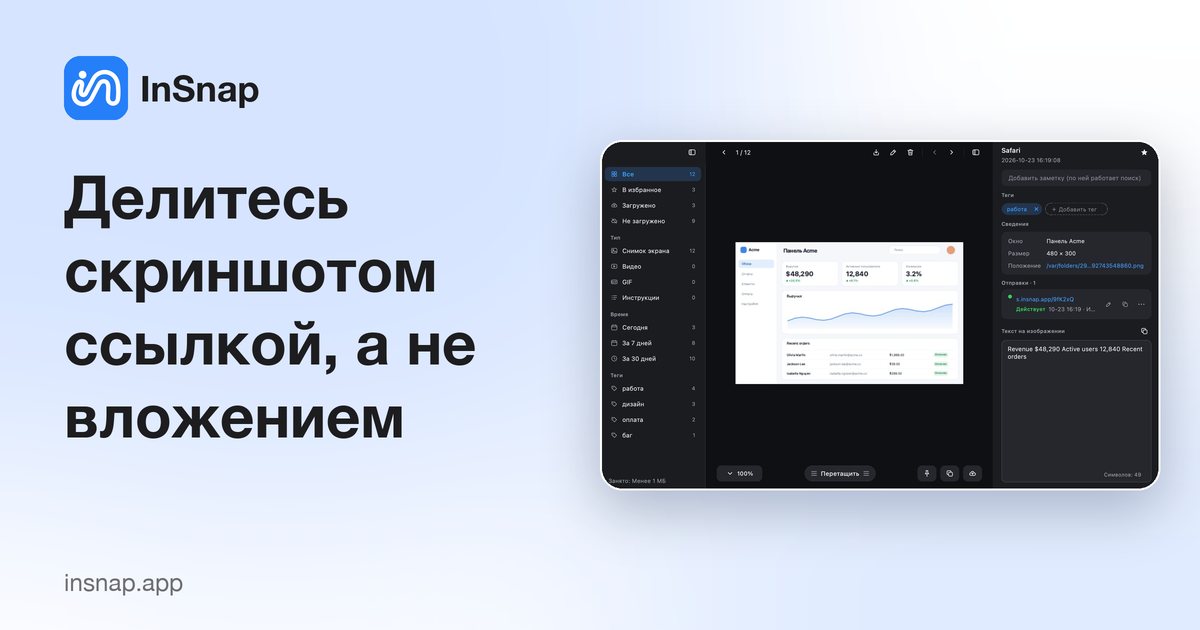
Когда скриншот слишком велик для чата или нужен нескольким людям, ссылка удобнее. Что проверить и как работают срок действия и пароль.
Вложения работают, пока не перестают: файл слишком велик для окна чата, приложение пережимает его так, что мелкий текст превращается в кашу, или пятерым людям нужна одна и та же картинка, и вы отправляете её пять раз. Ссылка решает это. Получатель открывает изображение в браузере, а вы управляете тем, кто и как долго может его открыть.
В этом руководстве — когда ссылка лучше, что в ней проверить и как работают срок действия и пароли в InSnap Cloud. Коротко: загрузите один раз, скопируйте ссылку и задайте срок действия (по умолчанию семь дней), а также пароль, если ссылку могут переслать.
Когда ссылка лучше вложения
Ссылка обычно лучше, когда:
- Изображение большое. Скриншоты в полном разрешении весят несколько мегабайт; ссылка открывается в полном размере вместо упора в лимит вложения.
- Чат сжимает изображения. Многие мессенджеры пережимают вложения, из-за чего текст интерфейса и тонкие линии становятся мутными. Ссылка отдаёт файл как есть.
- Оно нужно нескольким людям. Вставьте одну ссылку в переписку, задачу или документ, а не загружайте файл в каждое место.
- Доступ нужно менять позже. Срок действия и пароль — это настройки ссылки, поэтому вы правите их один раз, а не отправляете заново.
- Скриншот должен оставаться доступным. Переписка уходит вверх; ссылка в задаче или вики остаётся на месте, пока не истечёт.
Вложение подходит для разовой картинки одному человеку и для всего, что вы не хотите хранить на сервере. InSnap отправляет файл в Cloud только когда вы нажимаете Загрузить и у вас есть активная подписка Cloud.
Что проверить в ссылке для отправки
- Срок действия подходит аудитории. Быстрому вопросу в чате может хватить дня; ссылке в документе, который прочтут через месяц, нужен срок длиннее или вариант «Бессрочно».
- Задайте пароль, если ссылку могут переслать. Без него открыть файл сможет любой, у кого есть ссылка; пароль — второй ключ.
- Ссылку можно отключить. Хороший обмен ссылками включает способ мгновенно отключить ссылку, оставив файл в вашем хранилище.
- Изображение безопасно показывать. Перед загрузкой проверьте весь скриншот на почту, токены, имена клиентов, открытые вкладки и заголовки окон.
- Получателю не нужен аккаунт. Ссылка открывается в обычном браузере; входит только владелец подписки Cloud.
Как работают срок действия и пароль в InSnap Cloud
Каждая загрузка создаёт ссылку со сроком действия. По умолчанию это семь дней; в Настройках ссылки можно выбрать 1, 7, 30 или 90 дней, конкретную дату или Бессрочно. В том же диалоге задаётся необязательный пароль из 4–64 символов. Без него открыть изображение сможет любой, у кого есть ссылка.
Оба параметра — настройки ссылки, а не свойства, вшитые в файл. Измените срок действия или пароль, и уже отправленный URL продолжит работать, пересылать ничего не нужно. Истёкшая ссылка перестаёт работать; задайте новый срок, и та же ссылка снова откроется. Отключить сейчас завершает ссылку, а файл остаётся в вашем облачном хранилище; удаление файла или окончание подписки тоже останавливает его ссылки.
Ссылка указывает на один загруженный файл. Если вы загрузите исправленный скриншот, появится новая ссылка; старая продолжит открывать старое изображение, пока не истечёт или вы её не отключите. Срок действия не даёт ссылке, вставленной в старую переписку, показать изображение месяцы спустя.
Отправка скриншота из InSnap
- Сделайте скриншот и добавьте пометки: стрелки, текст, а на всё личное — размытие или мозаику.
- Выберите Загрузить на панели захвата либо в редакторе изображений или истории снимков.
- Когда загрузка завершится, InSnap скопирует ссылку и покажет карточку с кнопками Копировать ссылку и Задать пароль.
- Откройте Настройки ссылки, чтобы изменить срок действия или добавить пароль.
- Вставьте ссылку в чат, задачу или письмо.
InSnap работает на macOS 14.4+ и Windows 10+. Cloud — необязательная подписка, отдельная от Pro: $2.99 в месяц или $29 в год за 50 ГБ, и для неё нужен бесплатный аккаунт InSnap. Скриншоты, пометки, закрепление, OCR и базовая запись экрана остаются бесплатными и работают без аккаунта и подключения; файл покидает компьютер, только когда вы его загружаете.
Частые вопросы
Нужен ли получателю аккаунт InSnap, чтобы открыть ссылку?
Нет. Ссылка открывается в обычном браузере. Аккаунт InSnap принадлежит тому, кто загружает файл и владеет подпиской Cloud.
Что происходит, когда срок действия ссылки истекает?
Она перестаёт работать. Файл не удаляется, и позже можно задать ссылке новый срок, после чего тот же URL снова откроется.
Можно ли изменить пароль или срок действия после отправки ссылки?
Да, не создавая новую ссылку. Используйте Настройки ссылки в InSnap или страницу аккаунта на сайте.
InSnap Cloud входит в Pro?
Нет. Pro — разовая покупка, открывающая расширенные инструменты редактирования, записи и инструкций. Cloud — отдельная подписка ($2.99 в месяц или $29 в год за 50 ГБ), которая добавляет размещённое хранилище и ссылки для отправки.
Можно ли делиться скриншотами без Cloud?
Да. Скопируйте скриншот и вставьте в чат или письмо либо сохраните и прикрепите файл. Инструменты захвата и пометок InSnap бесплатны и не требуют аккаунта.
Ещё из блога

Как добавить текст на скриншот (и сделать его читаемым)
Подписи, заголовки и пояснения на скриншоте: читаемый контраст, правильный размер и аккуратное размещение, а также правка текста позже на Mac и Windows.
25 октября 2026 г.
Автоматический зум в записи экрана: что он делает и когда нужен
Как автоматический зум в InSnap следует за кликами в записи экрана, как степень меняет результат и когда лучше оставить запись статичной.
25 октября 2026 г.
Как сделать изображение «до и после»
Одно изображение лучше двух вложений: снимите оба состояния в одинаковом масштабе, склейте рядом, подпишите и отправьте сравнение, которое легко прочитать.
25 октября 2026 г.