 InSnap
Condividi uno screenshot come link invece che come allegato
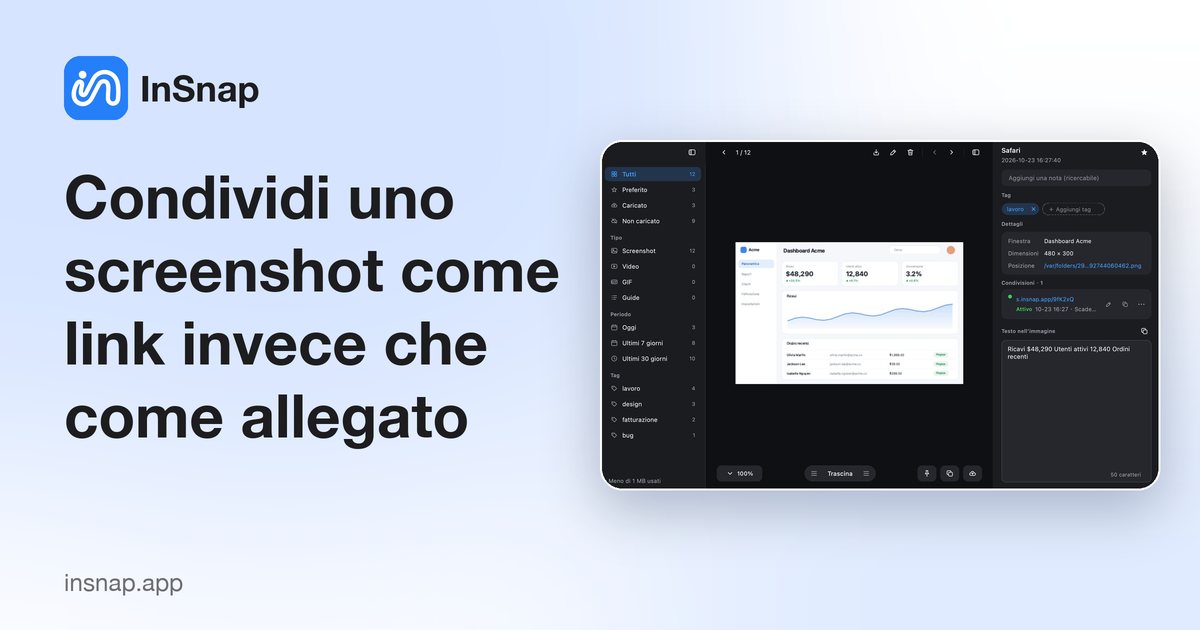
Quando uno screenshot è troppo grande per la chat o deve arrivare a più revisori, un link funziona meglio. Cosa controllare e come funzionano scadenza e password.
Gli allegati funzionano finché non funzionano più: il file è troppo grande per la finestra della chat, l'app lo ricomprime finché il testo piccolo diventa poltiglia, oppure cinque persone hanno bisogno della stessa immagine e la invii cinque volte. Un link di condivisione risolve questo. Chi riceve apre l'immagine in un browser e sei tu a controllare chi può aprirla e per quanto tempo.
Questa guida spiega quando un link è meglio, cosa controllare in un link e come funzionano scadenza e password in InSnap Cloud. In breve: carica una volta, copia il link e imposta una scadenza (sette giorni per impostazione predefinita) più una password se il link potrebbe essere inoltrato.
Quando un link batte un allegato
Un link di solito è meglio quando:
- L'immagine è grande. Gli screenshot a risoluzione piena pesano diversi megabyte; un link si apre a dimensione piena invece di sbattere contro il limite degli allegati.
- La chat comprime le immagini. Molte app di messaggistica ricomprimono gli allegati, il che rende sfocati il testo dell'interfaccia e le linee sottili. Un link serve il file così come è stato caricato.
- Serve a più persone. Incolla un solo link nel thread, nel ticket o nel documento invece di caricare il file in ogni posto.
- L'accesso deve cambiare dopo. Scadenza e password sono impostazioni del link, quindi le regoli una volta sola invece di inviare di nuovo.
- Lo screenshot deve restare raggiungibile. Le chiacchiere scorrono via; un link in un ticket o in un wiki resta al suo posto fino alla scadenza.
Un allegato è giusto per un'immagine una tantum a una persona e per tutto ciò che preferisci non archiviare su un server. InSnap invia un file a Cloud solo quando premi Carica e hai un abbonamento Cloud attivo.
Cosa controllare in un link di condivisione
- La scadenza è adatta a chi lo riceve. Una domanda rapida in chat può richiedere un giorno; un link in un documento letto il mese prossimo ha bisogno di più tempo, o di Illimitato.
- Imposta una password quando il link può essere inoltrato. Senza, chiunque abbia il link può aprire il file; la password è una seconda chiave.
- Puoi disattivarlo. Una buona condivisione tramite link include un modo per disattivare subito il link mantenendo il file nel tuo spazio.
- L'immagine è sicura da condividere. Controlla tutto lo screenshot alla ricerca di email, token, nomi di clienti, schede aperte e titoli delle finestre prima di caricarlo.
- Chi riceve non ha bisogno di un account. Un link si apre in un browser normale; solo il proprietario dell'abbonamento Cloud accede.
Come funzionano scadenza e password in InSnap Cloud
Ogni caricamento crea un link di condivisione con una scadenza. Il valore predefinito è sette giorni; in Impostazioni del link puoi scegliere 1, 7, 30 o 90 giorni, una data specifica o Illimitato. Lo stesso dialogo accetta una password facoltativa di 4–64 caratteri. Senza, chiunque abbia il link può aprire l'immagine.
Entrambe sono impostazioni del link, non proprietà impresse nel file. Cambia scadenza o password e l'URL che hai già inviato continua a funzionare, quindi non c'è niente da reinviare. Un link scaduto smette di funzionare; dagli una nuova scadenza e lo stesso link si apre di nuovo. Disattiva ora chiude il link mentre il file resta nel tuo spazio cloud, e anche eliminare il file o lasciar scadere l'abbonamento interrompe i suoi link.
Un link punta a un file caricato. Se carichi di nuovo uno screenshot corretto, viene creato un nuovo link; quello vecchio continua ad aprire la vecchia immagine finché non scade o non lo disattivi. La scadenza evita che un link incollato in una vecchia chat esponga l'immagine mesi dopo.
Condividere uno screenshot da InSnap
- Scatta lo screenshot e annotalo: frecce, testo e sfocatura o mosaico su tutto ciò che è privato.
- Scegli Carica nella barra degli strumenti di cattura, oppure dall'editor di immagini o dalla cronologia screenshot.
- Al termine del caricamento, InSnap copia il link e mostra una scheda con Copia link e Imposta password.
- Apri Impostazioni del link per cambiare la scadenza o aggiungere una password.
- Incolla il link nella chat, nel ticket o nell'email.
InSnap gira su macOS 14.4+ e Windows 10+. Cloud è opzionale e separato da Pro: costa $2.99 al mese o $29 all'anno per 50 GB e richiede un account InSnap gratuito. Screenshot, annotazione, fissaggio, OCR e registrazione di base restano gratuiti e funzionano senza account o connessione; un file lascia il tuo computer solo quando lo carichi.
Domande frequenti
Chi riceve ha bisogno di un account InSnap per aprire un link?
No. Un link di condivisione si apre in un browser normale. L'account InSnap appartiene a chi carica e possiede l'abbonamento Cloud.
Cosa succede quando un link di condivisione scade?
Smette di funzionare. Il file non viene rimosso e puoi dare al link una nuova scadenza più tardi, dopodiché lo stesso URL si apre di nuovo.
Posso cambiare password o scadenza dopo aver inviato il link?
Sì, senza creare un nuovo link. Usa Impostazioni del link in InSnap, oppure la pagina account sul sito.
InSnap Cloud è incluso in Pro?
No. Pro è un acquisto una tantum che sblocca gli strumenti avanzati di modifica, registrazione e guide. Cloud è un abbonamento separato ($2.99 al mese o $29 all'anno per 50 GB) che aggiunge spazio ospitato e link di condivisione.
Posso condividere screenshot senza Cloud?
Sì. Copia lo screenshot e incollalo nella chat o nell'email, oppure salvalo e allega il file. Gli strumenti di cattura e annotazione di InSnap sono gratuiti e non richiedono un account.
Altro dal blog

Come aggiungere testo a uno screenshot (e renderlo leggibile)
Aggiungi etichette, titoli e richiami a uno screenshot con contrasto leggibile, dimensione giusta e posizione pulita, e modificali anche dopo su Mac e Windows.
25 ottobre 2026
Zoom automatico nelle registrazioni schermo: cosa fa e quando usarlo
Come lo zoom automatico di InSnap segue i clic in una registrazione schermo, come cambia il risultato l'intensità e quando una registrazione statica è meglio.
25 ottobre 2026
Come creare un'immagine di confronto prima e dopo
Un'immagine batte due allegati: cattura i due stati alla stessa dimensione, uniscili affiancati, aggiungi le etichette e invia un confronto che si legge a colpo d'occhio.
25 ottobre 2026