 InSnap
スクリーンショットを添付ではなくリンクで共有する
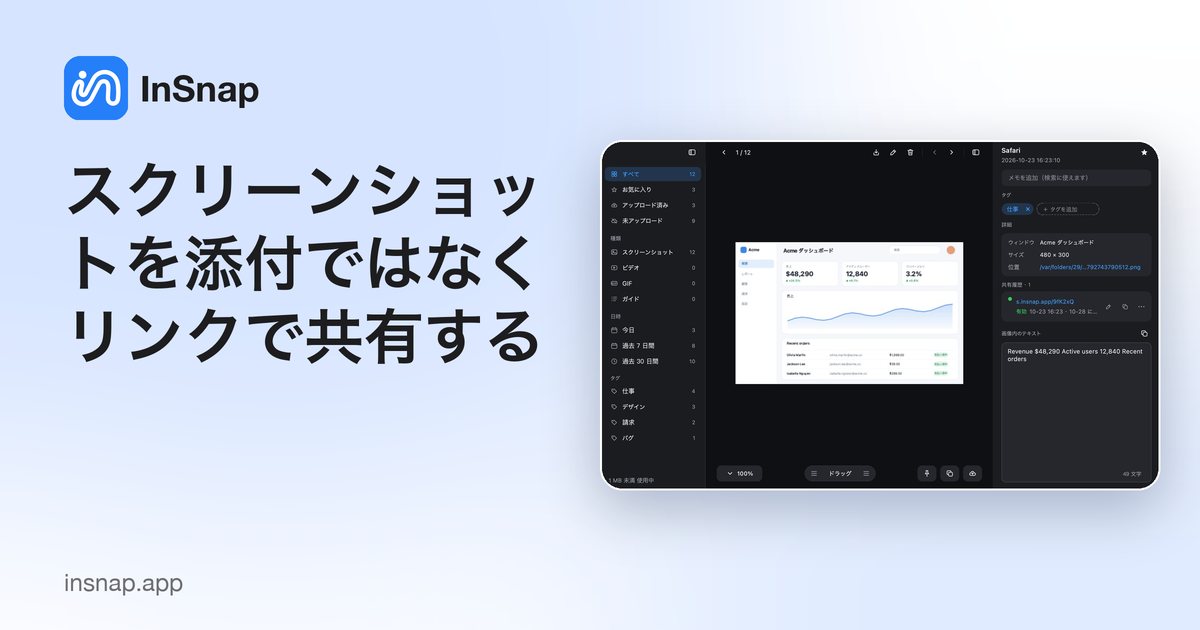
大きすぎたり複数人に見せたいスクリーンショットは、共有リンクが便利です。確認しておきたい点、有効期限とパスワードの仕組み、InSnap Cloud での使い方を解説します。
添付は、通用しなくなるところまでしか通用しません。ファイルがチャットには大きすぎる、アプリが再圧縮して小さい文字が潰れる、5 人が同じ画像を必要としていて 5 回送ることになる。共有リンクはそれを解決します。受け取った人はブラウザで画像を開き、誰がいつまで開けるかはあなたが決められます。
このガイドでは、リンクのほうがよい場面、リンクで確認すべき点、InSnap Cloud での有効期限とパスワードの仕組みを扱います。要するに、一度アップロードし、リンクをコピーし、有効期限(既定は 7 日)を設定し、転送される可能性があるならパスワードも設定します。
添付よりリンクが勝る場面
たいていは、次のような場合にリンクのほうが優れています。
- 画像が大きい。 フル解像度のスクリーンショットは数メガバイトになります。リンクなら添付の上限に引っかからず、元の大きさで開けます。
- チャットが画像を圧縮する。 多くのメッセージアプリは添付を再圧縮するので、インターフェースの文字や細い線がぼやけます。リンクはアップロードしたままのファイルを提供します。
- 複数人が必要とする。 スレッド、チケット、文書のそれぞれにファイルをアップロードするのではなく、リンクを 1 つ貼ります。
- あとからアクセスを変えたい。 有効期限とパスワードはリンク側の設定なので、一度調整すれば送り直す必要はありません。
- スクリーンショットを届く状態に保ちたい。 チャットは流れて消えますが、チケットや wiki のリンクは期限が切れるまで残ります。
添付が適しているのは、1 人に一度だけ見せる画像や、サーバーに置きたくないものです。InSnap がファイルを Cloud に送るのは、アップロードを押し、有効な Cloud サブスクリプションがあるときだけです。
共有リンクで確認すべきこと
- 有効期限が見る人に合っている。 ちょっとしたチャットの質問なら 1 日で足りますが、来月読まれる文書のリンクならもっと長く、あるいは「なし」が必要です。
- 転送されうるリンクにはパスワードを。 なければリンクを知っている誰でもファイルを開けます。パスワードは 2 つ目の鍵です。
- オフにできること。 よいリンク共有には、ファイルをストレージに残したままリンクをすぐ無効にできる手段があります。
- 共有して安全な画像であること。 アップロード前にスクリーンショット全体を見て、メール、トークン、顧客名、開いているタブ、ウィンドウタイトルを確認します。
- 受け取る人にアカウントが要らないこと。 リンクは普通のブラウザで開けます。サインインするのは Cloud サブスクリプションの持ち主だけです。
InSnap Cloud での有効期限とパスワードの仕組み
アップロードするたびに、有効期限付きの共有リンクが作られます。既定は 7 日で、リンク設定では 1 日、7 日、30 日、90 日、特定の日付、「なし」から選べます。同じダイアログで 4〜64 文字の任意のパスワードも設定できます。設定しなければ、リンクを知っている誰でも画像を開けます。
どちらもリンク側の設定で、ファイルに焼き込まれた性質ではありません。有効期限やパスワードを変えても、送った URL は動き続けるので、送り直すものはありません。期限切れのリンクは動かなくなりますが、新しい有効期限を与えれば同じリンクでまた開けます。今すぐ無効にするはファイルをクラウドストレージに残したままリンクを終わらせます。ファイルを削除したり、サブスクリプションを失効させたりしても、そのリンクは止まります。
リンクはアップロードされた 1 つのファイルを指します。修正したスクリーンショットを再アップロードすると新しいリンクができ、古いリンクは期限が切れるか無効にするまで古い画像を開き続けます。有効期限があるおかげで、古いチャットに貼られたリンクが何か月もあとになって画像を露出することはありません。
InSnap からスクリーンショットを共有する
- スクリーンショットを撮り、注釈を付けます。矢印、テキスト、そして個人的な内容にはぼかしかモザイクを。
- キャプチャのツールバーで アップロード を選ぶか、画像エディターやスクリーンショット履歴から選びます。
- アップロードが終わると、InSnap がリンクをコピーし、リンクをコピーとパスワードを設定の付いたカードを表示します。
- リンク設定を開いて、有効期限を変えたりパスワードを加えたりします。
- リンクをチャット、チケット、メールに貼ります。
InSnap は macOS 14.4 以降と Windows 10 以降で動作します。Cloud は任意で、Pro とは別です。$2.99(月額)または $29(年額)で 50 GB が使え、無料の InSnap アカウントが必要です。スクリーンショット、注釈、ピン留め、OCR、基本の録画は無料のままで、アカウントも接続もなく動きます。ファイルがコンピューターを離れるのは、アップロードしたときだけです。
よくある質問
リンクを開くのに受け取る人は InSnap アカウントが必要ですか?
いいえ。共有リンクは普通のブラウザで開けます。InSnap アカウントは、アップロードして Cloud サブスクリプションを持つ人のものです。
共有リンクの期限が切れるとどうなりますか?
動かなくなります。ファイルは削除されず、あとからリンクに新しい有効期限を与えれば、同じ URL でまた開けます。
リンクを送ったあとにパスワードや有効期限を変えられますか?
はい、新しいリンクを作らずに変えられます。InSnap のリンク設定か、Web サイトのアカウントページを使ってください。
InSnap Cloud は Pro に含まれますか?
いいえ。Pro は高度な編集・録画・手順ガイドのツールを使えるようにする一度きりの購入です。Cloud は別のサブスクリプション($2.99(月額)または $29(年額)で 50 GB)で、ホスト型ストレージと共有リンクを加えます。
Cloud なしでスクリーンショットを共有できますか?
はい。スクリーンショットをコピーしてチャットやメールに貼るか、保存してファイルを添付してください。InSnap のキャプチャと注釈のツールは無料で、アカウントは要りません。
ブログのほかの記事

スクリーンショットに読みやすいテキストを追加する方法
スクリーンショットにラベルやタイトル、注記を読みやすいコントラストと適切なサイズで配置する方法と、Mac・Windows で後から編集する手順を紹介します。
2026年10月25日
画面収録の自動ズームとは?できることと使いどころ
InSnap の自動ズームがクリックに合わせて画面収録を拡大する仕組み、強さの設定による違い、ズームなしの収録が向いている場面を解説します。
2026年10月25日
スクリーンショットのビフォーアフター比較画像を作る方法
1 枚の画像は 2 つの添付より伝わります。同じサイズで 2 つの状態をキャプチャし、横に並べて結合し、ラベルを付ければ、読み手が一目で比べられる比較画像になります。
2026年10月25日