 InSnap
InSnap 스크린샷 단축키 변경하는 방법

기본 Command-1은 브라우저 탭 단축키와 겹칠 때 불편합니다. 캡처와 고정 단축키를 바꾸는 방법, 충돌 경고를 읽는 법, 두 손을 자유롭게 쓰는 요령을 정리했습니다.
InSnap에는 전역 단축키가 두 개 있습니다. 스크린샷은 Command-1(Windows에서는 Ctrl+1), 클립보드 고정은 Command-2(Windows에서는 Ctrl+2)입니다. 나머지는 직접 조합을 지정하기 전까지 비어 있습니다. 바꾸는 데는 몇 초면 충분하며, 기본값이 하루 종일 쓰는 단축키와 겹친다면 바꿀 만합니다.
단축키 페이지 열기
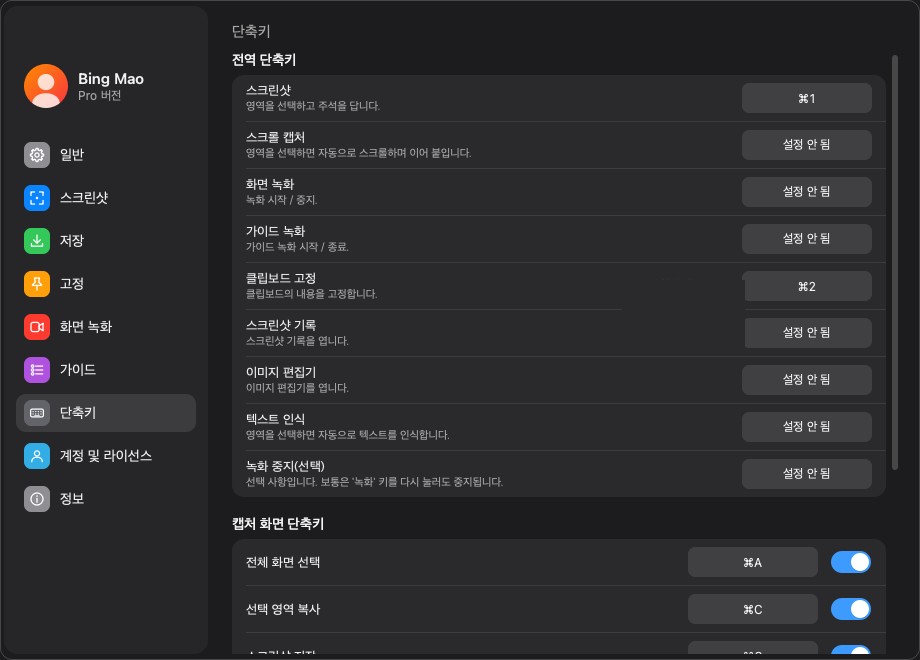
설정 › 단축키로 이동하세요. 전역 단축키 목록에는 다른 앱이 앞에 있을 때도 실행할 수 있는 모든 동작이 들어 있습니다:
- 스크린샷 — 영역을 선택하고 주석을 답니다.
- 스크롤 캡처 — 선택 후 자동으로 스크롤하며 이어 붙입니다.
- 화면 녹화 — 녹화를 시작하고 중지합니다.
- 가이드 녹화 — 가이드 녹화를 시작하고 중지합니다.
- 클립보드 고정 — 클립보드의 이미지를 고정합니다.
- 스크린샷 기록 — 스크린샷 기록을 엽니다.
- 이미지 편집 — 이미지 편집기를 엽니다.
- 텍스트 인식 — 영역을 선택하고 그 안의 텍스트를 인식합니다.
- 녹화 중지(선택) — 녹화를 중지하는 별도 키입니다.
동작 하나 다시 지정하기
- 바꾸려는 줄의 단축키 입력란을 클릭합니다.
- 원하는 조합을 누릅니다. 수정자 키에 문자, 숫자, 기능 키를 조합하면 모두 유효합니다.
- 해당 줄에 오류 대신 새 조합이 표시되는지 확인합니다.
- 다른 앱이 앞에 있는 상태에서 시험해 보세요. 전역 단축키는 바로 그 상황을 위한 기능입니다.
설정 안 됨으로 표시된 줄은 의도적으로 비활성 상태입니다. 단축키를 끄려면 잊어버릴 조합을 지정하지 말고 입력란을 비우세요.
좋은 시험 방법은 다른 앱으로 전환한 뒤 새 조합을 눌러, 포인터가 있는 디스플레이에 캡처 화면이 열리는지 확인하는 것입니다. 엉뚱한 화면에 열린다면 단축키는 정상이니 포인터를 옮겨 다시 시도하세요.

충돌 경고 읽기
줄 옆에 두 가지 경고가 나타날 수 있습니다:
- 이 단축키는 다른 앱에서 이미 사용 중입니다는 시스템이 InSnap에 그 조합을 넘겨주지 않는다는 뜻입니다. 다른 조합을 고르세요.
- '…'와(과) 충돌합니다는 InSnap 안의 두 동작이 같은 조합을 쓴다는 뜻입니다. 둘 중 하나는 절대 실행되지 않으니 하나를 바꾸세요.
단축키가 고장 났다고 단정하기 전에 충돌부터 해결하세요. 충돌하는 동작은 단축키가 아무 반응도 없는 것처럼 보이는 가장 흔한 원인입니다.
잃어도 되는 조합 고르기
전역 단축키는 모든 곳에서 그 조합을 가로챕니다. InSnap이 실행 중이면 다른 앱은 더 이상 그 키를 받지 못합니다.
- Command-1은 많은 브라우저에서 첫 번째 탭 단축키이기도 합니다.
- Command-2는 보통 두 번째 탭입니다.
- Command-Shift-… 조합은 덜 겹치지만, 일부 앱이 자체 명령에 쓰기도 합니다.
- 기능 키는 가끔 쓰는 도구에 알맞은 자리입니다.
하루에 수십 번 캡처한다면 기본값을 유지하고 브라우저 탭 전환이 달라지는 것을 받아들이세요. 가끔만 캡처한다면 수정자를 하나 더 붙인 조합으로 옮기고 흔한 조합은 그대로 두세요.
전역 단축키와 캡처 화면 단축키
같은 페이지 아래에는 캡처 화면 단축키 섹션이 하나 더 있으며, 이는 캡처 화면이 열려 있을 때만 적용됩니다. 전체 화면 선택과 선택 영역 복사가 여기에 해당합니다. 캡처 화면 안에서만 작동하므로 다른 앱의 키를 빼앗지 않습니다.
문제를 진단할 때 이 구분이 중요합니다. 캡처 창은 열리는데 복사가 아무 일도 하지 않는다면 전역 단축키는 정상이니 캡처 화면 단축키를 살펴보세요.
자주 묻는 질문
Command-1을 눌렀는데 InSnap이 아니라 브라우저 탭이 바뀌는 이유는 무엇인가요?
스크린샷 단축키가 바뀌었거나 꺼져 있거나, InSnap이 실행 중이 아니거나, 다른 앱이 그 조합을 차지하고 있을 수 있습니다. 설정 › 단축키를 열어 해당 줄에 오류 메시지가 있는지 확인하세요.
단축키를 바꾼 뒤 InSnap을 다시 시작해야 하나요?
아니요. 새 조합은 즉시 등록되고 예전 조합은 해제됩니다. 다른 앱과의 충돌을 진단할 때만 다시 시작하세요.
같은 조합을 InSnap 동작 두 개에 쓸 수 있나요?
아니요. 두 번째 줄에 충돌 경고가 표시되고 둘 중 하나는 실행되지 않습니다. 동작마다 다른 조합을 지정하세요.
블로그의 다른 글

스크린샷에 텍스트를 추가하고 읽기 쉽게 만드는 방법
뚜렷한 대비와 알맞은 크기, 깔끔한 배치로 스크린샷에 라벨과 제목, 설명을 추가하는 방법과 Mac·Windows에서 나중에 편집하는 방법.
2026년 10월 25일
화면 녹화 자동 확대/축소: 기능과 쓰기 좋은 때
InSnap의 자동 확대가 화면 녹화에서 클릭을 어떻게 따라가는지, 강도 설정이 결과를 바꾸는 방식, 정적인 녹화가 더 나은 경우를 설명합니다.
2026년 10월 25일
전후 비교 이미지 만드는 방법
첨부 두 개보다 이미지 한 장이 낫습니다. 같은 크기로 두 상태를 캡처해 나란히 이어 붙이고 레이블을 달아 한눈에 읽히는 비교 이미지를 만드는 방법입니다.
2026년 10월 25일