 InSnap
So änderst du InSnaps Screenshot-Tastenkürzel

Command-1 ist praktisch, bis es mit einem Browser-Tab kollidiert. So belegst du Aufnahme- und Anheften-Kürzel neu, liest Konfliktwarnungen und behältst beide Hände frei.
InSnap kommt mit zwei globalen Tastenkürzeln: Screenshot auf Command-1 (unter Windows Ctrl+1) und Zwischenablage anheften auf Command-2 (Ctrl+2). Alles andere ist unbelegt, bis du eine Kombination wählst. Das Ändern dauert ein paar Sekunden und lohnt sich, wenn die Standardwerte mit den Kürzeln kollidieren, die du den ganzen Tag nutzt.
Die Seite mit den Tastenkürzeln öffnen
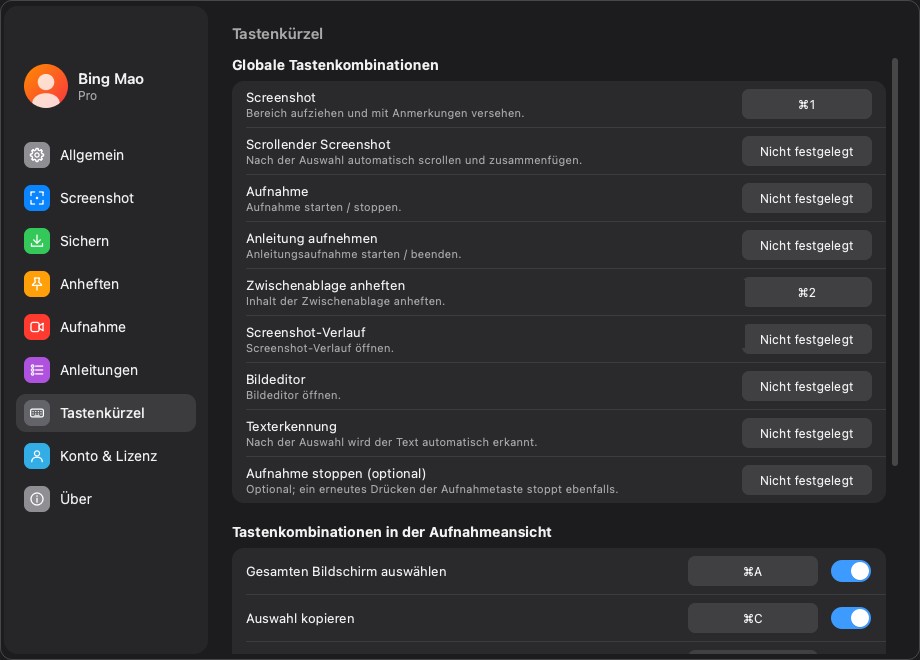
Öffne Einstellungen › Tastenkürzel. Die Liste Globale Tastenkürzel enthält jede Aktion, die ausgelöst werden kann, während eine andere App im Vordergrund ist:
- Screenshot — einen Bereich auswählen und beschriften.
- Scrollender Screenshot — nach der Auswahl automatisch scrollen und zusammenfügen.
- Bildschirmaufnahme — eine Aufnahme starten und stoppen.
- Anleitung aufnehmen — eine Anleitungsaufnahme starten und stoppen.
- Zwischenablage anheften — das Bild aus der Zwischenablage anheften.
- Screenshot-Verlauf — den Screenshot-Verlauf öffnen.
- Bildeditor — den Bildeditor öffnen.
- Texterkennung — einen Bereich auswählen und seinen Text erkennen.
- Aufnahme stoppen (optional) — ein eigenes Kürzel, das ebenfalls eine Aufnahme stoppt.
Eine Aktion neu belegen
- Klicke in das Kürzelfeld der Zeile, die du ändern willst.
- Drücke die gewünschte Kombination. Modifikatortasten zusammen mit einem Buchstaben, einer Zahl oder einer Funktionstaste sind alle gültig.
- Prüfe, dass die Zeile die neue Kombination statt einer Fehlermeldung zeigt.
- Teste sie, während eine andere App im Vordergrund ist; genau dafür ist ein globales Tastenkürzel da.
Eine Zeile mit Nicht festgelegt ist absichtlich inaktiv. Um ein Tastenkürzel abzuschalten, leere es, statt eine Kombination zu vergeben, die du wieder vergisst.
Ein guter Test: Wechsle in eine andere App, drücke die neue Kombination und prüfe, ob das Aufnahme-Overlay auf dem Bildschirm unter dem Mauszeiger erscheint. Öffnet es sich auf dem falschen Bildschirm, ist das Kürzel in Ordnung; verschiebe den Mauszeiger und versuche es erneut.

Die Konfliktwarnungen lesen
Bei einer Zeile können zwei Warnungen erscheinen:
- Dieses Tastenkürzel wird bereits von einer anderen App verwendet bedeutet, dass das System InSnap die Kombination nicht gibt. Wähle eine andere.
- Konflikt mit „…“ bedeutet, dass zwei InSnap-Aktionen dieselbe Kombination teilen. Eine davon löst nie aus; ändere eine.
Behebe Konflikte, bevor du annimmst, ein Tastenkürzel sei defekt. Eine kollidierende Aktion ist der häufigste Grund, warum ein Kürzel scheinbar nichts tut.
Kombinationen wählen, die du entbehren kannst
Ein globales Tastenkürzel fängt die Kombination überall ab: Solange InSnap läuft, erhält die andere App sie nicht mehr.
- Command-1 ist in vielen Browsern auch das Kürzel für den ersten Tab.
- Command-2 ist oft der zweite Tab.
- Command-Shift-…-Kombinationen kollidieren seltener, aber manche Apps nutzen sie für eigene Befehle.
- Funktionstasten sind ein guter Platz für Werkzeuge, die du nur gelegentlich brauchst.
Wenn du dutzende Male am Tag Screenshots machst, behalte die Standardwerte und akzeptiere, dass sich der Tab-Wechsel im Browser ändert. Machst du nur gelegentlich einen Screenshot, verschiebe das Kürzel auf etwas mit einer zusätzlichen Modifikatortaste und lass die üblichen Kombinationen in Ruhe.
Globale Tastenkürzel gegenüber Kürzeln im Screenshot-Modus
Auf derselben Seite gibt es einen zweiten Abschnitt, Tastenkürzel im Screenshot-Modus, der nur gilt, solange das Aufnahme-Overlay offen ist: den ganzen Bildschirm auswählen und die Auswahl kopieren. Diese Kürzel stehlen anderen Apps keine Tasten, weil sie nur im Overlay wirken.
Der Unterschied zählt bei der Fehlersuche: Öffnet sich das Aufnahmefenster, aber das Kopieren tut nichts, ist das globale Tastenkürzel in Ordnung; sieh dir stattdessen das Kürzel im Screenshot-Modus an.
Häufige Fragen
Warum wechselt Command-1 die Browser-Tabs, statt InSnap zu öffnen?
Entweder wurde das Screenshot-Kürzel geändert oder abgeschaltet, InSnap läuft nicht, oder eine andere App besitzt die Kombination. Öffne Einstellungen › Tastenkürzel und prüfe die Zeile auf eine Fehlermeldung.
Muss ich InSnap nach dem Ändern eines Tastenkürzels neu starten?
Nein. Die neue Kombination wird sofort registriert und die alte freigegeben. Starte nur neu, wenn du einen Konflikt mit einer anderen App untersuchst.
Kann ich dieselbe Kombination für zwei InSnap-Aktionen verwenden?
Nein. Die zweite Zeile zeigt eine Konfliktwarnung und eine der Aktionen löst nicht aus. Gib jeder Aktion eine eigene Kombination.
Mehr aus dem Blog

Text in Screenshots einfügen – und wirklich lesbar machen
Beschriftungen, Titel und Hinweise in Screenshots einfügen: lesbarer Kontrast, richtige Größe, saubere Platzierung – und später bearbeiten auf Mac und Windows.
25. Oktober 2026
Automatischer Zoom in Bildschirmaufnahmen: Was er kann
So folgt der automatische Zoom in einer Bildschirmaufnahme deinen Klicks, wie die Stärke das Ergebnis verändert und wann eine statische Aufnahme besser ist.
25. Oktober 2026
So erstellst du ein Vorher-Nachher-Vergleichsbild
Ein Bild statt zwei Anhängen: Nimm beide Zustände in gleicher Größe auf, füge sie nebeneinander, beschrifte sie – und verschicke einen Vergleich, den man schnell erfasst.
25. Oktober 2026