 InSnap
Como alterar o atalho de captura do InSnap

O Command-1 padrão é prático até colidir com uma aba do navegador. Veja como trocar os atalhos de captura e fixação, entender os avisos de conflito e manter as mãos livres.
O InSnap vem com dois atalhos globais: Captura de tela no Command-1 (Ctrl+1 no Windows) e Fixar área de transferência no Command-2 (Ctrl+2). Todo o resto fica sem atribuição até você escolher uma combinação. Alterá-los leva alguns segundos e vale a pena se os padrões colidirem com os atalhos que você usa o dia todo.
Abra a página de atalhos
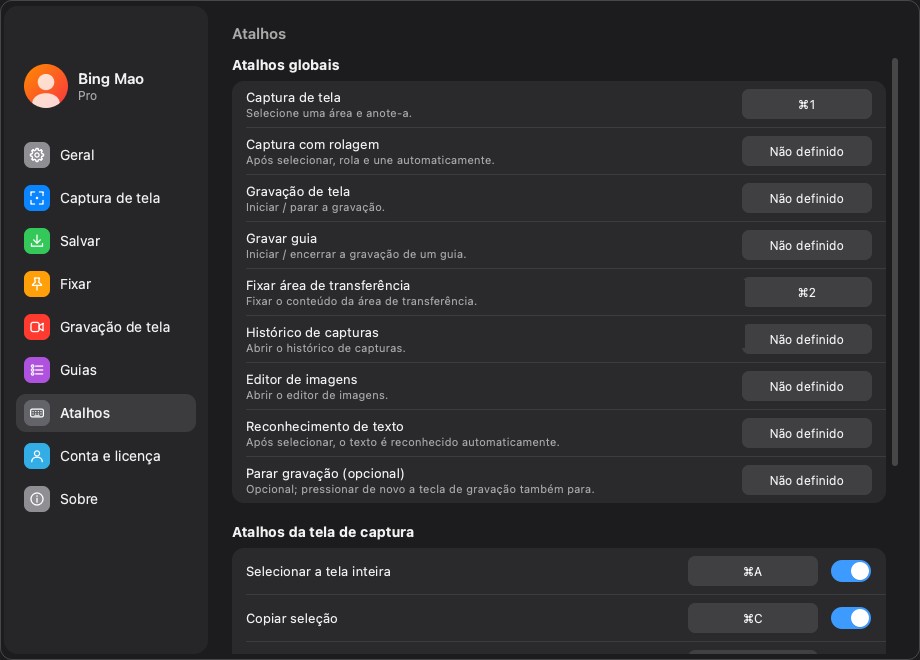
Vá em Ajustes › Atalhos. A lista Atalhos globais contém todas as ações que podem ser acionadas enquanto outro app está em primeiro plano:
- Captura de tela — seleciona uma área e permite anotar.
- Captura com rolagem — rola automaticamente e junta os quadros após a seleção.
- Gravação de tela — inicia e para a gravação.
- Gravar guia — inicia e para a gravação de um guia.
- Fixar área de transferência — fixa a imagem da área de transferência.
- Histórico de capturas — abre o histórico de capturas.
- Editor de imagens — abre o editor de imagens.
- Reconhecimento de texto — seleciona uma área e reconhece o texto dela.
- Parar gravação (opcional) — uma tecla separada que também para uma gravação.
Troque um atalho
- Clique no campo de atalho da linha que você quer mudar.
- Pressione a combinação desejada. Modificadores com uma letra, um número ou uma tecla de função são todos válidos.
- Confirme que a linha mostra a nova combinação em vez de um erro.
- Teste com outro app em primeiro plano; é para isso que serve um atalho global.
Uma linha que mostra Não definido está intencionalmente inativa. Para desativar um atalho, limpe-o em vez de atribuir uma combinação que você vai esquecer.
Um bom teste é trocar para outro app, pressionar a nova combinação e confirmar que a sobreposição de captura abre na tela sob o ponteiro. Se abrir na tela errada, o atalho está certo; mova o ponteiro e tente de novo.

Entenda os avisos de conflito
Dois avisos podem aparecer ao lado de uma linha:
- Este atalho já é usado por outro app significa que o sistema não daria a combinação ao InSnap. Escolha outra.
- Conflita com “…” significa que duas ações do InSnap usam a mesma combinação. Uma delas nunca vai disparar; mude uma.
Resolva os conflitos antes de achar que um atalho está quebrado. Uma ação em conflito é o motivo mais comum de um atalho parecer não fazer nada.
Escolha combinações que você pode perder
Um atalho global intercepta a combinação em todo lugar: enquanto o InSnap está rodando, o outro app deixa de recebê-la.
- Command-1 também é o atalho da primeira aba em muitos navegadores.
- Command-2 costuma ser a segunda aba.
- Combinações Command-Shift-… colidem com menos frequência, mas alguns apps as usam para comandos próprios.
- Teclas de função são um bom lugar para ferramentas que você usa de vez em quando.
Se você captura dezenas de vezes por dia, mantenha o padrão e aceite que a troca de abas no navegador mude. Se captura de vez em quando, leve o atalho para algo com um modificador extra e deixe as combinações comuns em paz.
Atalhos globais e atalhos da tela de captura
A mesma página tem uma segunda seção, Atalhos da tela de captura, que só vale enquanto a sobreposição de captura está aberta: selecionar a tela inteira e copiar a seleção. Eles não tomam teclas de outros apps porque funcionam apenas dentro da sobreposição.
Essa distinção importa ao diagnosticar. Se a janela de captura abre mas copiar não faz nada, o atalho global está certo; procure o atalho da tela de captura.
Perguntas frequentes
Por que o Command-1 troca de aba no navegador em vez de abrir o InSnap?
Ou o atalho de captura foi alterado ou desativado, ou o InSnap não está rodando, ou outro app tem a combinação. Abra Ajustes › Atalhos e veja se a linha mostra uma mensagem de erro.
Preciso reiniciar o InSnap depois de mudar um atalho?
Não. A nova combinação é registrada na hora e a antiga é liberada. Só reinicie se estiver diagnosticando um conflito com outro app.
Posso usar a mesma combinação para duas ações do InSnap?
Não. A segunda linha mostra um aviso de conflito e uma das ações não vai disparar. Dê uma combinação distinta a cada ação.
Mais do blog

Como adicionar texto a uma captura de tela (e deixá-lo legível)
Adicione rótulos, títulos e chamadas a uma captura de tela com contraste legível, tamanho certo e posicionamento limpo — e veja como editá-los depois no Mac e no Windows.
25 de outubro de 2026
Zoom automático em gravações de tela: o que faz e quando usar
Veja como o zoom automático do InSnap segue seus cliques em uma gravação de tela, como a intensidade muda o resultado e quando uma gravação estática é melhor.
25 de outubro de 2026
Como fazer uma imagem de comparação antes e depois
Uma imagem vale mais que dois anexos: capture os dois estados no mesmo tamanho, una lado a lado, rotule e envie uma comparação fácil de ler.
25 de outubro de 2026