 InSnap
Comment modifier le raccourci de capture d’InSnap

Command-1 est pratique jusqu’au jour où il entre en conflit avec un onglet. Comment réattribuer la capture et l’épinglage, lire les conflits et garder les mains libres.
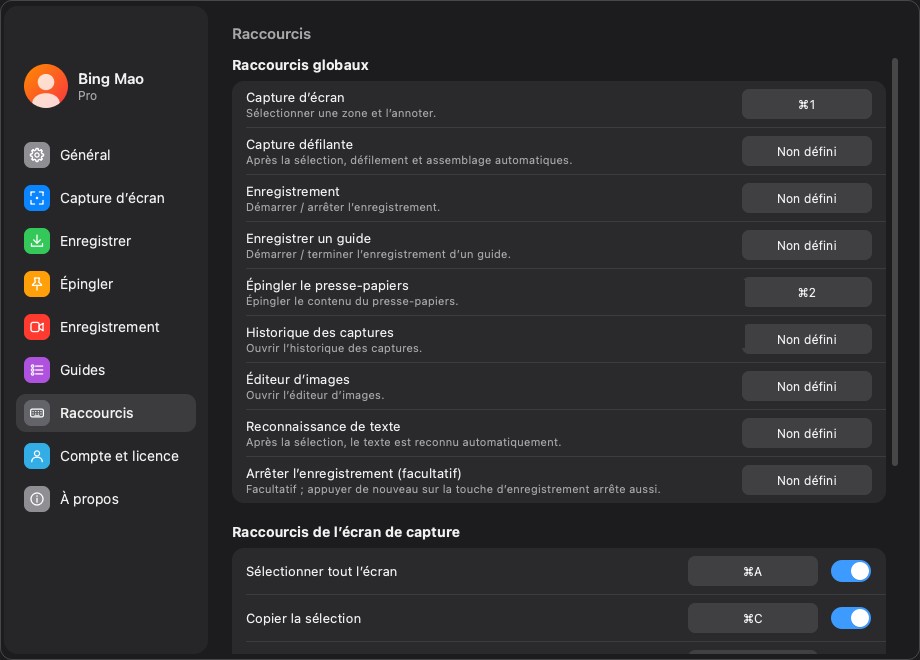
InSnap arrive avec deux raccourcis globaux : Capture d’écran sur Command-1 (Ctrl+1 sous Windows) et Épingler le presse-papiers sur Command-2 (Ctrl+2). Tout le reste n’est attribué qu’à partir du moment où vous choisissez une combinaison. En changer prend quelques secondes, et cela vaut la peine si les valeurs par défaut entrent en conflit avec les raccourcis que vous utilisez toute la journée.
Ouvrir la page des raccourcis
Allez dans Réglages › Raccourcis. La liste Raccourcis globaux contient toutes les actions qui peuvent être déclenchées alors qu’une autre app est au premier plan :
- Capture d’écran — sélectionner une zone et l’annoter.
- Capture défilante — faire défiler automatiquement et assembler après la sélection.
- Enregistrement — démarrer et arrêter un enregistrement.
- Enregistrer un guide — démarrer et arrêter l’enregistrement d’un guide.
- Épingler le presse-papiers — épingler l’image du presse-papiers.
- Historique des captures — ouvrir l’historique des captures.
- Éditeur d’images — ouvrir l’éditeur d’images.
- Reconnaissance de texte — sélectionner une zone et reconnaître son texte.
- Arrêter l’enregistrement (facultatif) — une touche distincte qui arrête aussi un enregistrement.
Réattribuer une action
- Cliquez sur le champ du raccourci de la ligne à modifier.
- Appuyez sur la combinaison souhaitée. Des modificateurs plus une lettre, un chiffre ou une touche de fonction : tout est valable.
- Vérifiez que la ligne affiche la nouvelle combinaison et non un message d’erreur.
- Testez-la alors qu’une autre app est au premier plan : c’est exactement l’usage d’un raccourci global.
Une ligne qui affiche Non défini est volontairement inactive. Pour désactiver un raccourci, effacez-le plutôt que de lui attribuer une combinaison que vous oublierez.
Bon test : passez à une autre app, appuyez sur la nouvelle combinaison et vérifiez que l’écran de capture s’ouvre sur l’écran où se trouve le pointeur. S’il s’ouvre sur le mauvais écran, le raccourci fonctionne ; déplacez le pointeur et réessayez.

Comprendre les avertissements de conflit
Deux avertissements peuvent apparaître à côté d’une ligne :
- Ce raccourci est déjà utilisé par une autre app : le système n’a pas accordé la combinaison à InSnap. Choisissez-en une autre.
- En conflit avec « … » : deux actions d’InSnap partagent la même combinaison. L’une des deux ne se déclenchera jamais ; modifiez-en une.
Réglez les conflits avant de conclure qu’un raccourci est cassé. Un doublon est la cause la plus fréquente d’un raccourci qui semble ne rien faire.
Choisir des combinaisons que vous pouvez céder
Un raccourci global intercepte la combinaison partout : tant qu’InSnap tourne, l’autre app ne la reçoit plus.
- Command-1 est aussi le raccourci du premier onglet dans beaucoup de navigateurs.
- Command-2 correspond souvent au deuxième onglet.
- Les combinaisons Command-Maj-… entrent moins souvent en conflit, mais certaines apps les utilisent pour leurs propres commandes.
- Les touches de fonction conviennent bien aux outils que vous utilisez occasionnellement.
Si vous capturez des dizaines de fois par jour, gardez la valeur par défaut et acceptez de perdre le changement d’onglet au clavier dans le navigateur. Si vous capturez occasionnellement, déplacez le raccourci vers une combinaison avec un modificateur de plus et ne touchez pas aux combinaisons courantes.
Raccourcis globaux et raccourcis de capture
La même page contient une seconde section, Raccourcis de l’écran de capture, qui ne s’applique que lorsque l’écran de capture est ouvert : sélectionner tout l’écran et copier la sélection. Ils ne volent aucune touche aux autres apps, car ils n’agissent qu’à l’intérieur de l’écran de capture.
Cette distinction compte pour le dépannage. Si l’écran de capture s’ouvre mais que la copie ne fait rien, le raccourci global est bon ; cherchez plutôt du côté du raccourci de l’écran de capture.
Questions fréquentes
Pourquoi Command-1 change-t-il d’onglet au lieu d’ouvrir InSnap ?
Soit le raccourci de capture a été modifié ou désactivé, soit InSnap n’est pas lancé, soit une autre app possède la combinaison. Ouvrez Réglages › Raccourcis et vérifiez si la ligne affiche une erreur.
Faut-il redémarrer InSnap après avoir changé un raccourci ?
Non. La nouvelle combinaison est enregistrée immédiatement et l’ancienne est libérée. Ne redémarrez que pour diagnostiquer un conflit avec une autre app.
Puis-je utiliser la même combinaison pour deux actions d’InSnap ?
Non. La seconde ligne affiche un avertissement de conflit et l’une des deux actions ne se déclenchera pas. Donnez à chaque action une combinaison distincte.
Autres articles du blog

Comment ajouter du texte à une capture d’écran et le rendre lisible
Ajoutez étiquettes, titres et légendes à une capture avec un contraste lisible, la bonne taille et un placement propre, puis modifiez-les plus tard sur Mac et Windows.
25 octobre 2026
Zoom automatique des enregistrements d’écran : à quoi il sert
Le zoom automatique d’InSnap suit vos clics pendant un enregistrement d’écran, l’intensité modifie le cadrage, et voici quand une vidéo statique est préférable.
25 octobre 2026
Comment créer une image de comparaison avant / après
Une seule image vaut mieux que deux pièces jointes : capturez les deux états à la même taille, assemblez-les côte à côte, étiquetez-les et envoyez une comparaison lisible.
25 octobre 2026