 InSnap
InSnap のスクリーンショットショートカットを変更する方法
既定の Command-1 は、ブラウザのタブ切り替えと衝突するまでは便利です。キャプチャとピン留めのショートカットを割り当て直し、競合の警告を読み解く手順を紹介します。
InSnap には 2 つのグローバルショートカットがあります。スクリーンショット は Command-1(Windows は Ctrl+1)、クリップボードをピン留め は Command-2(Ctrl+2)です。それ以外は、自分で組み合わせを決めるまで未設定です。変更は数秒で終わり、既定のキーが日常的に使うショートカットと衝突するなら、変える価値があります。
ホットキーのページを開く
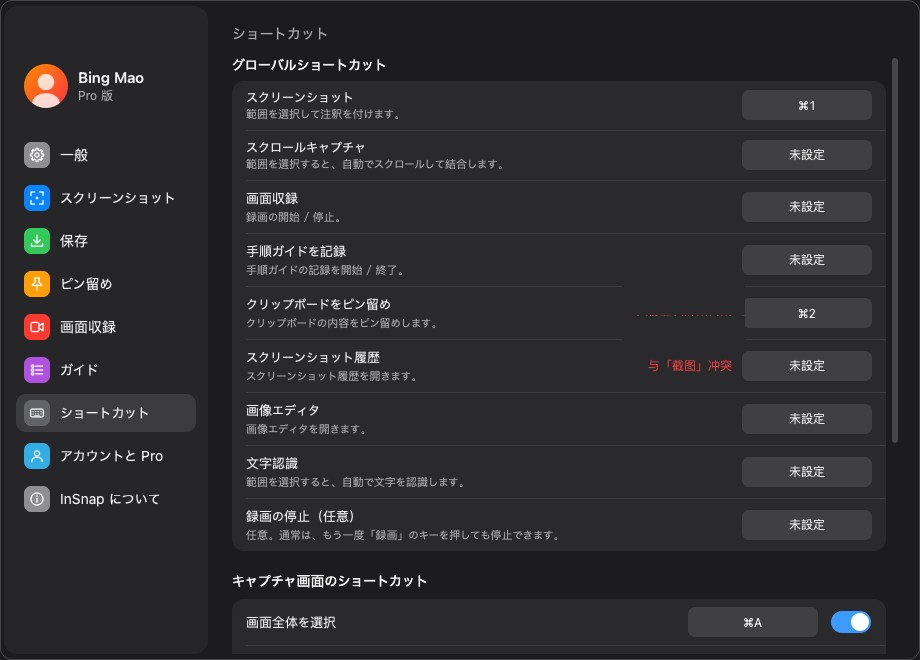
設定 › ショートカット を開きます。グローバルショートカット の一覧には、別のアプリが前面にあっても実行できる操作がすべて並びます。
- スクリーンショット — 範囲を選択して注釈を付けます。
- スクロールキャプチャ — 選択後に自動スクロールして結合します。
- 画面収録 — 録画を開始・停止します。
- 手順ガイドを記録 — ガイドの記録を開始・停止します。
- クリップボードをピン留め — クリップボードの画像をピン留めします。
- スクリーンショット履歴 — キャプチャ履歴を開きます。
- 画像エディタ — 画像エディタを開きます。
- 文字認識 — 範囲を選択して文字を認識します。
- 録画の停止(任意) — 録画を停止する専用のキーです。
1 つの操作を割り当て直す
- 変更したい行のショートカット入力欄をクリックします。
- 使いたい組み合わせを押します。修飾キーと、文字・数字・ファンクションキーの組み合わせが使えます。
- 行にエラーではなく、新しい組み合わせが表示されることを確認します。
- 別のアプリを前面にして試します。グローバルショートカットはそのための機能です。
未設定 と表示された行は、意図的に無効になっています。ホットキーを無効にしたいときは、忘れてしまいそうな組み合わせを割り当てるのではなく、入力欄を空にしてください。
よい確認方法は、別のアプリに切り替えて新しい組み合わせを押し、ポインタがあるディスプレイでキャプチャ画面が開くかを見ることです。違う画面で開いたとしてもショートカット自体は正常です。ポインタを目的の画面へ移して、もう一度試してください。

競合の警告を読み解く
行の横には 2 種類の警告が出ることがあります。
- このショートカットは別のアプリで使用されています — システムがその組み合わせを InSnap に渡していません。別の組み合わせを選んでください。
- 「…」と競合しています — InSnap の 2 つの操作が同じ組み合わせを使っています。どちらかは決して実行されないので、片方を変更してください。
ホットキーが壊れていると決めつける前に、競合を解消してください。ショートカットが何も起きないように見える最も一般的な原因が、この競合です。
手放せる組み合わせを選ぶ
グローバルショートカットは、その組み合わせをどこでも横取りします。InSnap の実行中は、ほかのアプリがそのキーを受け取れなくなります。
- Command-1 は多くのブラウザで最初のタブに切り替えるキーでもあります。
- Command-2 は多くの場合、2 番目のタブです。
- Command-Shift-… の組み合わせは衝突が少なめですが、独自のコマンドに使っているアプリもあります。
- ファンクションキー は、ときどき使うツールの置き場所として適しています。
1 日に何十回もキャプチャするなら、既定のままにして、ブラウザのタブ切り替えが変わることを受け入れましょう。たまにしかキャプチャしないなら、ショートカットを修飾キーが 1 つ多い組み合わせへ移し、よく使う組み合わせは空けておきます。
グローバルとキャプチャ画面のショートカット
同じページには キャプチャ画面のショートカット という 2 つ目のセクションがあり、こちらはキャプチャ画面が開いている間だけ有効です。画面全体を選択する操作と、選択範囲をコピーする操作です。オーバーレイの内側でしか動かないため、ほかのアプリからキーを奪いません。
この違いはトラブルシューティングで重要です。キャプチャ画面は開くのにコピーが動かないなら、グローバルショートカットは正常です。キャプチャ画面のショートカットを確認してください。
よくある質問
Command-1 で InSnap が開かず、ブラウザのタブが切り替わるのはなぜですか?
スクリーンショットのホットキーが変更または無効になっている、InSnap が起動していない、別のアプリがその組み合わせを所有している、のいずれかです。設定 › ショートカット を開き、該当する行にエラーが出ていないか確認してください。
ホットキーを変えたあと、InSnap の再起動は必要ですか?
いいえ。新しい組み合わせはすぐに登録され、古いものは解放されます。再起動が必要なのは、ほかのアプリとの競合を調べているときだけです。
同じ組み合わせを InSnap の 2 つの操作に使えますか?
いいえ。2 番目の行に競合の警告が表示され、どちらか一方は実行されません。操作ごとに別の組み合わせを割り当ててください。
ブログのほかの記事

スクリーンショットに読みやすいテキストを追加する方法
スクリーンショットにラベルやタイトル、注記を読みやすいコントラストと適切なサイズで配置する方法と、Mac・Windows で後から編集する手順を紹介します。
2026年10月25日
画面収録の自動ズームとは?できることと使いどころ
InSnap の自動ズームがクリックに合わせて画面収録を拡大する仕組み、強さの設定による違い、ズームなしの収録が向いている場面を解説します。
2026年10月25日
スクリーンショットのビフォーアフター比較画像を作る方法
1 枚の画像は 2 つの添付より伝わります。同じサイズで 2 つの状態をキャプチャし、横に並べて結合し、ラベルを付ければ、読み手が一目で比べられる比較画像になります。
2026年10月25日