 InSnap
如何修改 InSnap 的截图快捷键

默认的 Command-1 很方便,直到它和浏览器标签页撞车。本文说明如何改绑截图与贴图快捷键、看懂冲突提示,并让双手都不必离开键盘。
InSnap 自带两个全局快捷键:截图是 Command-1(Windows 上是 Ctrl+1),贴图剪贴板是 Command-2(Ctrl+2)。其余动作在你自己设定组合之前都处于未分配状态。修改只需几秒钟;如果默认组合和你每天都要用的快捷键撞车,那就值得改。
打开快捷键页面
进入设置 › 快捷键。全局快捷键列表里列出了所有能在其它应用位于前台时触发的动作:
- 截图 —— 框选区域并标注。
- 长截图 —— 框选后自动滚动并拼接。
- 录屏 —— 开始和停止录制。
- 录制指南 —— 开始和停止指南录制。
- 贴图剪贴板 —— 把剪贴板里的图片贴到屏幕上。
- 截图历史 —— 打开截图历史。
- 图片编辑 —— 打开图片编辑器。
- 文字识别 —— 框选区域并识别其中的文字。
- 停止录制(可选)—— 单独的一个键,同样用于停止录制。
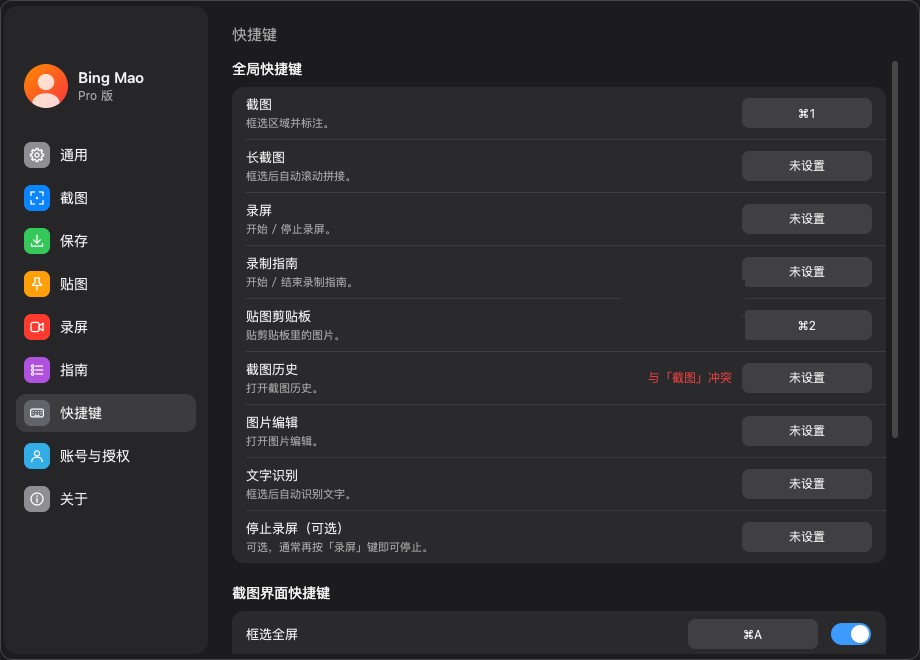
改绑一个动作
- 点击你想修改的那一行的快捷键输入框。
- 按下想要的组合键。修饰键加字母、数字或功能键都有效。
- 确认这一行显示的是新组合,而不是错误提示。
- 在别的应用位于前台时测试一下;全局快捷键本来就是为这种场景准备的。
显示为未设置的行是故意停用的。想关掉某个快捷键,就清空它,而不是随手指定一个你以后会忘掉的组合。
一个好办法是切到另一个应用,按下新组合,确认截图界面出现在鼠标指针所在的那块屏幕上。如果它出现在错误的屏幕上,说明快捷键没问题——把指针移过去再试一次。

看懂冲突提示
一行旁边可能出现两种提示:
- 该快捷键已被其它应用使用:说明系统不会把这个组合交给 InSnap。换一个。
- 与「…」冲突:说明 InSnap 里有两个动作用了同一个组合。其中一个永远不会触发;改掉一个。
在断定某个快捷键坏了之前,先解决冲突。动作之间冲突,是快捷键看起来毫无反应最常见的原因。
选择你输得起的组合
全局快捷键会在所有地方拦截这个组合:InSnap 运行时,其它应用就收不到它了。
- Command-1 在许多浏览器里也是切到第一个标签页的快捷键。
- Command-2 通常是第二个标签页。
- Command-Shift-… 这类组合撞车少一些,但有些应用拿它们当自己的命令。
- 功能键很适合放那些偶尔才用一次的工具。
如果你一天要截图几十次,就保留默认值,接受浏览器切标签页的方式改变。如果只是偶尔截图,就把快捷键挪到多带一个修饰键的组合上,把常见组合留给别人。
全局快捷键与截图界面快捷键
同一页还有第二个区块——截图界面快捷键,它只在截图界面打开时生效:选择整个屏幕、复制选区。这些快捷键不会从其它应用手里抢键,因为它们只在截图界面内部起作用。
排查问题时这个区别很关键:如果截图界面能打开、但复制没反应,说明全局快捷键是好的,该去看截图界面快捷键。
常见问题
为什么按 Command-1 是切换浏览器标签页,而不是打开 InSnap?
要么截图快捷键被改过或停用了,要么 InSnap 没在运行,要么这个组合被别的应用占着。打开设置 › 快捷键,看看那一行有没有错误提示。
改完快捷键需要重启 InSnap 吗?
不需要。新组合会立即注册,旧组合同时释放。只有在你排查与其它应用的冲突时,才需要重启。
两个 InSnap 动作能用同一个组合吗?
不能。后设置的那一行会显示冲突提示,其中一个动作不会触发。请给每个动作分配不同的组合。


