 InSnap
如何變更 InSnap 的截圖快速鍵

預設的 Command-1 很方便,直到它和瀏覽器分頁撞在一起。如何重新綁定截圖與貼圖快速鍵、看懂衝突警告,並挑選不會妨礙日常操作的組合。
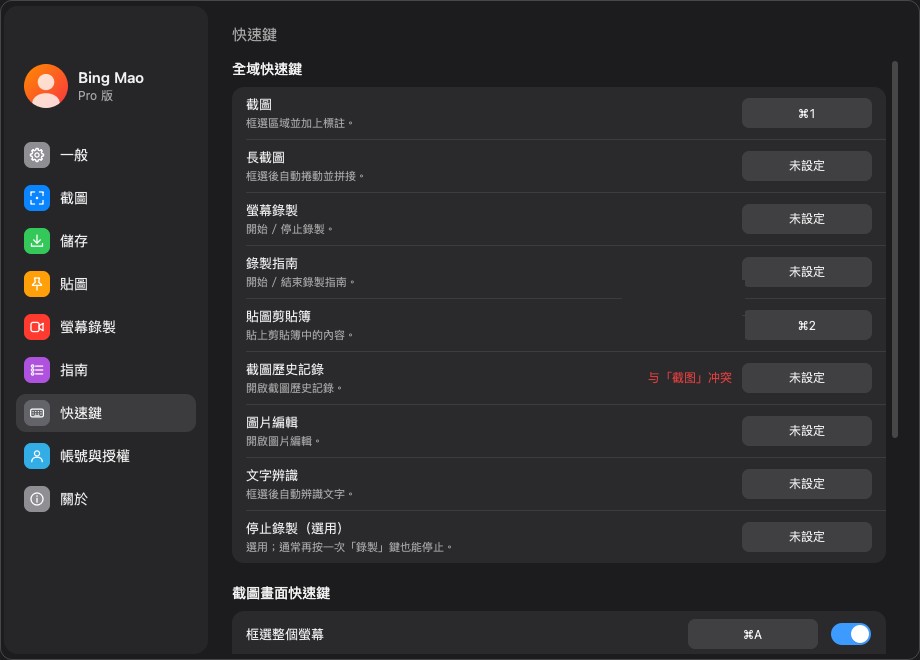
InSnap 內建兩組全域快速鍵:截圖 是 Command-1(Windows 上是 Ctrl+1),貼圖剪貼簿 是 Command-2(Ctrl+2)。其餘動作在你自行選擇組合鍵之前都是未設定。變更只要幾秒鐘,而如果預設值和你整天在用的快速鍵相衝,就很值得改。
開啟快速鍵頁面
前往 設定 › 快速鍵。全域快速鍵 清單列出所有可以在其他 App 位於前景時觸發的動作:
- 截圖 — 選取區域並加上標註。
- 長截圖 — 選取後自動捲動並拼接。
- 螢幕錄製 — 開始與停止錄製。
- 錄製指南 — 開始 / 結束錄製指南。
- 貼圖剪貼簿 — 把剪貼簿中的圖片貼到畫面上。
- 截圖歷史記錄 — 開啟截圖歷史記錄。
- 圖片編輯 — 開啟圖片編輯器。
- 文字辨識 — 選取區域並辨識其中的文字。
- 停止錄製(選用)— 另一組也能停止錄製的按鍵。
重新綁定單一動作
- 點一下要變更那一列的快速鍵欄位。
- 按下想要的組合鍵。修飾鍵搭配字母、數字或功能鍵都可以。
- 確認該列顯示新的組合鍵,而不是錯誤訊息。
- 在另一個 App 位於前景時測試;全域快速鍵正是為這種情況而設。
顯示 未設定 的列代表刻意停用。想停用某個快速鍵,請直接清除它,不要指定一組你之後會忘記的組合鍵。
不錯的測試方式是切換到另一個 App,按下新組合鍵,確認截圖覆蓋層在游標所在的顯示器上開啟。如果在錯的螢幕上開啟,快速鍵本身沒問題;把游標移過去再試一次。

看懂衝突警告
列旁可能出現兩種警告:
- 此快速鍵已被其他 App 佔用 表示系統不會把這組組合鍵交給 InSnap。請換一組。
- 與「…」衝突 表示 InSnap 有兩個動作共用同一組組合鍵。其中一個永遠不會觸發;請改掉其中一個。
在認定快速鍵壞掉之前,先解決衝突。動作互相衝突,是快速鍵看起來毫無反應最常見的原因。
挑選你願意讓出去的組合
全域快速鍵會在任何地方攔下該組合鍵:InSnap 執行期間,其他 App 就收不到它了。
- Command-1 在許多瀏覽器裡也是切換到第一個分頁的快速鍵。
- Command-2 通常是第二個分頁。
- Command-Shift-… 的組合較少撞車,但有些 App 會拿來當自己的指令。
- 功能鍵 很適合放偶爾才用的工具。
如果你一天要截圖幾十次,就保留預設值,接受瀏覽器切換分頁的方式會改變。如果只是偶爾截圖,就把快速鍵移到多一個修飾鍵的組合,別去動常見的組合。
全域快速鍵與截圖畫面快速鍵
同一頁還有第二個區段,截圖畫面快速鍵,只在截圖覆蓋層開啟時有效:選取整個畫面並複製選取範圍。它們不會搶走其他 App 的按鍵,因為只在覆蓋層內運作。
排查問題時,這個區別很重要。如果截圖視窗開得起來,但複製沒反應,代表全域快速鍵沒問題;請改看截圖畫面快速鍵。
常見問題
為什麼 Command-1 會切換瀏覽器分頁,而不是開啟 InSnap?
可能是截圖快速鍵被改掉或停用、InSnap 沒有在執行,或是有其他 App 佔用了這組組合鍵。請開啟 設定 › 快速鍵,查看該列有沒有錯誤訊息。
改完快速鍵後需要重新啟動 InSnap 嗎?
不需要。新的組合鍵會立刻註冊,舊的也會一併釋放。只有在排查與其他 App 的衝突時,才需要重新啟動。
兩個 InSnap 動作可以共用同一組組合鍵嗎?
不行。第二列會顯示衝突警告,其中一個動作不會觸發。請給每個動作各自的組合鍵。


