 InSnap
전문가처럼 보이는 제품 데모 영상 녹화 방법
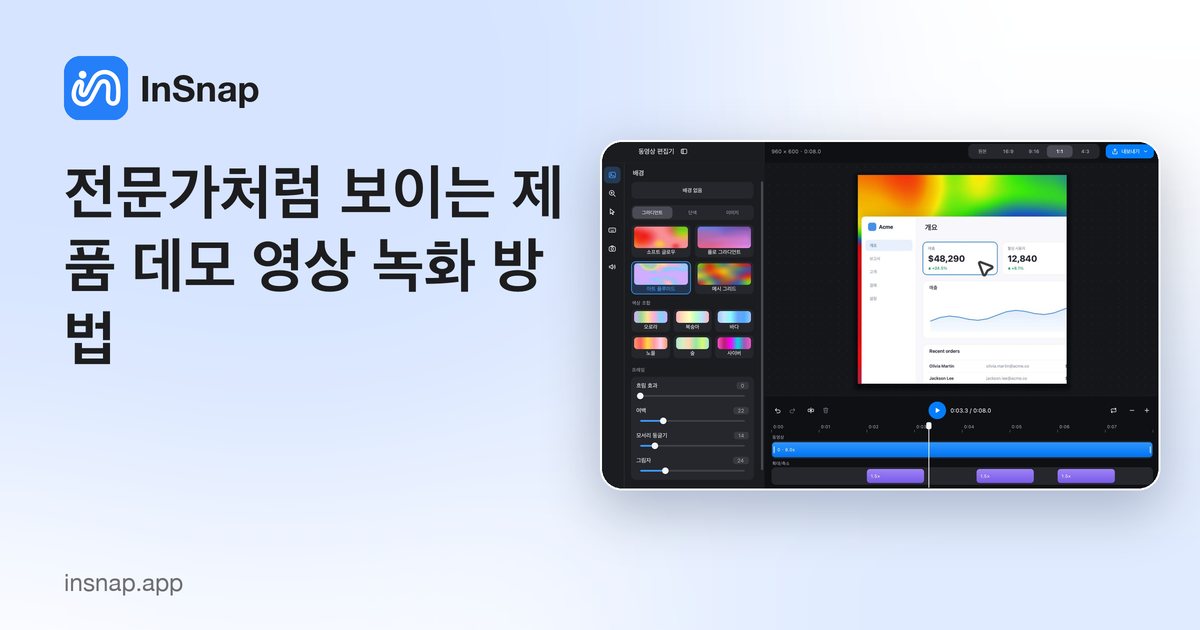
클릭 경로를 계획하고, 앱 창만 녹화하고, 클릭을 따라가는 자동 확대를 넣고, 채널별로 프레임을 맞춰 완성도 높은 데모를 내보내는 방법입니다.
데모 영상이 전문적으로 보이는 것은 화면에 우연한 것이 없을 때입니다. 엉뚱한 창도, 죽은 시간도, 작은 글씨를 겨우 읽어야 하는 일도 없습니다. 클릭 경로를 계획하고, 앱 창만 캡처하고, 완벽하게 한 번에 찍으려 하지 말고 편집기에서 나중에 다듬으세요.
InSnap의 녹화 후 편집은 화면을 녹화하고 그 테이크를 편집기에서 열어 자동 확대, 커서와 키 효과, 카메라 화면 속 화면, 배경, 캔버스 비율을 추가한 뒤 MP4나 GIF로 내보낼 수 있게 합니다. 중요한 순서는 다음과 같습니다.
녹화 전에 클릭 경로를 계획하세요
데모에 필요한 정확한 클릭 순서를 적고, 녹화 없이 한 번 리허설하세요. 모든 클릭이 시청자가 볼 수 있는 곳으로 이어지면 데모는 따라가기 쉽습니다. 메뉴 하나를 열고, 변경 하나를 하고, 결과를 보여 주는 식입니다.
새 문서, 테스트 계정, 현실적인 예시 같은 데이터를 미리 준비해서 녹화 중에 타이핑하는 일이 없게 하세요. 관련 없는 창은 닫고, 알림은 끄고, 시청자가 읽으면 안 되는 것은 가리세요. 끝까지 가는 짧은 데모가 헤매는 긴 데모보다 낫습니다.
앱 창만 녹화하세요
캡처 단축키(Mac은 Command-1, Windows는 Ctrl+1)를 누르고 녹화할 영역을 드래그합니다. 전체 화면을 캡처하는 대신 앱 창 주위로 타이트하게 유지하세요. 영상이 축소되어도 텍스트를 읽을 수 있고, 시청자는 제품에 집중하게 됩니다.
녹화를 클릭하고 녹화 후 편집을 선택합니다. 패널에서 데모가 교육용이라면 클릭과 키를 켜고, 본인의 화면 속 화면을 원하면 카메라를 켜세요. MP4로의 기본 녹화는 무료이며, 녹화 후 편집은 그 효과들을 영상에 굽지 않고 보관해 편집기에서 열어 줍니다.
macOS에서는 처음 한 번 화면 기록 권한(시스템 설정 › 개인정보 보호 및 보안)을 허용하고, 클릭과 키 효과를 위해서는 입력 모니터링도 허용해야 합니다. 화면 기록을 허용한 뒤 InSnap을 다시 시작하세요.
클릭을 따라가는 자동 확대 추가하기
편집기에서 테이크를 제작된 것처럼 보이게 하는 가장 빠른 방법은 자동 확대입니다. 확대/축소 패널에서 자동 확대는 클릭한 곳에 구간을 만들고 커서를 따라가므로, 중요한 부분이 필요할 때 화면을 채웁니다.
분석으로 녹화에서 구간을 생성한 다음, 움직임이 너무 강하게 느껴지면 확대 강도를 조정하세요. 타임라인을 분할하고 확대 레인을 드래그해 자동 패스가 놓친 곳에 구간을 직접 추가할 수도 있습니다. 자동 확대는 InSnap Pro에 포함됩니다.
커서 패널은 커서 스타일과 클릭 효과를 설정하며, 밝은 인터페이스에서 시스템 포인터가 사라질 때 도움이 됩니다. 커서 스타일도 Pro입니다.
채널별로 프레임 맞추기
같은 데모가 보통 여러 곳에 쓰이고, 채널마다 원하는 모양이 다릅니다. 배경 패널에서 단색, 그라디언트, 흐림 효과, 사진, 생성된 배경 중 하나를 고르고 여백, 모서리 둥글기, 그림자를 조정해 창이 검은 화면 위에 떠 있는 대신 프레임 안에 깔끔하게 자리 잡게 하세요.
캔버스 비율을 목적지에 맞게 설정하세요. 웹사이트나 가로 플레이어에는 16:9, 세로 피드에는 9:16, 정사각형 게시물에는 1:1, 또는 녹화의 원본 비율을 유지합니다. 손으로 자르지 말고 비율마다 별도 파일로 내보내세요. 편집기의 배경과 커서는 Pro입니다.
데모에 얼굴 카메라가 도움이 된다면, 편집기가 카메라를 화면 속 화면으로 합성하며 미리보기에서 드래그해 위치를 정할 수 있습니다. 카메라 화면 속 화면은 Pro입니다.
압축을 견디는 내보내기 설정
영상이 원하는 모습이 되면 내보내기 설정을 열고 어디서 시청될지에 맞는 품질을 고르세요. 높은 품질은 사이트가 파일을 다시 인코딩한 뒤에도 텍스트를 선명하게 유지하고, 낮은 품질은 빠른 공유를 위해 더 작은 파일을 만듭니다.
녹화를 편집하지 않고 그대로 둔다면(확대, 배경, 커서, 컷 없음) 가장 높은 품질 옵션이 원본 영상을 재인코딩 없이 저장하므로 내보내기가 무손실이고 빠릅니다. 그 효과 중 하나라도 추가하면 편집기가 다시 인코딩합니다. 고화질 내보내기는 Pro에 포함됩니다.
동영상 내보내기는 MP4를 만들며, 길이에 관계없이 데모에 맞는 선택입니다. GIF 내보내기는 채팅이나 문서 페이지에 넣을 짧은 루프에만 쓰세요. GIF는 빠르게 커지므로 전체 워크스루보다 몇 초짜리에 적합합니다. GIF 내보내기도 Pro입니다.
자주 묻는 질문
앱 하나만 나오는 제품 데모는 어떻게 녹화하나요?
캡처 단축키를 누르고 앱 창 주위로 타이트하게 드래그한 다음 녹화를 클릭하고 녹화 후 편집을 선택하세요. 관련 없는 창은 미리 닫아 프레임에 절대 나오지 않게 하세요.
InSnap이 데모 녹화 중에 자동으로 확대하나요?
네, 편집기에서 그렇습니다. 자동 확대는 클릭 지점에 구간을 만들고 커서를 따라갑니다. 분석으로 구간을 만든 다음 강도를 조정하거나 구간을 직접 추가하세요. 자동 확대에는 Pro가 필요합니다.
제품 데모를 GIF로 내보낼 수 있나요?
네. 캡처할 때 GIF 녹화를 선택하거나, 영상이 준비된 뒤 GIF 내보내기를 선택하세요. GIF 내보내기는 Pro에 포함되며 긴 워크스루보다 짧은 루프에 적합합니다.
InSnap에서 제품 데모 녹화는 무료인가요?
MP4 녹화는 무료입니다. 1회 결제 $15인 Pro는 자동 확대, 카메라 화면 속 화면, 편집기의 커서와 배경, GIF 및 고화질 내보내기를 추가합니다.
블로그의 다른 글
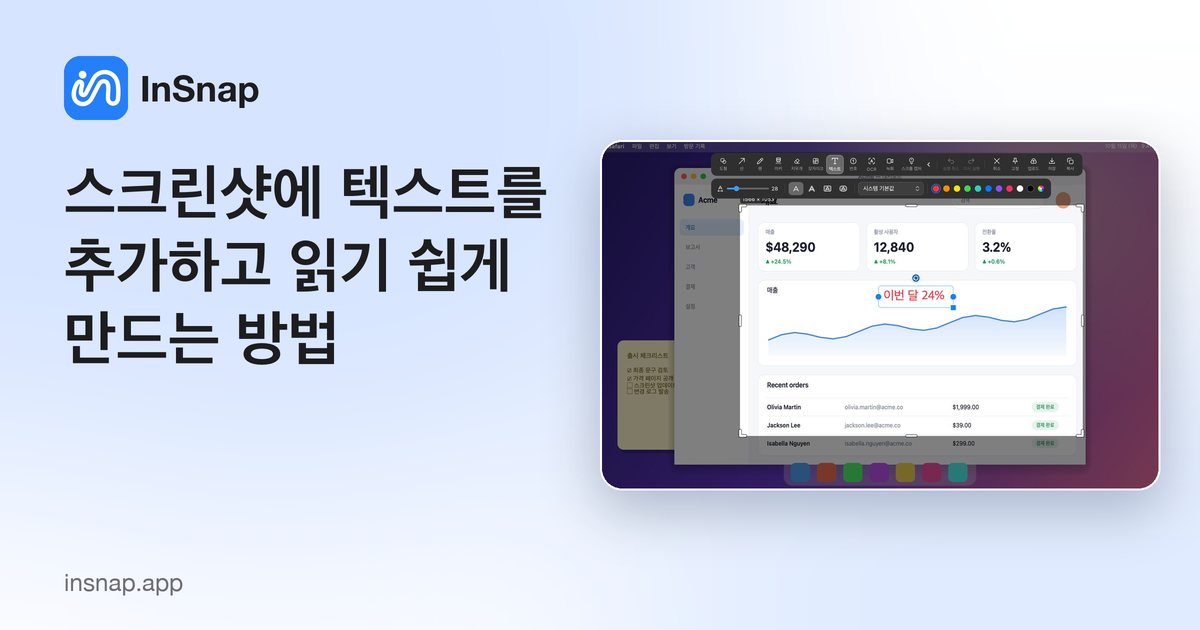
스크린샷에 텍스트를 추가하고 읽기 쉽게 만드는 방법
뚜렷한 대비와 알맞은 크기, 깔끔한 배치로 스크린샷에 라벨과 제목, 설명을 추가하는 방법과 Mac·Windows에서 나중에 편집하는 방법.
2026년 10월 25일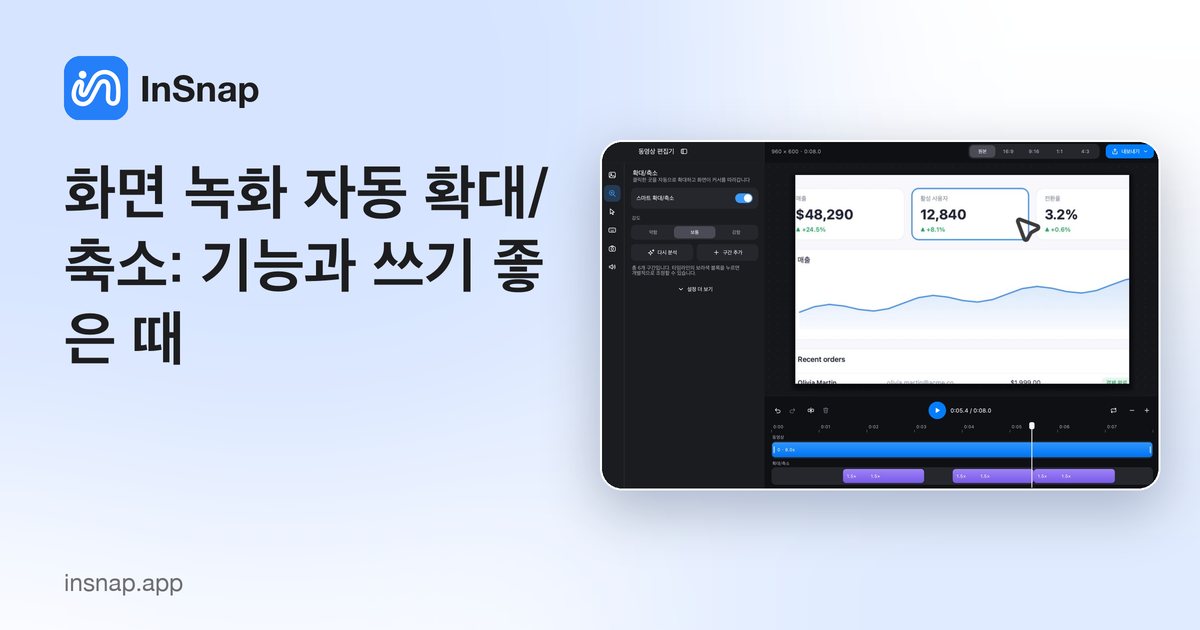
화면 녹화 자동 확대/축소: 기능과 쓰기 좋은 때
InSnap의 자동 확대가 화면 녹화에서 클릭을 어떻게 따라가는지, 강도 설정이 결과를 바꾸는 방식, 정적인 녹화가 더 나은 경우를 설명합니다.
2026년 10월 25일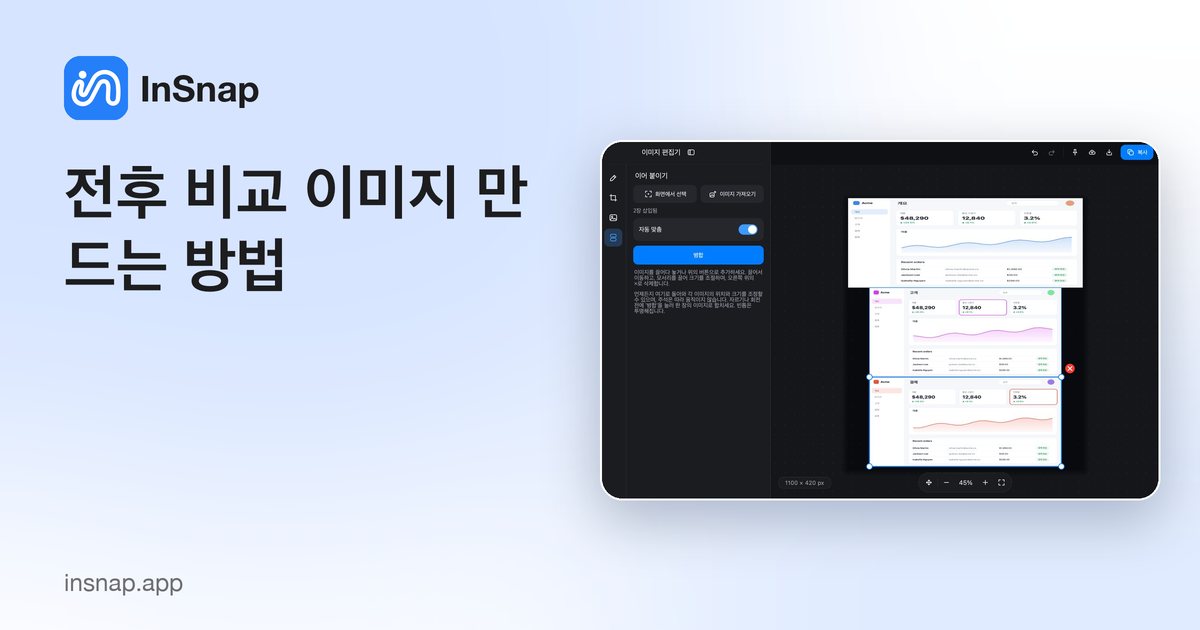
전후 비교 이미지 만드는 방법
첨부 두 개보다 이미지 한 장이 낫습니다. 같은 크기로 두 상태를 캡처해 나란히 이어 붙이고 레이블을 달아 한눈에 읽히는 비교 이미지를 만드는 방법입니다.
2026년 10월 25일