 InSnap
如何錄出看起來專業的產品示範影片
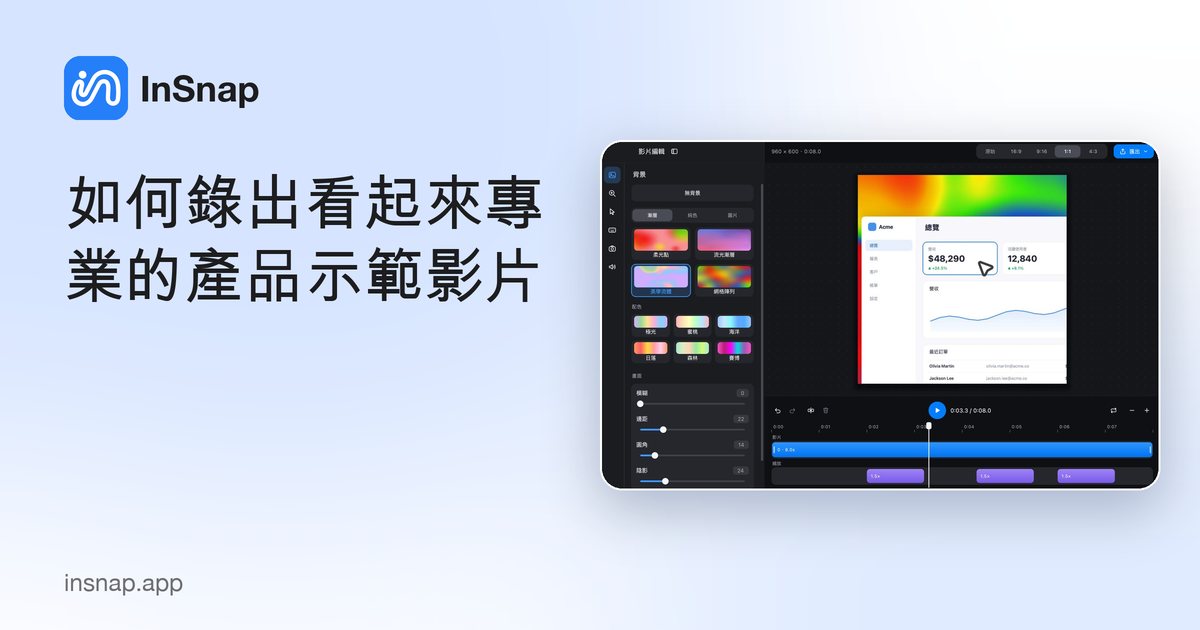
先規劃點擊路徑、只錄應用程式視窗、加入跟隨點擊的自動縮放、依各平台裁切畫面比例,再匯出精緻的示範影片。
一段示範影片之所以看起來專業,是因為畫面上沒有任何東西是意外出現的:沒有多餘的視窗、沒有空等的時間、也不必瞇眼讀小字。事先規劃點擊路徑、只擷取應用程式視窗,事後在編輯器裡琢磨,而不是想一次就錄到完美。
InSnap 的錄製並編輯會錄下螢幕,並把這段錄影開在編輯器裡,讓你加入自動縮放、游標與按鍵效果、攝影機子母畫面、背景與畫布比例,然後匯出成 MP4 或 GIF。以下是重要的順序。
錄之前先規劃點擊路徑
寫下示範需要的確切點擊順序,然後不錄影排練一次。當每一次點擊都導向觀看者看得見的地方時,示範就很容易跟上:開啟一個選單、做一項變更、展示結果。
事先準備好資料——一份全新的文件、一個測試帳號、一個擬真的例子——這樣錄影時就完全不必打字。關閉無關的視窗、關掉通知,並隱藏任何不該被看到的內容。一段能好好收尾的短示範,勝過一段漫無目的的長示範。
只錄應用程式視窗
按下截圖快速鍵(Mac 上 Command-1,Windows 上 Ctrl+1),拖出你想錄的區域。把它貼緊應用程式視窗,而不是擷取整個螢幕:影片縮小時文字仍看得清楚,觀看者也更能專注在產品上。
點擊錄製並選擇錄製並編輯。在面板中,如果示範具有教學性質,就開啟點擊效果與按鍵效果;若要做自己的子母畫面,則開啟攝影機。基本的 MP4 錄製免費;錄製並編輯會讓這些效果不燒錄進畫面,並開啟編輯器。
在 macOS 上,第一次使用時請授予「螢幕錄製」權限(系統設定 › 隱私權與安全性),點擊與按鍵效果還需要「輸入監控」。授予「螢幕錄製」後請重新啟動 InSnap。
加入跟隨點擊的自動縮放
在編輯器中,要讓一段錄影感覺像精心製作,最快的方法就是自動縮放。在縮放面板中,自動縮放會在你點擊的地方產生縮放片段並跟隨游標,讓重要的部分在觀看者需要時填滿畫面。
用分析從錄影產生片段,如果運鏡感覺太強,再調整縮放強度。你也可以分割時間軸、在縮放軌道上拖曳,手動在自動分析漏掉的地方補上一段。自動縮放屬於 InSnap Pro。
游標面板可設定游標樣式與點擊效果,當系統游標在淺色介面下消失時特別有幫助。游標樣式也屬於 Pro。
依各平台調整畫面
同一段示範通常會發到好幾個地方,而每個平台要的形狀不同。在背景面板中挑一個背景——純色、漸層、模糊、照片或自動產生的背景——再調整內距、圓角與陰影,讓視窗乾淨地落在畫面裡,而不是浮在黑底上。
把畫布比例設成符合目的地:網站或橫式播放器用 16:9、直式動態用 9:16、方形貼文用 1:1,或保留錄影的原始比例。每個比例各匯出一個檔案,而不是手動裁切。編輯器的背景與游標屬於 Pro。
如果示範適合加上人物畫面,編輯器會把攝影機合成成子母畫面,讓你在預覽中拖曳定位。攝影機子母畫面屬於 Pro。
經得起壓縮的匯出設定
影片看起來沒問題後,開啟匯出設定,選擇符合觀看場合的品質:較高,在網站重新編碼後仍能保持文字銳利;較低,則檔案更小、方便快速分享。
如果你是原封不動地匯出——沒有縮放、背景、游標或剪輯——最高品質選項會直接存出原始畫面而不重新編碼,匯出因此無損又快速。加上其中任何一種效果,編輯器就會改為重新編碼。高畫質匯出屬於 Pro。
匯出影片可得到 MP4,是任何長度示範的正確選擇。只有在想要一小段循環、丟進聊天或文件頁面時,才匯出 GIF;GIF 檔案成長很快,比較適合幾秒鐘,而不是整套流程。GIF 匯出也屬於 Pro。
常見問題
如何只錄一個應用程式的產品示範?
按下截圖快速鍵、貼緊應用程式視窗拖曳出區域,然後點擊錄製並選擇錄製並編輯。先關閉無關的視窗,讓它們永遠不出現在畫面裡。
InSnap 會在示範錄影時自動放大嗎?
會,在編輯器裡。自動縮放會在你點擊的地方產生片段並跟隨游標。用分析產生片段,再調整強度或手動補上片段。自動縮放需要 Pro。
產品示範可以匯出成 GIF 嗎?
可以。擷取時選擇錄製 GIF,或在影片完成後匯出 GIF。GIF 匯出屬於 Pro,比較適合短循環,而不是長時間的完整操作。
InSnap 錄製產品示範免費嗎?
錄成 MP4 免費。Pro 為一次性付費 $15,加入自動縮放、攝影機子母畫面、編輯器的游標與背景,以及 GIF 與高畫質匯出。


