 InSnap
Ein Produkt-Demo-Video aufnehmen, das professionell aussieht
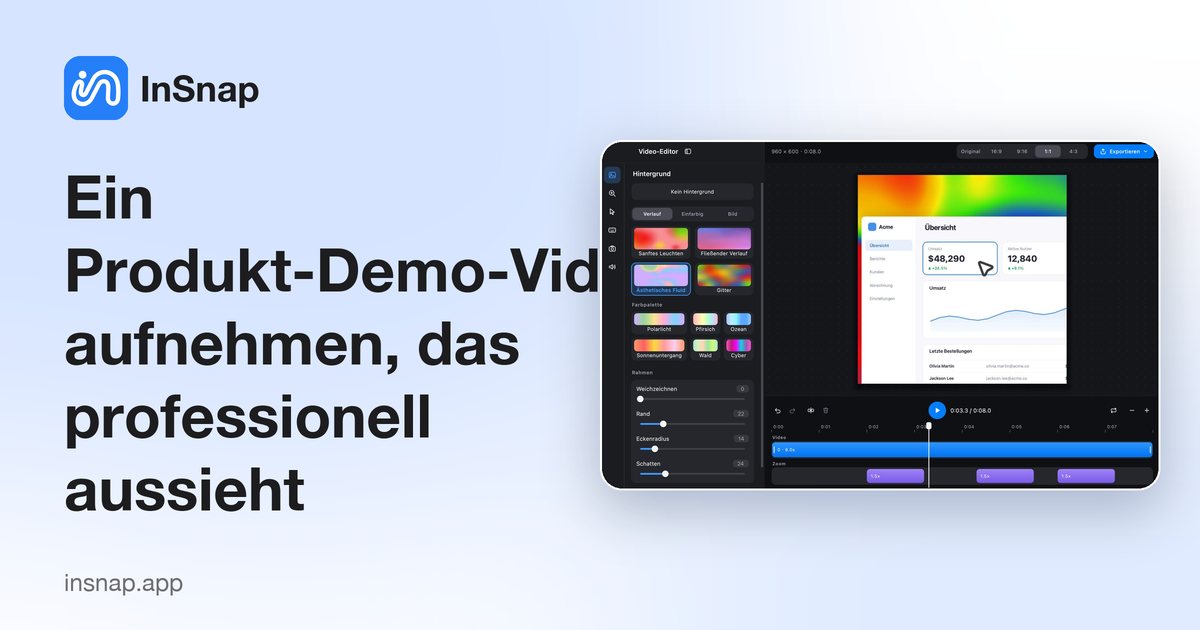
Klickpfad planen, nur das App-Fenster aufnehmen, automatischen Zoom an den Klicks ausrichten, das Video pro Kanal rahmen und eine saubere Demo exportieren.
Ein Demo-Video wirkt professionell, wenn auf dem Bildschirm nichts zufällig ist: kein verirrtes Fenster, keine tote Zeit, kein Schielen auf winzigen Text. Plane den Klickpfad, nimm nur das App-Fenster auf und füge die Politur danach in einem Editor hinzu, statt sie live perfekt hinbekommen zu wollen.
InSnaps Aufnehmen & bearbeiten nimmt deinen Bildschirm auf und öffnet den Take in einem Editor, in dem du automatischen Zoom, Mauszeiger- und Tasteneffekte, ein Kamera-Bild-im-Bild, einen Hintergrund und ein Canvas-Verhältnis hinzufügen und dann als MP4 oder GIF exportieren kannst. Hier ist die Reihenfolge, auf die es ankommt.
Den Klickpfad vor der Aufnahme planen
Schreibe die genaue Klickfolge auf, die deine Demo braucht, und probier sie einmal ohne Aufnahme. Eine Demo ist leicht zu verfolgen, wenn jeder Klick irgendwohin führt, wo der Zuschauer es sehen kann: ein Menü öffnen, eine Änderung machen, das Ergebnis zeigen.
Bereite die Daten vorher vor – ein frisches Dokument, ein Testkonto, ein realistisches Beispiel –, damit du während der Aufnahme nie tippst. Schließe unbeteiligte Fenster, schalte Benachrichtigungen aus und verbirg alles, was Zuschauer nicht lesen sollen. Eine kurze Demo, die zu Ende kommt, schlägt eine lange, die abschweift.
Nur das App-Fenster aufnehmen
Drücke das Aufnahme-Kürzel (Command-1 am Mac, Strg+1 unter Windows) und ziehe die gewünschte Region auf. Halte sie eng um das App-Fenster statt den ganzen Bildschirm aufzunehmen: Text bleibt lesbar, wenn das Video herunterskaliert wird, und der Zuschauer bleibt auf das Produkt konzentriert.
Klicke Aufnahme und wähle Aufnehmen & bearbeiten. Schalte im Panel Klicks und Tasten ein, wenn die Demo erklärend ist, und Kamera für ein Bild-im-Bild von dir. Die grundlegende Aufnahme als MP4 ist kostenlos; Aufnehmen & bearbeiten hält diese Effekte aus dem Rohmaterial heraus und öffnet den Editor.
Unter macOS erteilst du beim ersten Mal die Berechtigung Bildschirmaufnahme (Systemeinstellungen › Datenschutz & Sicherheit) sowie Eingabeüberwachung für die Klick- und Tasteneffekte. Starte InSnap nach dem Erteilen der Bildschirmaufnahme neu.
Automatischen Zoom hinzufügen, der dem Klick folgt
Im Editor ist der schnellste Weg, einen Take produziert wirken zu lassen, der automatische Zoom. Im Panel Zoom erzeugt Automatischer Zoom Segmente dort, wo du klickst, und folgt dem Cursor, sodass der relevante Teil das Bild füllt, wenn der Zuschauer ihn braucht.
Nutze Analysieren, um Segmente aus der Aufnahme zu erzeugen, und passe dann die Zoom-Stärke an, wenn die Bewegung zu stark wirkt. Du kannst auch die Zeitachse teilen und auf der Zoom-Spur ziehen, um ein Segment von Hand hinzuzufügen, wo der automatische Durchlauf etwas übersehen hat. Automatischer Zoom gehört zu InSnap Pro.
Das Panel Mauszeiger legt einen Mauszeiger-Stil und Klickeffekte fest, was hilft, wenn der Systemzeiger vor einer hellen Oberfläche verschwindet. Mauszeiger-Stile sind ebenfalls Pro.
Für jeden Kanal rahmen
Dieselbe Demo geht meist an mehrere Orte, und jeder Kanal will eine andere Form. Wähle im Panel Hintergrund eine Kulisse – Volltonfarbe, Verlauf, Weichzeichnen, ein Foto oder einen generierten Hintergrund – und stimme Abstand, Eckenradius und Schatten ab, damit das Fenster sauber im Bild sitzt statt auf Schwarz zu schweben.
Setze das Canvas-Verhältnis passend zum Ziel: 16:9 für eine Website oder einen Querformat-Player, 9:16 für vertikale Feeds, 1:1 für quadratische Posts, oder behalte das Originalverhältnis der Aufnahme. Exportiere pro Verhältnis eine eigene Datei, statt von Hand zuzuschneiden. Kulisse und Mauszeiger des Editors sind Pro.
Wenn die Demo von einer Facecam profitiert, setzt der Editor die Kamera als Bild-im-Bild zusammen, das du durch Ziehen in der Vorschau positionierst. Kamera-Bild-im-Bild ist Pro.
Exporteinstellungen, die Kompression überstehen
Wenn das Video richtig aussieht, öffne die Exporteinstellungen und wähle die Qualität passend dazu, wo es angesehen wird: höher hält Text scharf, nachdem eine Seite die Datei neu kodiert, niedriger ergibt eine kleinere Datei zum schnellen Teilen.
Wenn du die Aufnahme unbearbeitet lässt – kein Zoom, Hintergrund, Mauszeiger oder Schnitte –, sichert die höchste Qualitätsoption das Originalmaterial ohne Neukodierung, der Export ist also verlustfrei und schnell. Fügst du einen dieser Effekte hinzu, kodiert der Editor stattdessen neu. Der Export in hoher Qualität gehört zu Pro.
Exportiere Video für ein MP4, die richtige Wahl für eine Demo jeder Länge. Exportiere GIF nur für eine kurze Schleife, die du in einen Chat oder eine Dokumentationsseite werfen willst; ein GIF wächst schnell und passt besser zu ein paar Sekunden als zu einem ganzen Durchlauf. Auch der GIF-Export ist in Pro.
Häufige Fragen
Wie nehme ich eine Produkt-Demo nur einer App auf?
Drücke das Aufnahme-Kürzel, ziehe eng um das App-Fenster und klicke dann Aufnahme und wähle Aufnehmen & bearbeiten. Schließe vorher unbeteiligte Fenster, damit sie nie in den Bildern erscheinen.
Zoomt InSnap während einer Demo-Aufnahme automatisch hinein?
Ja, im Editor. Automatischer Zoom erzeugt Segmente an deinen Klicks und folgt dem Cursor. Nutze Analysieren, um sie zu erstellen, und passe dann die Stärke an oder füge Segmente von Hand hinzu. Automatischer Zoom erfordert Pro.
Kann ich eine Produkt-Demo als GIF exportieren?
Ja. Wähle beim Aufnehmen GIF aufnehmen oder Exportiere GIF, wenn das Video fertig ist. Der GIF-Export gehört zu Pro und passt besser zu kurzen Schleifen als zu langen Durchläufen.
Ist die Aufnahme einer Produkt-Demo in InSnap kostenlos?
Die Aufnahme als MP4 ist kostenlos. Pro, ein einmaliger Kauf von $15, ergänzt automatischen Zoom, Kamera-Bild-im-Bild, Mauszeiger und Hintergrund des Editors sowie GIF- und Hochqualitäts-Export.
Mehr aus dem Blog

Text in Screenshots einfügen – und wirklich lesbar machen
Beschriftungen, Titel und Hinweise in Screenshots einfügen: lesbarer Kontrast, richtige Größe, saubere Platzierung – und später bearbeiten auf Mac und Windows.
25. Oktober 2026
Automatischer Zoom in Bildschirmaufnahmen: Was er kann
So folgt der automatische Zoom in einer Bildschirmaufnahme deinen Klicks, wie die Stärke das Ergebnis verändert und wann eine statische Aufnahme besser ist.
25. Oktober 2026
So erstellst du ein Vorher-Nachher-Vergleichsbild
Ein Bild statt zwei Anhängen: Nimm beide Zustände in gleicher Größe auf, füge sie nebeneinander, beschrifte sie – und verschicke einen Vergleich, den man schnell erfasst.
25. Oktober 2026