 InSnap
Como gravar um vídeo de demonstração de produto profissional
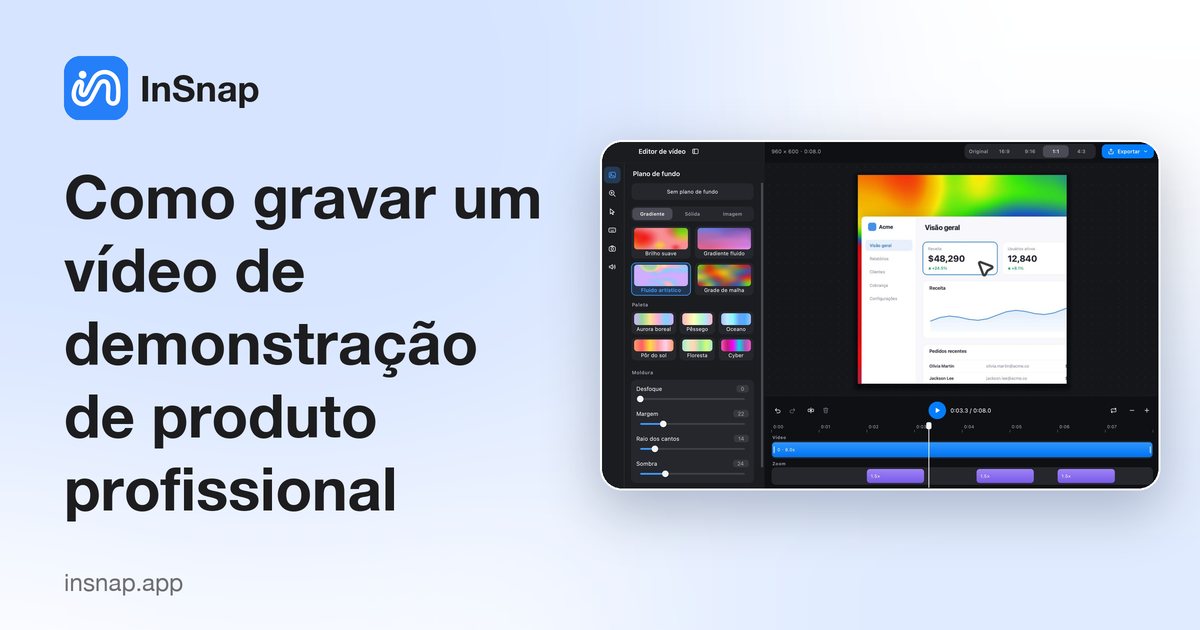
Planeje o caminho dos cliques, grave só a janela do app, adicione zoom automático que segue o clique, enquadre o vídeo para cada canal e exporte uma demo caprichada.
Um vídeo de demonstração parece profissional quando nada na tela é acidental: nenhuma janela perdida, nenhum tempo morto, ninguém apertando os olhos para ler texto minúsculo. Planeje o caminho dos cliques, capture só a janela do app e acrescente o acabamento depois, no editor, em vez de tentar fazer tudo perfeito ao vivo.
O Gravar e editar do InSnap grava a tela e abre a tomada em um editor onde você pode adicionar zoom automático, efeitos de cursor e teclas, uma câmera em picture-in-picture, um plano de fundo e uma proporção de tela, e então exportar para MP4 ou GIF. Esta é a ordem que importa.
Planeje o caminho dos cliques antes de gravar
Anote a sequência exata de cliques de que a sua demo precisa e ensaie uma vez sem gravar. Uma demo é fácil de acompanhar quando cada clique leva a algum lugar que quem assiste consegue ver: abra um menu, faça uma mudança, mostre o resultado.
Prepare os dados com antecedência — um documento novo, uma conta de teste, um exemplo realista — para nunca digitar durante a gravação. Feche janelas sem relação, desligue notificações e esconda o que quem assiste não deve ler. Uma demo curta que termina vence uma longa que se perde.
Grave só a janela do app
Pressione o atalho de captura (Command-1 no Mac, Ctrl+1 no Windows) e arraste a região que quer gravar. Mantenha-a apertada em torno da janela do app em vez de capturar a tela inteira: o texto continua legível quando o vídeo é reduzido, e quem assiste permanece focado no produto.
Clique em Gravar e escolha Gravar e editar. No painel, ative Cliques e Teclas se a demo for instrutiva, e Câmera para um picture-in-picture de você. A gravação básica em MP4 é gratuita; Gravar e editar mantém esses efeitos fora da gravação e abre o editor.
No macOS, conceda Gravação de Tela na primeira vez (Ajustes do Sistema › Privacidade e Segurança), além de Monitoramento de Entrada para os efeitos de clique e de teclas. Reinicie o InSnap depois de conceder Gravação de Tela.
Adicione zoom automático que segue o clique
No editor, o jeito mais rápido de dar a uma tomada um ar produzido é o zoom automático. No painel Zoom, o zoom automático gera segmentos onde você clica e acompanha o cursor, para a parte que importa preencher o quadro quando quem assiste precisa.
Use Analisar novamente para gerar segmentos a partir da gravação e ajuste a intensidade do zoom se o movimento parecer forte demais. Você também pode dividir a linha do tempo e arrastar na faixa Zoom para adicionar um segmento manualmente onde a passagem automática deixou algo de fora. O zoom automático faz parte do InSnap Pro.
O painel Cursor define um estilo de cursor e efeitos de clique, o que ajuda quando o ponteiro do sistema some contra uma interface clara. Os estilos de cursor também são Pro.
Enquadre para cada canal
A mesma demo costuma ir para vários lugares, e cada canal quer um formato diferente. No painel Plano de fundo, escolha um cenário — cor sólida, gradiente, desfoque, uma foto ou um plano de fundo gerado — e ajuste o espaçamento, o raio dos cantos e a sombra para a janela ficar bem acomodada no quadro em vez de flutuar no preto.
Defina a proporção da tela para corresponder ao destino: 16:9 para um site ou player horizontal, 9:16 para feeds verticais, 1:1 para posts quadrados, ou mantenha a proporção Original da gravação. Exporte um arquivo separado por proporção em vez de cortar à mão. O cenário e o cursor do editor são Pro.
Se a demo ganha com uma câmera de rosto, o editor compõe a câmera como picture-in-picture, que você posiciona arrastando na prévia. A câmera em picture-in-picture é Pro.
Configurações de exportação que sobrevivem à compressão
Quando o vídeo estiver do jeito certo, abra as opções de exportação e escolha a qualidade em Qualidade do vídeo que combina com onde ele será assistido: mais alta mantém o texto nítido depois que um site recodifica o arquivo, mais baixa gera um arquivo menor para compartilhar rápido.
Se você deixar a gravação sem edição — sem zoom, plano de fundo, cursor ou cortes — a opção de qualidade mais alta salva a gravação original sem recodificar, então a exportação é sem perdas e rápida. Adicione qualquer um desses efeitos e o editor recodifica. A exportação em alta qualidade faz parte do Pro.
Exporte vídeo para um MP4, a escolha certa para uma demo de qualquer duração. Exporte GIF só para um loop curto que você quer jogar em uma conversa ou em uma página de documentação; um GIF cresce rápido e combina com poucos segundos mais do que com um passo a passo completo. A exportação em GIF também está no Pro.
Perguntas frequentes
Como gravo uma demo de produto só de um app?
Pressione o atalho de captura, arraste bem junto da janela do app e clique em Gravar e escolha Gravar e editar. Feche as janelas sem relação antes, para que nunca apareçam nos quadros.
O InSnap dá zoom automaticamente durante a gravação de uma demo?
Sim, no editor. O zoom automático gera segmentos nos seus cliques e acompanha o cursor. Use Analisar novamente para criá-los e então ajuste a intensidade ou adicione segmentos à mão. O zoom automático exige o Pro.
Posso exportar uma demo de produto como GIF?
Sim. Escolha Gravar GIF no momento da captura, ou Exportar GIF quando o vídeo estiver pronto. A exportação em GIF faz parte do Pro e combina mais com loops curtos do que com passo a passos longos.
Gravar uma demo de produto é gratuito no InSnap?
A gravação em MP4 é gratuita. O Pro, uma compra única de $15, adiciona zoom automático, câmera em picture-in-picture, o cursor e o plano de fundo do editor, e exportação em GIF e em alta qualidade.
Mais do blog

Como adicionar texto a uma captura de tela (e deixá-lo legível)
Adicione rótulos, títulos e chamadas a uma captura de tela com contraste legível, tamanho certo e posicionamento limpo — e veja como editá-los depois no Mac e no Windows.
25 de outubro de 2026
Zoom automático em gravações de tela: o que faz e quando usar
Veja como o zoom automático do InSnap segue seus cliques em uma gravação de tela, como a intensidade muda o resultado e quando uma gravação estática é melhor.
25 de outubro de 2026
Como fazer uma imagem de comparação antes e depois
Uma imagem vale mais que dois anexos: capture os dois estados no mesmo tamanho, una lado a lado, rotule e envie uma comparação fácil de ler.
25 de outubro de 2026