 InSnap
Comment enregistrer une vidéo de démo produit professionnelle
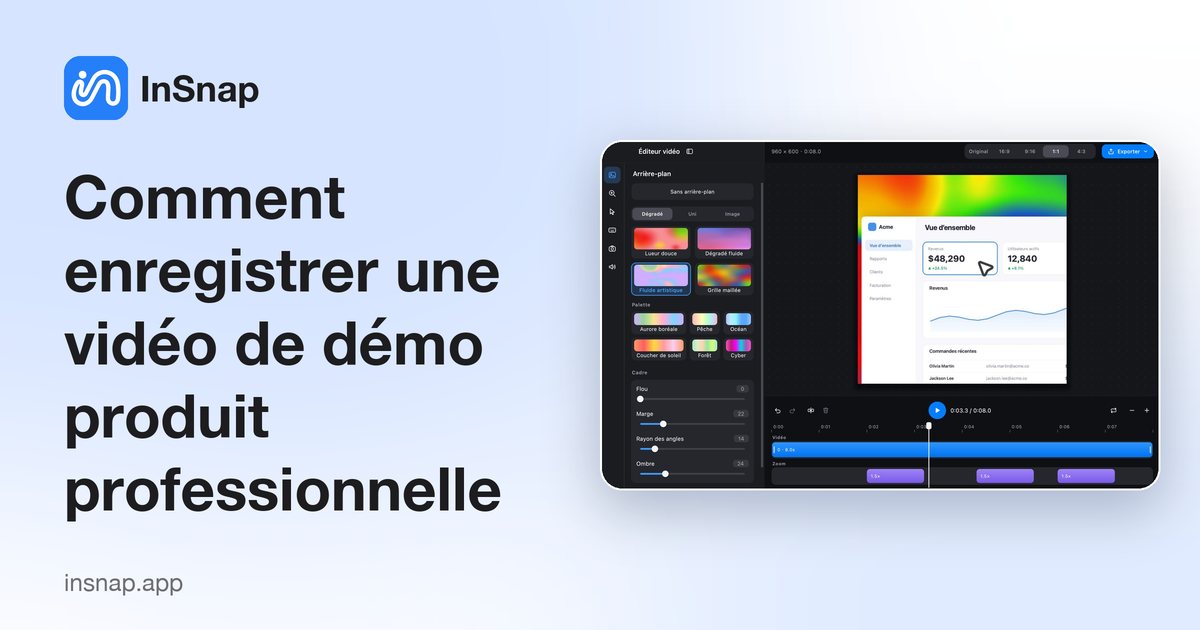
Planifiez le parcours de clics, n’enregistrez que la fenêtre de l’app, ajoutez un zoom qui suit le clic et cadrez la vidéo pour chaque canal avant d’exporter.
Une vidéo de démo fait professionnelle quand rien à l’écran n’est accidentel : aucune fenêtre parasite, aucun temps mort, aucun texte minuscule à déchiffrer. Planifiez le parcours de clics, capturez seulement la fenêtre de l’app, et peaufinez ensuite dans un éditeur au lieu de tout réussir du premier coup en direct.
Enregistrer et modifier d’InSnap enregistre votre écran et ouvre la prise dans un éditeur où vous pouvez ajouter un zoom automatique, des effets de curseur et de touches, une incrustation caméra, un arrière-plan et un format de canevas, puis exporter en MP4 ou GIF. Voici l’ordre qui compte.
Planifier le parcours de clics avant d’enregistrer
Écrivez la séquence exacte de clics dont votre démo a besoin, puis répétez-la une fois sans enregistrer. Une démo est facile à suivre quand chaque clic mène quelque part que le spectateur voit : ouvrir un menu, faire un changement, montrer le résultat.
Préparez les données à l’avance — un document neuf, un compte de test, un exemple réaliste — pour ne jamais taper pendant l’enregistrement. Fermez les fenêtres sans rapport, coupez les notifications et masquez tout ce que les spectateurs ne doivent pas lire. Une démo courte qui aboutit vaut mieux qu’une longue qui divague.
Enregistrer seulement la fenêtre de l’app
Appuyez sur le raccourci de capture (Commande-1 sur Mac, Ctrl+1 sous Windows) et tracez la région à enregistrer. Gardez-la serrée autour de la fenêtre de l’app plutôt que de capturer tout l’écran : le texte reste lisible quand la vidéo est réduite, et le spectateur reste concentré sur le produit.
Cliquez sur Enregistrer et choisissez Enregistrer et modifier. Dans le panneau, activez Clics et Touches si la démo est instructive, et Caméra pour une incrustation de vous-même. L’enregistrement de base en MP4 est gratuit ; Enregistrer et modifier garde ces effets hors de la vidéo et ouvre l’éditeur.
Sur macOS, accordez l’autorisation Enregistrement de l’écran la première fois (Réglages Système › Confidentialité et sécurité), plus Surveillance de l’entrée pour les effets de clic et de touches. Redémarrez InSnap après avoir accordé l’enregistrement de l’écran.
Ajouter un zoom automatique qui suit le clic
Dans l’éditeur, le moyen le plus rapide de donner un air produit à une prise est le zoom automatique. Dans le panneau Zoom, Zoom automatique génère des segments là où vous cliquez et suit le curseur, pour que la partie qui compte remplisse le cadre quand le spectateur en a besoin.
Utilisez Analyser pour générer des segments à partir de l’enregistrement, puis ajustez l’Intensité du zoom si le mouvement paraît trop marqué. Vous pouvez aussi scinder la timeline et faire glisser sur la piste Zoom pour ajouter un segment à la main là où la passe automatique a manqué quelque chose. Le zoom automatique fait partie d’InSnap Pro.
Le panneau Curseur règle un style de curseur et des effets de clic, ce qui aide quand le pointeur du système disparaît sur une interface claire. Les styles de curseur sont aussi Pro.
Cadrer pour chaque canal
La même démo va souvent à plusieurs endroits, et chaque canal veut une forme différente. Dans le panneau Arrière-plan, choisissez un fond — couleur unie, dégradé, flou, photo ou arrière-plan généré — et réglez la marge, le rayon des angles et l’ombre pour que la fenêtre s’installe proprement dans le cadre au lieu de flotter sur du noir.
Réglez le format du canevas selon la destination : 16:9 pour un site web ou un lecteur paysage, 9:16 pour les fils verticaux, 1:1 pour les publications carrées, ou gardez le format Original de l’enregistrement. Exportez un fichier distinct par format plutôt que de recadrer à la main. L’arrière-plan et le curseur de l’éditeur sont Pro.
Si la démo gagne à montrer un visage, l’éditeur compose la caméra en incrustation que vous positionnez en la faisant glisser dans l’aperçu. L’incrustation caméra est Pro.
Des réglages d’export qui survivent à la compression
Quand la vidéo vous convient, ouvrez les réglages d’export et choisissez la qualité adaptée au lieu de lecture : la plus élevée garde le texte net après un réencodage par un site, la plus basse produit un fichier plus petit pour un partage rapide.
Si vous laissez l’enregistrement sans modification — pas de zoom, d’arrière-plan, de curseur ni de coupes — l’option de qualité la plus élevée enregistre la vidéo d’origine sans réencodage : l’export est donc sans perte et rapide. Ajoutez l’un de ces effets et l’éditeur réencode à la place. L’export haute qualité fait partie de Pro.
Exportez une vidéo pour un MP4, le bon choix pour une démo de n’importe quelle longueur. Exportez en GIF seulement pour une courte boucle à glisser dans une conversation ou une page de documentation ; un GIF grossit vite et convient mieux à quelques secondes qu’à une visite guidée complète. L’export GIF est aussi dans Pro.
Questions fréquentes
Comment enregistrer une démo produit d’une seule app ?
Appuyez sur le raccourci de capture, tracez un cadre serré autour de la fenêtre de l’app, puis cliquez sur Enregistrer et choisissez Enregistrer et modifier. Fermez d’abord les fenêtres sans rapport pour qu’elles n’apparaissent jamais dans les images.
InSnap zoome-t-il automatiquement pendant l’enregistrement d’une démo ?
Oui, dans l’éditeur. Le zoom automatique génère des segments à vos clics et suit le curseur. Utilisez Analyser pour les créer, puis ajustez l’intensité ou ajoutez des segments à la main. Le zoom automatique nécessite Pro.
Puis-je exporter une démo produit en GIF ?
Oui. Choisissez Enregistrer un GIF au moment de la capture, ou Exporter le GIF une fois la vidéo prête. L’export GIF fait partie de Pro et convient mieux aux courtes boucles qu’aux longues visites guidées.
L’enregistrement d’une démo produit est-il gratuit dans InSnap ?
L’enregistrement en MP4 est gratuit. Pro, un achat unique de $15, ajoute le zoom automatique, l’incrustation caméra, le curseur et l’arrière-plan de l’éditeur, ainsi que l’export GIF et haute qualité.
Autres articles du blog

Comment ajouter du texte à une capture d’écran et le rendre lisible
Ajoutez étiquettes, titres et légendes à une capture avec un contraste lisible, la bonne taille et un placement propre, puis modifiez-les plus tard sur Mac et Windows.
25 octobre 2026
Zoom automatique des enregistrements d’écran : à quoi il sert
Le zoom automatique d’InSnap suit vos clics pendant un enregistrement d’écran, l’intensité modifie le cadrage, et voici quand une vidéo statique est préférable.
25 octobre 2026
Comment créer une image de comparaison avant / après
Une seule image vaut mieux que deux pièces jointes : capturez les deux états à la même taille, assemblez-les côte à côte, étiquetez-les et envoyez une comparaison lisible.
25 octobre 2026