 InSnap
Cómo grabar un vídeo de demostración profesional de tu producto
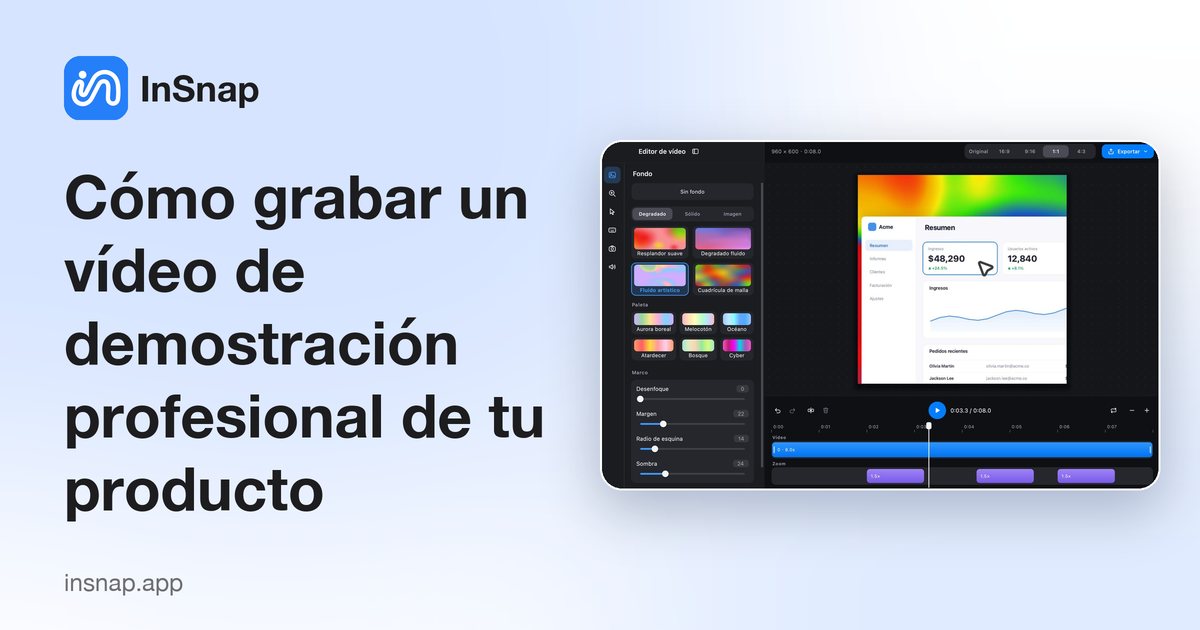
Planifica la secuencia de clics, graba solo la ventana de la app, añade zoom automático que sigue al clic, adapta el formato a cada canal y exporta una demo cuidada.
Un vídeo de demostración parece profesional cuando nada en pantalla es accidental: ni ventanas sueltas, ni tiempos muertos, ni texto diminuto que obligue a entrecerrar los ojos. Planifica la secuencia de clics, captura solo la ventana de la app y añade el acabado después en un editor, en lugar de intentar que salga perfecto en directo.
Grabar y editar de InSnap graba tu pantalla y abre la toma en un editor donde puedes añadir zoom automático, efectos de cursor y de teclas, vídeo en imagen dentro de imagen de la cámara, un fondo y una proporción de lienzo, y luego exportar a MP4 o GIF. Este es el orden que importa.
Planifica la secuencia de clics antes de grabar
Apunta la secuencia exacta de clics que necesita tu demo y ensáyala una vez sin grabar. Una demo se sigue con facilidad cuando cada clic lleva a algo que quien mira puede ver: abre un menú, haz un cambio y muestra el resultado.
Prepara los datos con antelación —un documento nuevo, una cuenta de prueba, un ejemplo realista— para no tener que escribir mientras grabas. Cierra las ventanas que no vienen al caso, desactiva las notificaciones y esconde todo lo que no deba leerse. Una demo corta que termina vale más que una larga que se pierde.
Graba solo la ventana de la app
Pulsa el atajo de captura (Command-1 en Mac, Ctrl+1 en Windows) y arrastra la región que quieras grabar. Mantenla ajustada a la ventana de la app en lugar de capturar toda la pantalla: el texto sigue siendo legible cuando el vídeo se reduce y quien lo ve no se distrae del producto.
Haz clic en Grabar y elige Grabar y editar. En el panel, activa Clics y Teclas si la demo es instructiva, y Cámara para un vídeo en imagen dentro de imagen de ti mismo. La grabación básica a MP4 es gratis; Grabar y editar deja esos efectos fuera del metraje y abre el editor.
En macOS, concede Grabación de pantalla la primera vez (Ajustes del Sistema › Privacidad y seguridad) y Monitorización de entrada para los efectos de clic y de teclas. Reinicia InSnap después de conceder Grabación de pantalla.
Añade zoom automático que siga al clic
En el editor, la forma más rápida de que una toma parezca producida es el zoom automático. En el panel Zoom, el zoom automático genera segmentos donde haces clic y sigue al cursor, de modo que la parte que importa llena el encuadre cuando quien mira lo necesita.
Usa Analizar para generar segmentos a partir de la grabación y ajusta la Intensidad del zoom si el movimiento resulta demasiado fuerte. También puedes dividir la línea de tiempo y arrastrar en la pista de Zoom para añadir un segmento a mano donde la pasada automática se dejó algo. El zoom automático forma parte de InSnap Pro.
El panel Cursor ajusta un estilo de cursor y efectos de clic, lo que ayuda cuando el puntero del sistema desaparece sobre una interfaz clara. Los estilos de cursor también son Pro.
Prepara el formato para cada canal
La misma demo suele ir a varios sitios, y cada canal pide una forma distinta. En el panel Fondo, elige un fondo —color sólido, degradado, desenfoque, una foto o un fondo generado— y ajusta el margen, el radio de las esquinas y la sombra para que la ventana quede limpia en el encuadre en lugar de flotar sobre negro.
Fija la proporción del lienzo según el destino: 16:9 para una web o un reproductor horizontal, 9:16 para formatos verticales, 1:1 para publicaciones cuadradas, o mantén la proporción Original de la grabación. Exporta un archivo distinto por proporción en lugar de recortar a mano. El fondo y el cursor del editor son Pro.
Si a la demo le viene bien una cámara con tu cara, el editor compone la cámara como imagen dentro de imagen y la colocas arrastrándola en la vista previa. El vídeo en imagen dentro de imagen de la cámara es Pro.
Ajustes de exportación que sobreviven a la compresión
Cuando el vídeo se vea bien, abre Ajustes de exportación y elige la calidad que encaje con dónde se va a ver: una más alta mantiene el texto nítido después de que un sitio recodifique el archivo, y una más baja genera un archivo más pequeño para compartir rápido.
Si dejas la grabación sin editar —sin zoom, fondo, cursor ni cortes—, la opción de máxima calidad guarda el metraje original sin recodificar, así que la exportación es sin pérdidas y rápida. En cuanto añadas cualquiera de esos efectos, el editor recodifica. La exportación de alta calidad forma parte de Pro.
Exporta vídeo para obtener un MP4, la elección correcta para una demo de cualquier duración. Exporta GIF solo para un bucle corto que quieras soltar en un chat o en una página de documentación; un GIF crece deprisa y encaja mejor con unos segundos que con un recorrido completo. La exportación GIF también es Pro.
Preguntas frecuentes
¿Cómo grabo una demo de producto de una sola app?
Pulsa el atajo de captura, arrastra un recuadro ajustado a la ventana de la app, haz clic en Grabar y elige Grabar y editar. Cierra antes las ventanas que no vienen al caso para que no aparezcan nunca en los fotogramas.
¿InSnap hace zoom automáticamente durante la grabación de una demo?
Sí, en el editor. El zoom automático genera segmentos en tus clics y sigue al cursor. Usa Analizar para crearlos y luego ajusta la intensidad o añade segmentos a mano. El zoom automático requiere Pro.
¿Puedo exportar una demo de producto como GIF?
Sí. Elige Grabar GIF al capturar, o Exportar GIF cuando el vídeo esté listo. La exportación GIF forma parte de Pro y encaja mejor con bucles cortos que con recorridos largos.
¿Grabar una demo de producto es gratis en InSnap?
Grabar a MP4 es gratis. Pro, una compra única de $15, añade zoom automático, vídeo en imagen dentro de imagen de la cámara, el cursor y el fondo del editor, y la exportación GIF y de alta calidad.
Más del blog

Cómo añadir texto a una captura (y que se lea bien)
Añade etiquetas, títulos y llamadas a una captura con contraste legible, el tamaño adecuado y una colocación limpia, y edítalas después en Mac y Windows.
25 de octubre de 2026
Zoom automático en grabaciones: qué hace y cuándo usarlo
Cómo el zoom automático de InSnap sigue tus clics en una grabación de pantalla, cómo cambia el resultado la intensidad y cuándo conviene grabar sin él.
25 de octubre de 2026
Cómo crear una imagen comparativa de antes y después
Una sola imagen convence más que dos adjuntos: captura ambos estados al mismo tamaño, únelos en paralelo, etiquétalos y envía una comparación fácil de leer.
25 de octubre de 2026