 InSnap
Come registrare un video demo di prodotto professionale
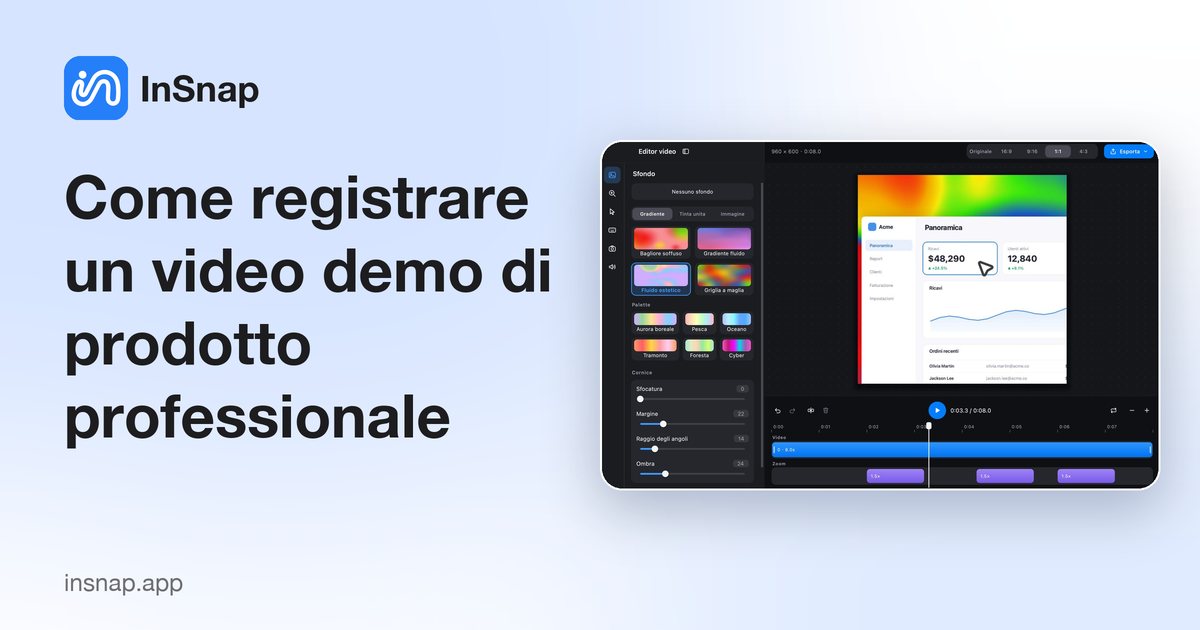
Pianifica il percorso dei clic, registra solo la finestra dell'app, aggiungi lo zoom automatico che segue il clic, inquadra per ogni canale ed esporta una demo curata.
Un video demo sembra professionale quando niente sullo schermo è casuale: nessuna finestra estranea, nessun tempo morto, nessun bisogno di strizzare gli occhi su un testo minuscolo. Pianifica il percorso dei clic, cattura solo la finestra dell'app e rifinisci dopo in un editor, invece di cercare la perfezione in diretta.
Registra e modifica di InSnap registra lo schermo e apre la ripresa in un editor dove puoi aggiungere zoom automatico, effetti di cursore e tasti, una fotocamera in Picture in Picture, uno sfondo e un rapporto della tela, poi esportare in MP4 o GIF. Ecco l'ordine che conta.
Pianifica il percorso dei clic prima di registrare
Scrivi l'esatta sequenza di clic che serve alla tua demo, poi provala una volta senza registrare. Una demo è facile da seguire quando ogni clic porta da qualche parte che chi guarda può vedere: apri un menu, fai una modifica, mostra il risultato.
Prepara i dati in anticipo — un documento nuovo, un account di prova, un esempio realistico — così non digiti mai mentre registri. Chiudi le finestre non correlate, disattiva le notifiche e nascondi tutto ciò che chi guarda non deve leggere. Una demo breve che arriva alla fine batte una lunga che vaga.
Registra solo la finestra dell'app
Premi la scorciatoia di cattura (Command-1 su Mac, Ctrl+1 su Windows) e trascina la regione che vuoi registrare. Tienila stretta attorno alla finestra dell'app invece di catturare tutto lo schermo: il testo resta leggibile quando il video viene ridotto e chi guarda resta concentrato sul prodotto.
Fai clic su Registra e scegli Registra e modifica. Nel pannello, attiva Clic e Tasti se la demo è didattica, e Fotocamera per una Picture in Picture di te. La registrazione di base in MP4 è gratuita; Registra e modifica tiene quegli effetti fuori dal filmato e apre l'editor.
Su macOS, la prima volta concedi Registrazione schermo (Impostazioni di Sistema › Privacy e sicurezza), più Monitoraggio input per gli effetti di clic e tasti. Riavvia InSnap dopo aver concesso la Registrazione schermo.
Aggiungi lo zoom automatico che segue il clic
Nell'editor, il modo più rapido per far sembrare curata una ripresa è lo zoom automatico. Nel pannello Zoom, lo zoom automatico genera segmenti dove fai clic e segue il cursore, così la parte che conta riempie l'inquadratura quando serve a chi guarda.
Usa Analizza per generare i segmenti dalla registrazione, poi regola l'intensità dello zoom se il movimento sembra troppo forte. Puoi anche dividere la timeline e trascinare sulla traccia Zoom per aggiungere a mano un segmento dove il passaggio automatico ha mancato qualcosa. Lo zoom automatico fa parte di InSnap Pro.
Il pannello Cursore imposta uno stile del cursore e gli effetti di clic, il che aiuta quando il puntatore di sistema sparisce su un'interfaccia chiara. Anche gli stili del cursore sono Pro.
Inquadra per ogni canale
La stessa demo di solito va in più posti, e ogni canale vuole una forma diversa. Nel pannello Sfondo, scegli uno sfondo — tinta unita, gradiente, sfocatura, una foto o uno sfondo generato — e regola spaziatura interna, raggio degli angoli e ombra perché la finestra stia bene nell'inquadratura invece di galleggiare sul nero.
Imposta il rapporto della tela in base alla destinazione: 16:9 per un sito o un lettore orizzontale, 9:16 per i feed verticali, 1:1 per i post quadrati, oppure tieni il rapporto Originale della registrazione. Esporta un file separato per ogni rapporto invece di ritagliare a mano. Lo sfondo e il cursore dell'editor sono Pro.
Se la demo guadagna da una webcam sul volto, l'editor compone la fotocamera come Picture in Picture che posizioni trascinandola nell'anteprima. La fotocamera in Picture in Picture è Pro.
Impostazioni di esportazione che sopravvivono alla compressione
Quando il video è come deve, apri il dialogo di esportazione e scegli la Qualità video adatta a dove verrà guardato: più alta mantiene il testo nitido dopo che un sito ricodifica il file, più bassa produce un file più piccolo per una condivisione rapida.
Se lasci la registrazione senza modifiche — nessuno zoom, sfondo, cursore o taglio — l'opzione di qualità più alta salva il filmato originale senza ricodificarlo, quindi l'esportazione è senza perdite e rapida. Aggiungi uno di quegli effetti e l'editor ricodifica. L'esportazione in alta qualità fa parte di Pro.
Esporta video per un MP4, la scelta giusta per una demo di qualsiasi durata. Esporta GIF solo per un breve loop da inserire in una chat o in una pagina di documentazione; una GIF cresce in fretta e si addice a pochi secondi più che a una passeggiata completa. Anche l'esportazione GIF è in Pro.
Domande frequenti
Come registro una demo di prodotto di una sola app?
Premi la scorciatoia di cattura, trascina un riquadro stretto attorno alla finestra dell'app, poi fai clic su Registra e scegli Registra e modifica. Chiudi prima le finestre non correlate, così non compaiono mai nei fotogrammi.
InSnap ingrandisce automaticamente durante la registrazione di una demo?
Sì, nell'editor. Lo zoom automatico genera segmenti in corrispondenza dei tuoi clic e segue il cursore. Usa Analizza per crearli, poi regola l'intensità o aggiungi segmenti a mano. Lo zoom automatico richiede Pro.
Posso esportare una demo di prodotto come GIF?
Sì. Scegli Registra GIF al momento della cattura, oppure Esporta GIF quando il video è pronto. L'esportazione GIF fa parte di Pro e si addice meglio ai loop brevi che alle passeggiate lunghe.
Registrare una demo di prodotto è gratuito in InSnap?
La registrazione in MP4 è gratuita. Pro, un acquisto una tantum di $15, aggiunge zoom automatico, fotocamera in Picture in Picture, cursore e sfondo dell'editor, ed esportazione GIF e in alta qualità.
Altro dal blog

Come aggiungere testo a uno screenshot (e renderlo leggibile)
Aggiungi etichette, titoli e richiami a uno screenshot con contrasto leggibile, dimensione giusta e posizione pulita, e modificali anche dopo su Mac e Windows.
25 ottobre 2026
Zoom automatico nelle registrazioni schermo: cosa fa e quando usarlo
Come lo zoom automatico di InSnap segue i clic in una registrazione schermo, come cambia il risultato l'intensità e quando una registrazione statica è meglio.
25 ottobre 2026
Come creare un'immagine di confronto prima e dopo
Un'immagine batte due allegati: cattura i due stati alla stessa dimensione, uniscili affiancati, aggiungi le etichette e invia un confronto che si legge a colpo d'occhio.
25 ottobre 2026