 InSnap
Sprache und Darstellung in InSnap ändern
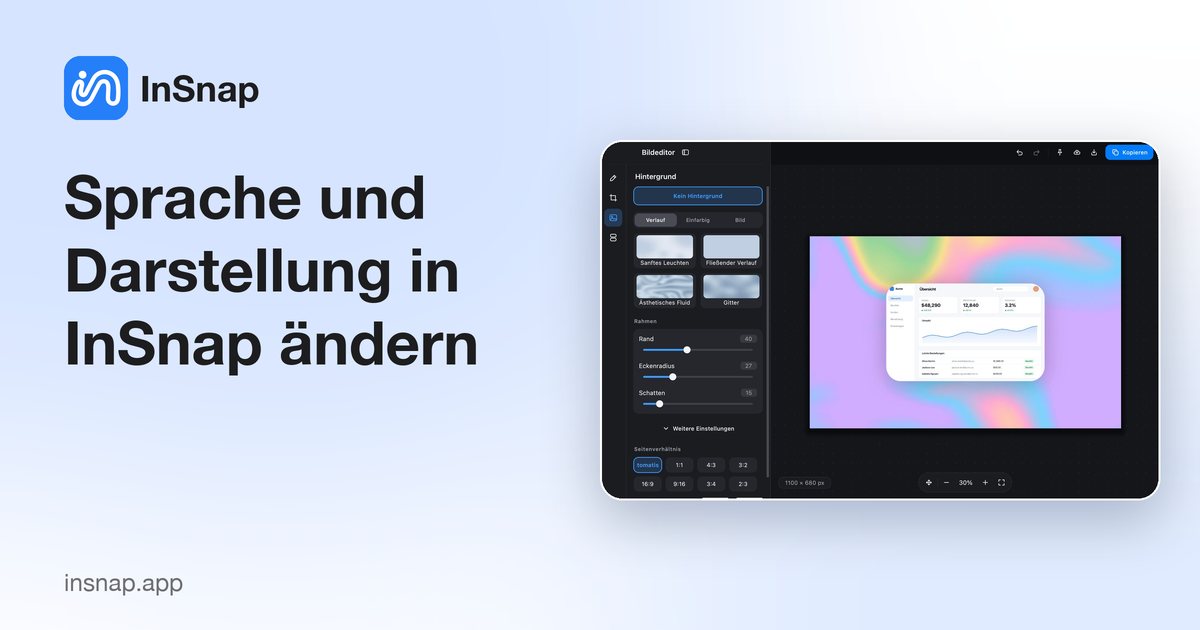
Elf Oberflächensprachen, drei Darstellungsmodi und die Zoomrichtung: So wechselst du sie, was dem System folgt und was sofort wirkt.
InSnap ist in elf Sprachen verfügbar und folgt standardmäßig der Darstellung des Systems. Beides änderst du unter Einstellungen › Allgemein im Abschnitt Darstellung & Sprache – ein Neustart der App ist dafür nicht nötig.
Die Einstellung für die Darstellung
Das Auswahlmenü Darstellung bietet drei Möglichkeiten:
- Wie System – nutzt den hellen oder dunklen Modus von macOS bzw. Windows.
- Hell – nutzt immer das helle Design, auch wenn das System dunkel ist.
- Dunkel – nutzt immer das dunkle Design.
Änderungen wirken sofort in allen offenen Fenstern: Einstellungen, Aufnahme-Werkzeugleiste, Bildeditor und Anleitungseditor wechseln gemeinsam. Das Aufnahme-Overlay entsteht bei jedem Screenshot neu und übernimmt das neue Design daher erst bei der nächsten Aufnahme.
Willst du das Design an einen Screenshot anpassen, den du gleich aufnimmst, wechsle vor dem Drücken des Screenshot-Tastenkürzels. Das Design betrifft nur die Fenster von InSnap, nicht den Inhalt, den du aufnimmst.

Die Einstellung für die Sprache
Das Auswahlmenü Sprache enthält:
- Wie System – wählt die erste Sprache aus der Liste der Systemsprachen, die InSnap unterstützt.
- Die elf festen Sprachen: Englisch, vereinfachtes Chinesisch, traditionelles Chinesisch, Japanisch, Koreanisch, Deutsch, Französisch, Spanisch, brasilianisches Portugiesisch, Russisch und Italienisch.
Mit Wie System ergibt ein chinesisches System mit traditioneller Schrift traditionelles Chinesisch; ein portugiesisches System ergibt brasilianisches Portugiesisch. Eine Sprache, die InSnap nicht unterstützt, fällt auf Englisch zurück.
Eine fest gewählte Sprache wird gespeichert und bleibt nach einem Neustart erhalten – der nächste Start erfolgt in dieser Sprache, statt das System erneut zu fragen. Wie System folgt weiterhin der Systemeinstellung.

Was sofort wirkt
Sprache und Darstellung werden zur Laufzeit angewendet:
- Das Einstellungsfenster wird in der neuen Sprache neu aufgebaut und bleibt auf der aktuellen Seite.
- Das Menü in der Menüleiste bzw. im Infobereich wird neu aufgebaut.
- Das nächste Aufnahme-Overlay nutzt die neue Sprache und das neue Design.
- Vorhandene Screenshots und gesicherte Bilder bleiben unverändert; die Sprache ist eine Einstellung der Oberfläche, keine des Bildes.
Einiges bleibt außerhalb der Übersetzung: die Systemmenüs von macOS bzw. Windows, die vom System bereitgestellten Dateidialoge und Texte, die sich im Screenshot selbst befinden. Das ist so gewollt; InSnap übersetzt weder andere Anwendungen noch den Inhalt deiner Bilder.
Warum „Wie System“ der richtige Standard ist
Wenn die App dem System folgt, bleibt sie mit allem anderen auf dem Rechner konsistent: Menüleiste, Mitteilungen, Berechtigungsdialoge. Auch Sprachwechsel werden automatisch übernommen, wenn du reist oder die Systemsprache für ein Projekt änderst.
Wähle eine feste Sprache nur, wenn:
- du Dokumentation schreibst und die Oberfläche zur Sprache des Artikels passen soll.
- die Systemsprache nicht die Sprache ist, die du für diese App willst.
- du Übersetzungen testest und eine feste Oberfläche brauchst.
Zoomrichtung und weitere Details zur Darstellung
Im selben Abschnitt findest du die Zoomrichtung beim Scrollen. Sie legt fest, ob Scrollen nach oben die Dinge vergrößert oder verkleinert – in der ganzen App: Strichstärke, Schriftgröße, Lupen-Zoom, Zoom im Verlauf und Zoom in der Zeitleiste. Die Richtung folgt der physischen Scrollrichtung und bleibt daher unter macOS und Windows gleich.
Fühlt sich das Scrollen nach einem Rechnerwechsel umgekehrt an, ändere es hier, statt jedes Werkzeug einzeln anzupassen.
Häufige Fragen
Muss ich InSnap nach einem Sprachwechsel neu starten?
Nein. Das Einstellungsfenster und das nächste Aufnahme-Overlay nutzen die neue Sprache sofort. Die vom System bereitgestellten Menüs und Dialoge bleiben in der Systemsprache.
Welche Sprachen unterstützt InSnap?
Elf Oberflächensprachen: Englisch, vereinfachtes Chinesisch, traditionelles Chinesisch, Japanisch, Koreanisch, Deutsch, Französisch, Spanisch, brasilianisches Portugiesisch, Russisch und Italienisch. Wie System wählt die erste unterstützte Sprache aus der Systemliste.
Wirkt sich ein Designwechsel auf meine Screenshots aus?
Nein. Das Design ändert nur die Fenster und Werkzeugleisten von InSnap. Screenshots erfassen, was auf dem Bildschirm zu sehen ist – auch andere Apps und deinen Schreibtisch –, jeweils in deren eigener Darstellung.
Mehr aus dem Blog

Text in Screenshots einfügen – und wirklich lesbar machen
Beschriftungen, Titel und Hinweise in Screenshots einfügen: lesbarer Kontrast, richtige Größe, saubere Platzierung – und später bearbeiten auf Mac und Windows.
25. Oktober 2026
Automatischer Zoom in Bildschirmaufnahmen: Was er kann
So folgt der automatische Zoom in einer Bildschirmaufnahme deinen Klicks, wie die Stärke das Ergebnis verändert und wann eine statische Aufnahme besser ist.
25. Oktober 2026
So erstellst du ein Vorher-Nachher-Vergleichsbild
Ein Bild statt zwei Anhängen: Nimm beide Zustände in gleicher Größe auf, füge sie nebeneinander, beschrifte sie – und verschicke einen Vergleich, den man schnell erfasst.
25. Oktober 2026