 InSnap
Как изменить язык и оформление InSnap
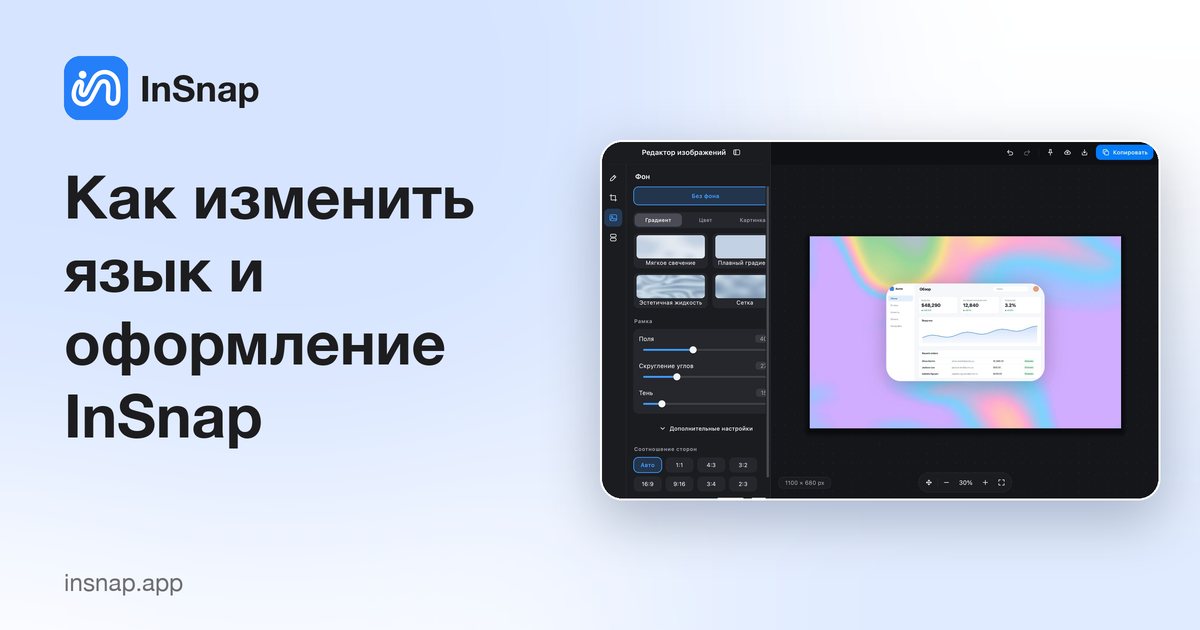
Одиннадцать языков интерфейса, три режима оформления и направление масштабирования колесом: как переключать, что следует за системой и что меняется сразу.
InSnap поставляется с одиннадцатью языками интерфейса и по умолчанию следует оформлению системы. И то и другое меняется в Настройки › Основные, в разделе Оформление и язык, и оба применяются без перезапуска приложения.
Настройка оформления
В списке Оформление три варианта:
- Как в системе — тот же светлый или тёмный режим, что в macOS или Windows.
- Светлая — всегда светлая тема, даже если система тёмная.
- Тёмная — всегда тёмная тема.
Изменения сразу применяются к открытым окнам: окно настроек, панель инструментов снимка, редактор изображений и редактор инструкций переключаются вместе. Окно снимка создаётся заново для каждого снимка, поэтому новую тему оно получит при следующем снимке.
Если вы меняете тему под снимок, который собираетесь сделать, переключите её до нажатия горячей клавиши снимка. Тема влияет на собственные окна приложения, а не на содержимое, которое вы снимаете.

Настройка языка
В списке Язык:
- Как в системе — первый поддерживаемый InSnap язык в списке предпочтений системы.
- Одиннадцать явных языков: английский, китайский (упрощённый), китайский (традиционный), японский, корейский, немецкий, французский, испанский, португальский (Бразилия), русский и итальянский.
При варианте «Как в системе» китайская система с традиционным китайским как предпочитаемым письмом переключается на традиционный китайский, а португальская система — на бразильский португальский. Язык, который InSnap не поддерживает, заменяется английским.
Явно выбранный язык сохраняется и переживает перезапуск: следующий запуск начнётся на нём, а не будет снова спрашивать систему. «Как в системе» продолжает следить за системными предпочтениями.

Что меняется сразу
Язык и оформление применяются во время работы:
- Окно настроек перестраивается на новом языке и остаётся на текущей странице.
- Меню в строке меню или области уведомлений перестраивается.
- Следующее окно снимка использует новый язык и тему.
- Существующие снимки и сохранённые изображения не затрагиваются: язык — настройка интерфейса, а не изображения.
Несколько вещей остаются вне перевода приложения: системные меню macOS или Windows, системные диалоги файлов и текст внутри самих снимков. Так и задумано: приложение не переводит другие программы и содержимое ваших изображений.
Почему «Как в системе» — правильное значение по умолчанию
Следование системе делает приложение согласованным со всем остальным на компьютере: строкой меню, уведомлениями, диалогами разрешений. Оно также автоматически учитывает смену языка, когда вы переезжаете или переключаете язык системы ради проекта.
Явный язык выбирайте только если:
- вы пишете документацию и хотите, чтобы интерфейс совпадал с языком статьи;
- язык системы — не тот, который вам нужен для этого приложения;
- вы проверяете переводы и вам нужен фиксированный интерфейс.
Направление прокрутки и другие детали оформления
В том же разделе есть Направление масштабирования колесом. Оно определяет, увеличивает или уменьшает прокрутка вверх объекты во всём приложении: толщину штриха, размер шрифта, масштаб лупы, масштаб истории и масштаб таймлайна. Настройка опирается на физическое направление, поэтому остаётся одинаковой в macOS и Windows.
Если после смены компьютера прокрутка кажется перевёрнутой, измените её здесь, а не подстраивайте каждый инструмент отдельно.
Частые вопросы
Нужно ли перезапускать InSnap после смены языка?
Нет. Окно настроек и следующее окно снимка сразу используют новый язык. Меню и диалоги, которые предоставляет система, остаются на языке системы.
Какие языки поддерживает InSnap?
Одиннадцать языков интерфейса: английский, китайский (упрощённый), китайский (традиционный), японский, корейский, немецкий, французский, испанский, португальский (Бразилия), русский и итальянский. «Как в системе» выбирает первый поддерживаемый язык из системного списка.
Влияет ли смена темы на мои снимки?
Нет. Тема меняет собственные окна и панели InSnap. Снимок захватывает то, что на экране, включая другие приложения и рабочий стол, в их собственном оформлении.
Ещё из блога

Как добавить текст на скриншот (и сделать его читаемым)
Подписи, заголовки и пояснения на скриншоте: читаемый контраст, правильный размер и аккуратное размещение, а также правка текста позже на Mac и Windows.
25 октября 2026 г.
Автоматический зум в записи экрана: что он делает и когда нужен
Как автоматический зум в InSnap следует за кликами в записи экрана, как степень меняет результат и когда лучше оставить запись статичной.
25 октября 2026 г.
Как сделать изображение «до и после»
Одно изображение лучше двух вложений: снимите оба состояния в одинаковом масштабе, склейте рядом, подпишите и отправьте сравнение, которое легко прочитать.
25 октября 2026 г.